Tutoriel complet
Partez d'un espace de travail vide et faites passer un projet de site personnel par tout le flux actuel de CoWe : espaces, runtimes, agents, tâches, Environnements, revues de PR, squads, skills et automatisations.
CoWe est une plateforme où les humains et les agents IA travaillent ensemble. Ce tutoriel part d'un espace de travail vide et parcourt le cycle complet de bout en bout :
- créer un espace de travail et prendre en main Travail, Équipe, Chat et Automatisation
- connecter votre ordinateur et configurer des agents (manuellement et par chat)
- livrer du code via des tâches, inspecter les journaux d'exécution et prévisualiser en direct avec Environnements
- transformer vos retours en instructions permanentes et associer un Engineer à un Reviewer en lecture seule
- déléguer la coordination à un Squad, capitaliser vos méthodes dans des Skills et planifier des audits récurrents avec Automatisation
Le projet d'exemple est un site portfolio de photographe : un cas concret pour voir chaque fonctionnalité clé s'articuler sur du vrai travail.
Avant de commencer :
- Un compte CoWe (inscrivez-vous sur CoWe)
- Un ordinateur disposant d'au moins un outil de codage IA installé et connecté, comme Claude Code ou Codex. La liste complète figure dans Installer des outils de codage IA.
Créer un espace de travail
Un espace de travail regroupe tout ce dont une équipe a besoin : tâches, projets, agents et historique d'exécution. L'accueil après inscription vous guide dans la création de votre premier espace ; si vous avez été invité, la connexion ouvre directement celui de l'équipe.
Ce tutoriel crée un nouvel espace de travail vierge.
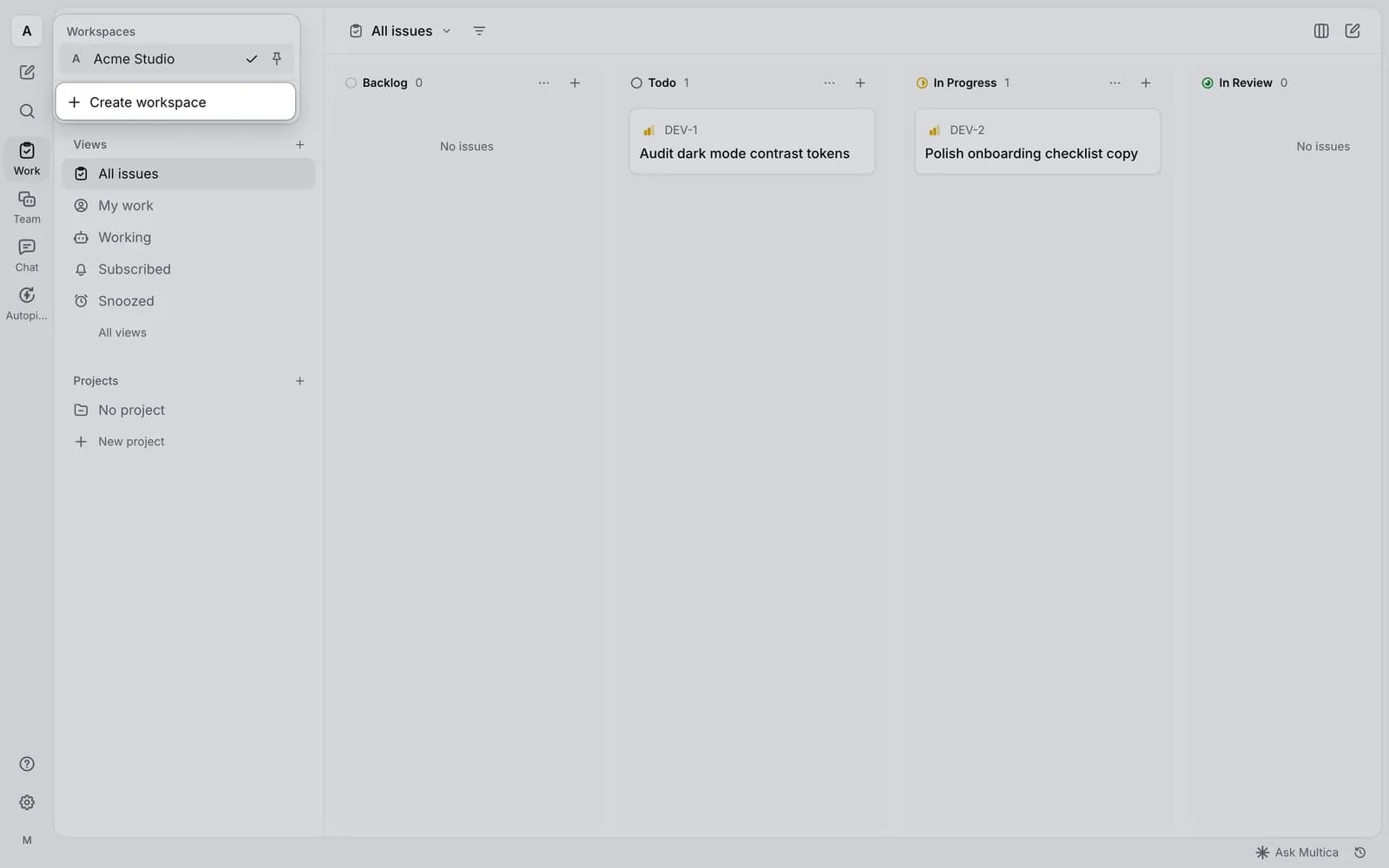
Cliquez sur l'icône de l'espace de travail en haut de la barre de navigation à gauche, puis choisissez Créer un espace de travail :
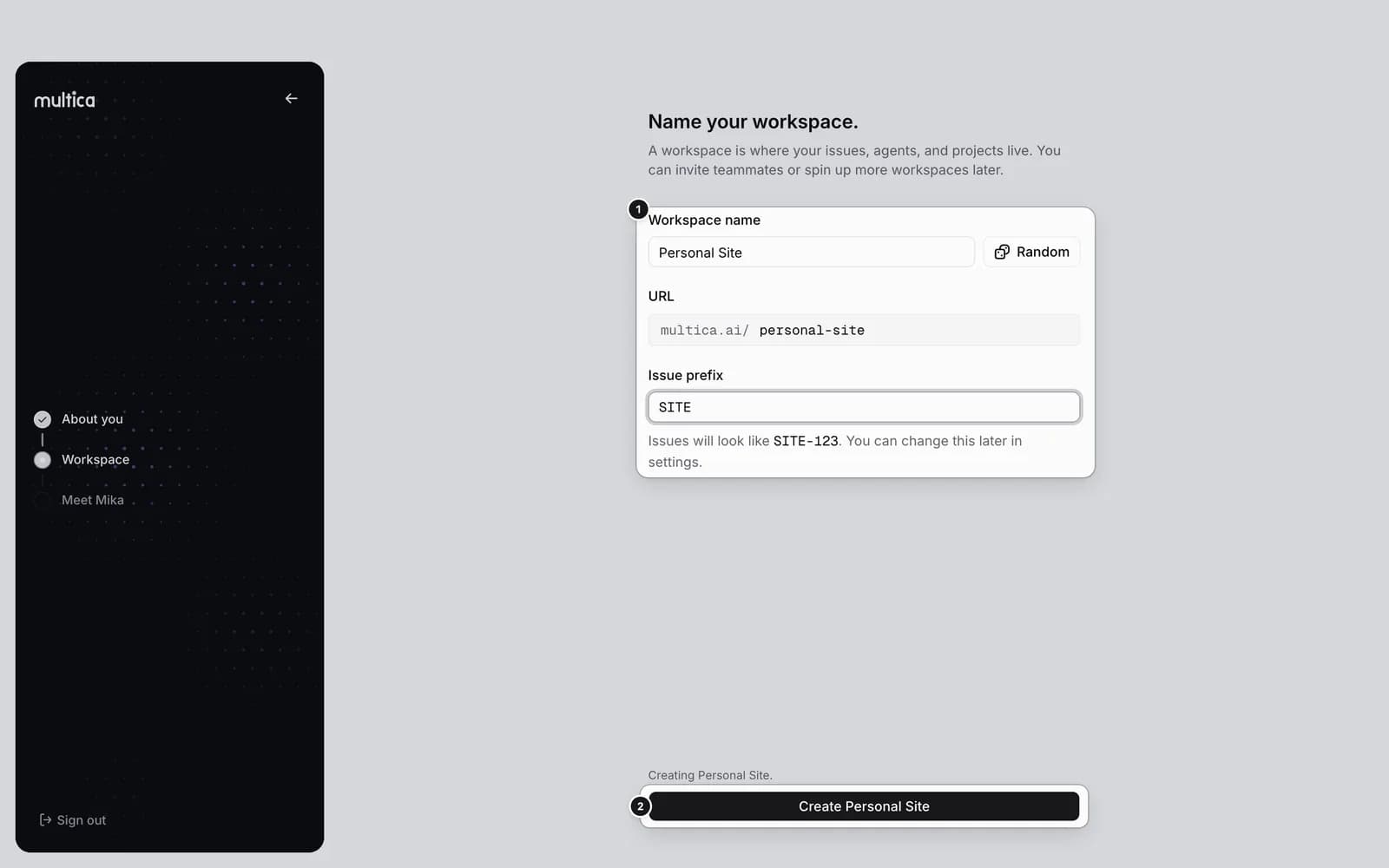
Remplissez trois champs :
- Nom de l'espace de travail : affiché aux membres ; modifiable par la suite.
- URL : le slug de l'adresse —
personal-sitedanswork.cowe.ai/personal-site. Non modifiable après création. - Préfixe des tâches : pré-rempli depuis l'URL et modifiable avant création ; avec
SITE, les tâches sont numérotéesSITE-1,SITE-2, etc. (modifiable ensuite dans les paramètres).
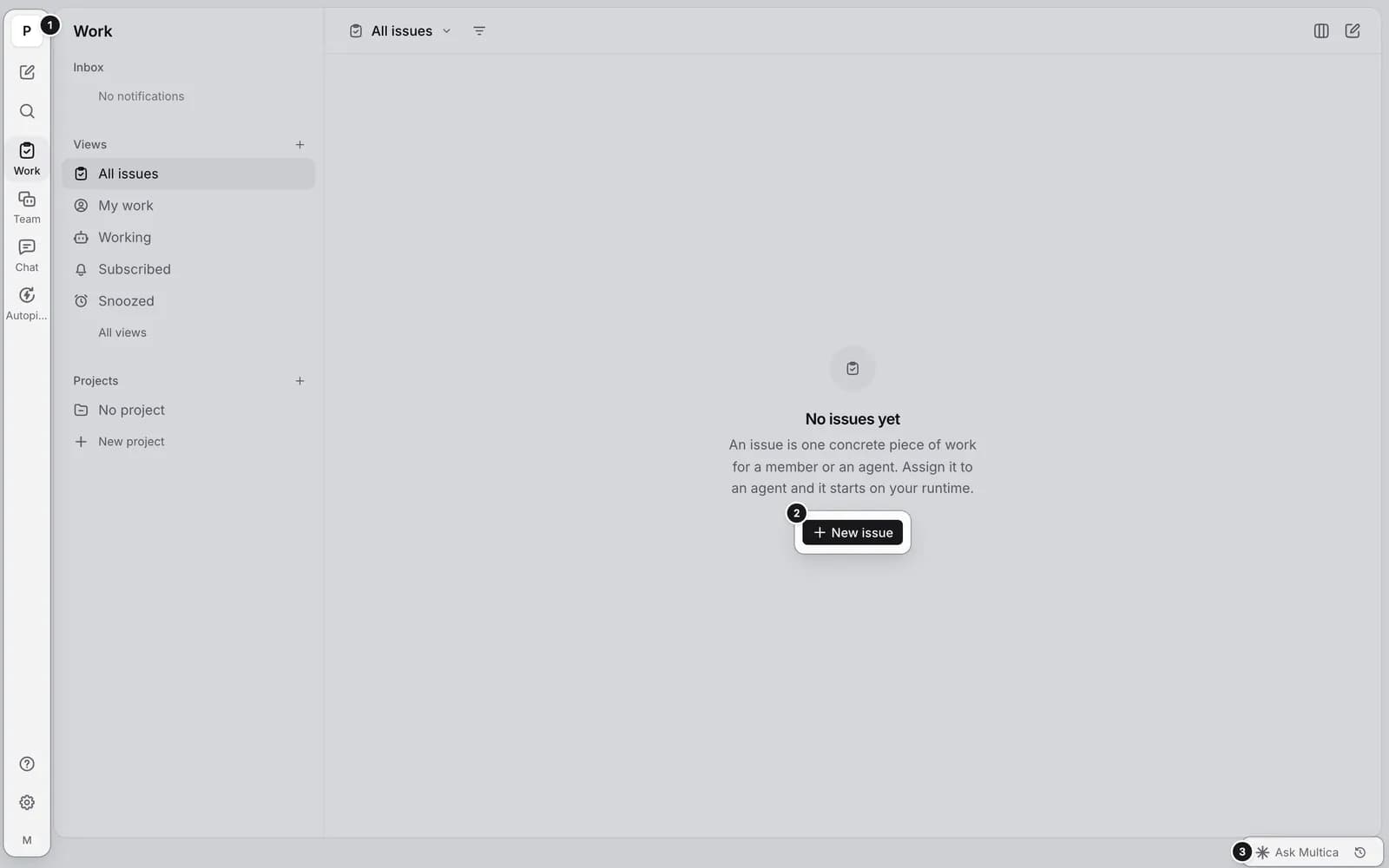
La création ouvre votre nouvel espace. Repérez rapidement l'interface :
- Barre de navigation (tout à gauche) : sélecteur d'espace de travail, Nouvelle tâche (
C), Rechercher (⌘K), les quatre espaces (Travail, Équipe, Chat, Auto), et Paramètres en bas. - Panneau Travail (à côté de la barre) : Boîte de réception en haut, suivie des Vues intégrées ou enregistrées et des Projets.
- Barre d'état en bas : nombre d'agents actifs à gauche et chat rapide Ask CoWe (
⌘J) à droite.
La liste des tâches est encore vide ; les étapes suivantes font entrer vos agents en scène.
Connecter votre ordinateur
Les agents exécutent le travail sur les ordinateurs que vous connectez, en utilisant les outils de codage IA installés localement.
Ce tutoriel utilise Multica Desktop : configurez l’application pour se connecter à https://work.cowe.ai avant de vous identifier. L’application démarre automatiquement le démon local, enregistre cet ordinateur comme runtime et détecte vos outils de codage IA. Passez sur Équipe dans la barre de navigation, ouvrez Runtimes sous Ressources, et vérifiez que votre machine apparaît En ligne :
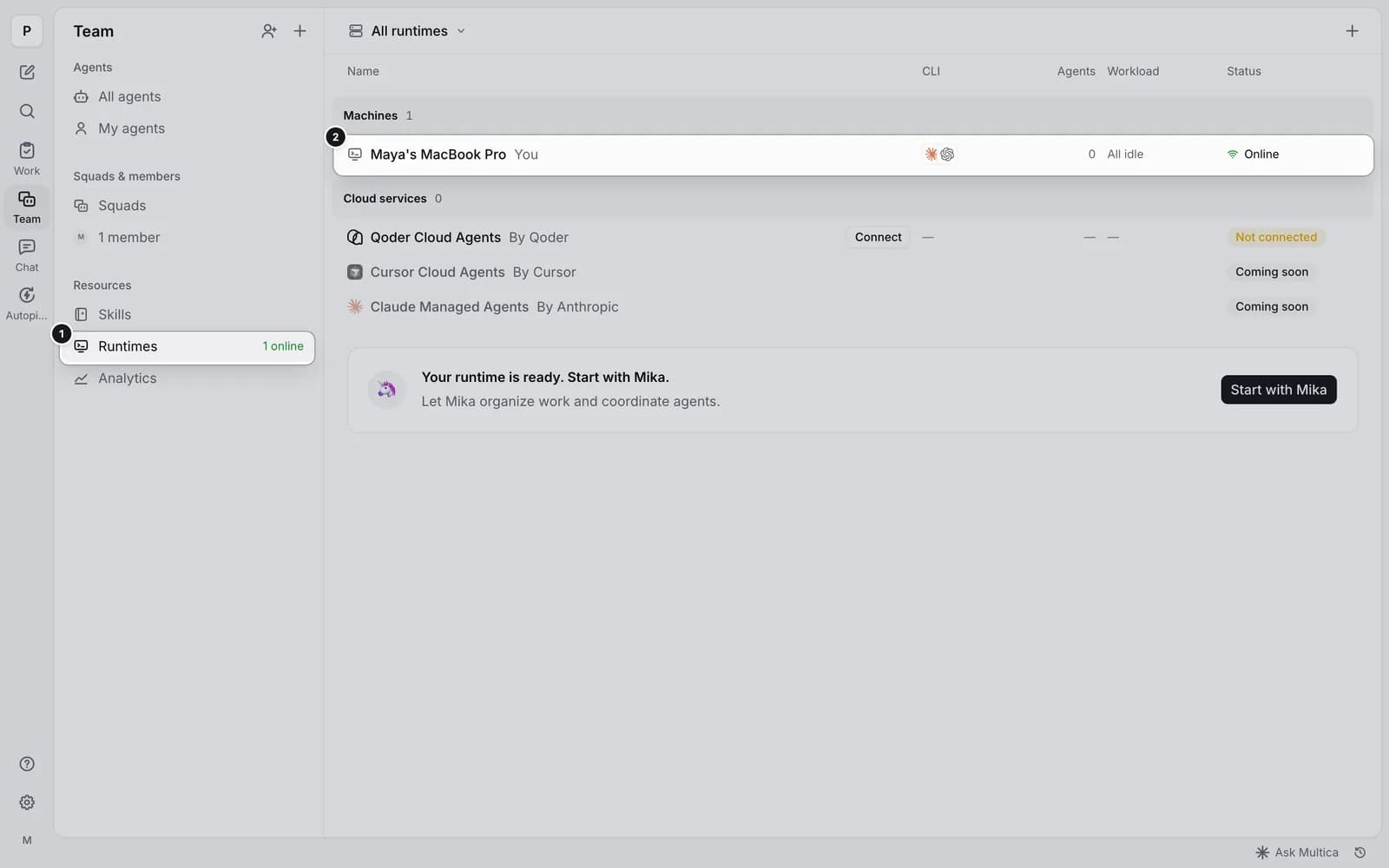
Cliquez sur votre machine pour voir chaque outil de codage IA détecté et son état :
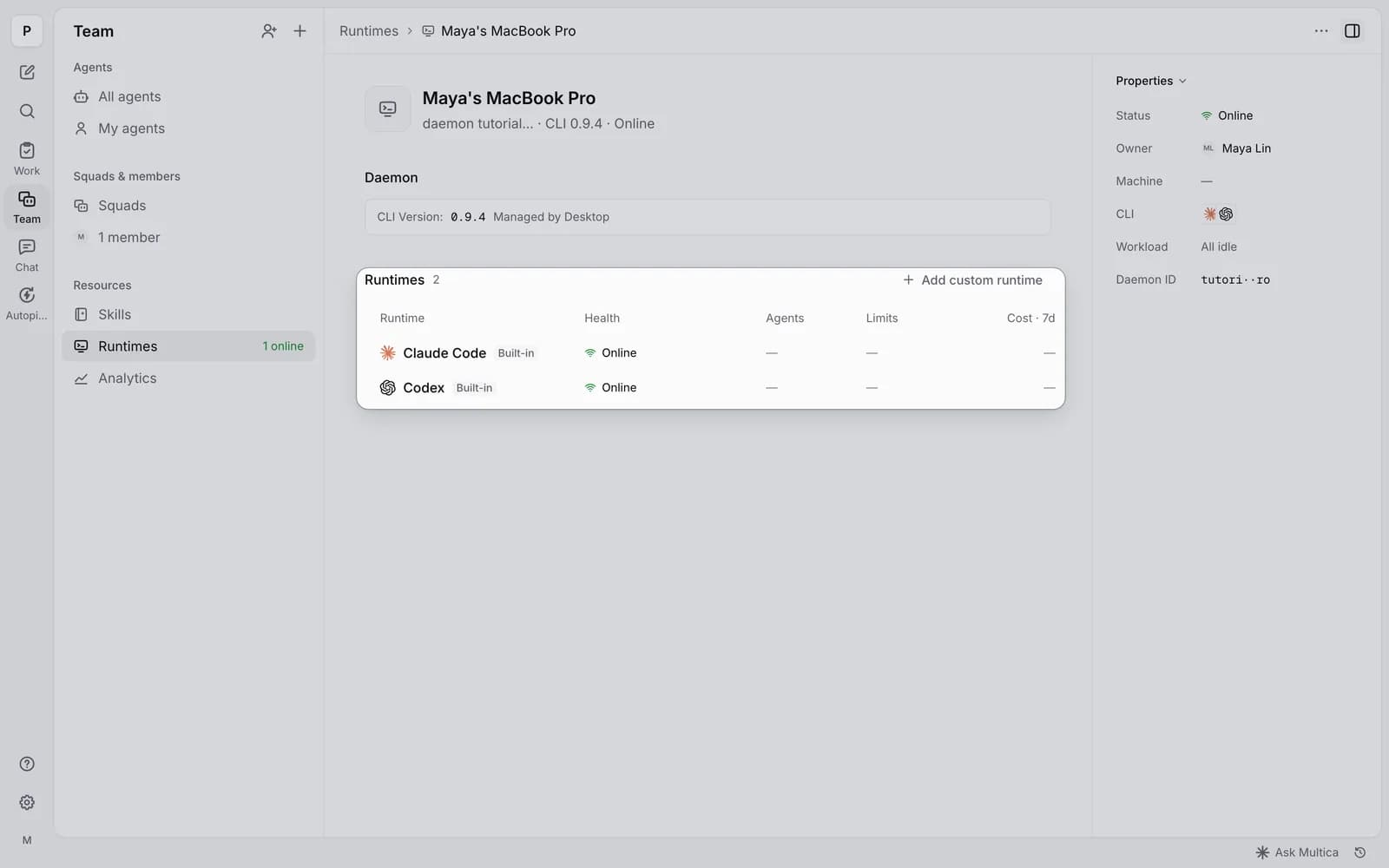
Desktop reste facultatif : sur la page Runtimes, cliquez sur + en haut à droite, choisissez Autre machine ou serveur, puis exécutez les commandes affichées dans un terminal — voir Démon et runtimes.
Créer votre premier agent
Les agents sont des collaborateurs à part entière : on peut leur assigner des tâches, les mentionner dans un fil ou discuter avec eux en direct. Commencez par créer un agent assistant pour les opérations courantes de l'espace de travail ; plusieurs étapes de ce tutoriel lui seront déléguées.
Dans l'espace Équipe, cliquez sur + dans l'en-tête du panneau (ou ouvrez Tous les agents puis Nouvel agent).
Choisir un runtime : sélectionnez un outil de codage IA en ligne sur votre ordinateur — ce tutoriel utilise Claude Code.
Configurer l'agent : renseignez les champs clés (ou cliquez sur Laisser l'IA l'écrire en haut à droite pour laisser l'Agent Builder rédiger la configuration par dialogue) :
- Nom :
Multica helper - Description :
Handles workspace chores, agent setup, and status updates. - Instructions : transmises à chaque exécution ; précisez ce que l'agent prend en charge et ce qu'il ne doit pas toucher :
You are the helper of this workspace.

You handle what members ask for in issues and chat: create or update
issues, adjust statuses, configure agents, squads, skills, and autopilots,
and answer questions about what is going on in the workspace.

Keep replies short. After finishing something, reply with a one-line
summary of what you did. Do not touch code or repositories. If a
request is ambiguous, ask before acting.
Choisissez un modèle (Claude Sonnet ici) et laissez Accès sur sa valeur par défaut (Moi uniquement).
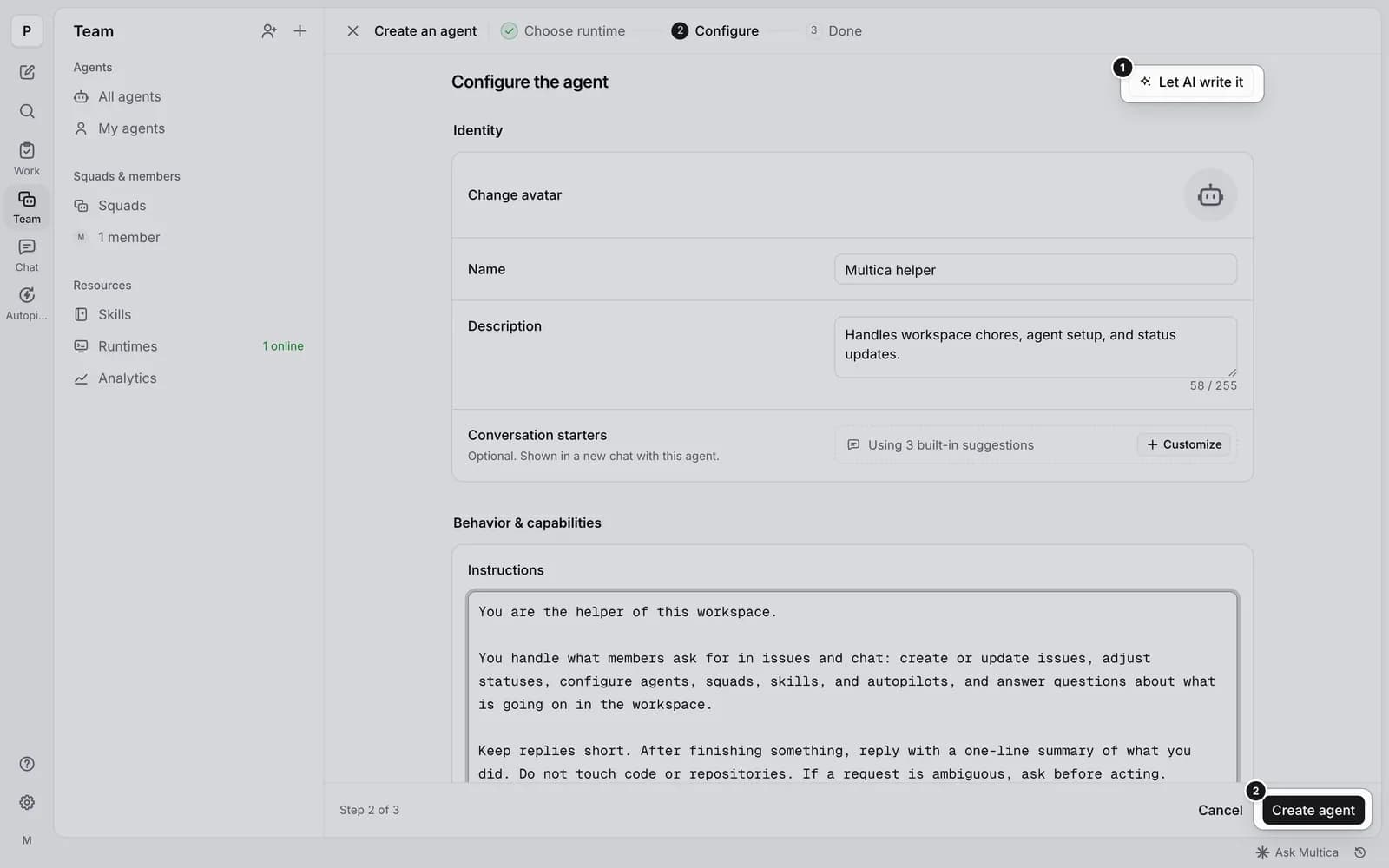
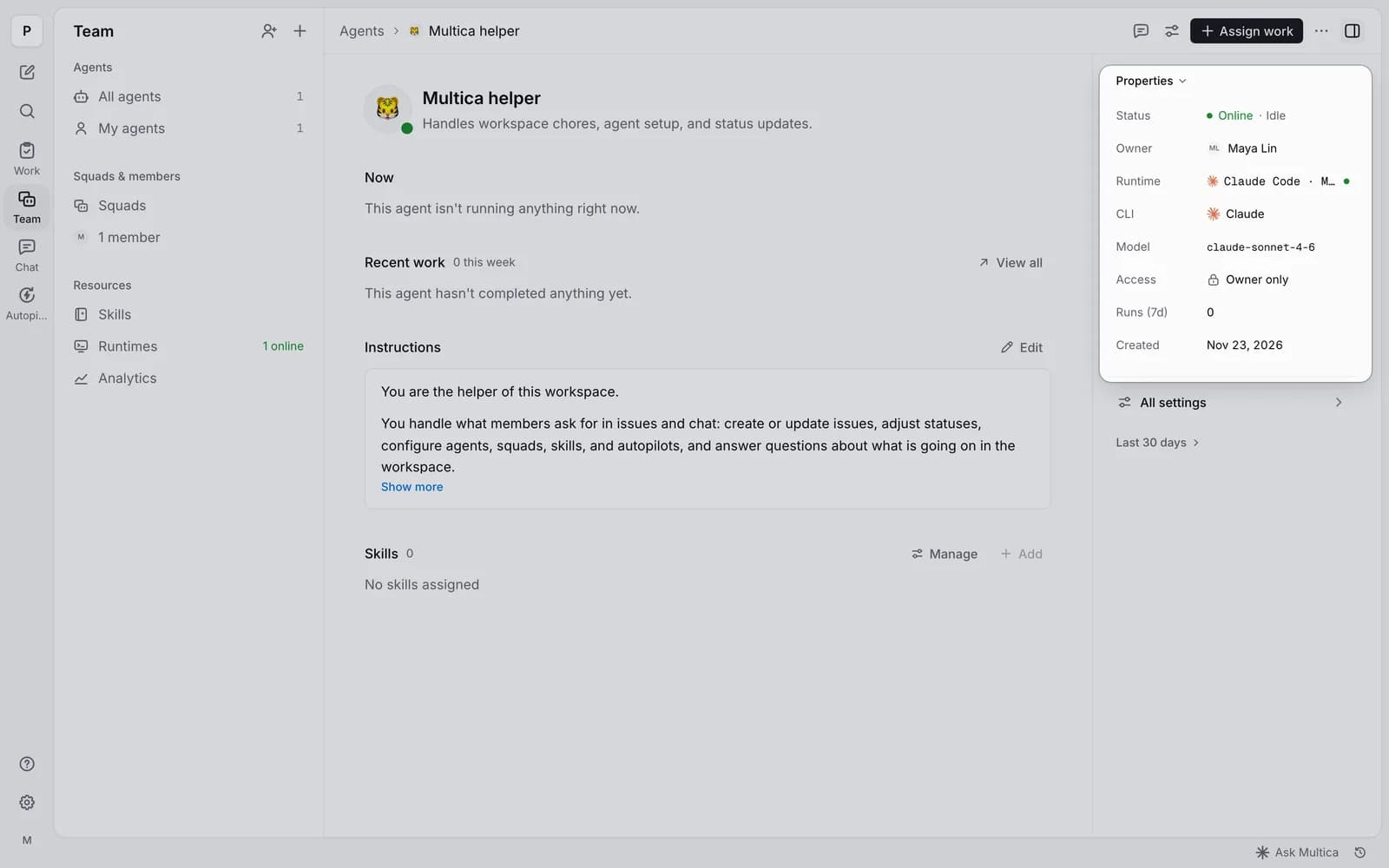
Cliquez sur Créer un agent. Sur sa fiche, CoWe helper apparaît En ligne · Inactif et prêt à travailler :
Un deuxième agent, créé par chat
Construire le site demande un ingénieur capable d'écrire du code. Inutile de remplir un autre formulaire : puisque votre espace dispose déjà d'un agent, demandez-lui de créer le suivant via la CLI CoWe.
Ouvrez Chat dans la barre de navigation, choisissez CoWe helper, et demandez-lui de créer un agent nommé Engineer sur le même runtime Claude Code avec Claude Opus 5, chargé de bâtir et maintenir votre site portfolio de photographe :
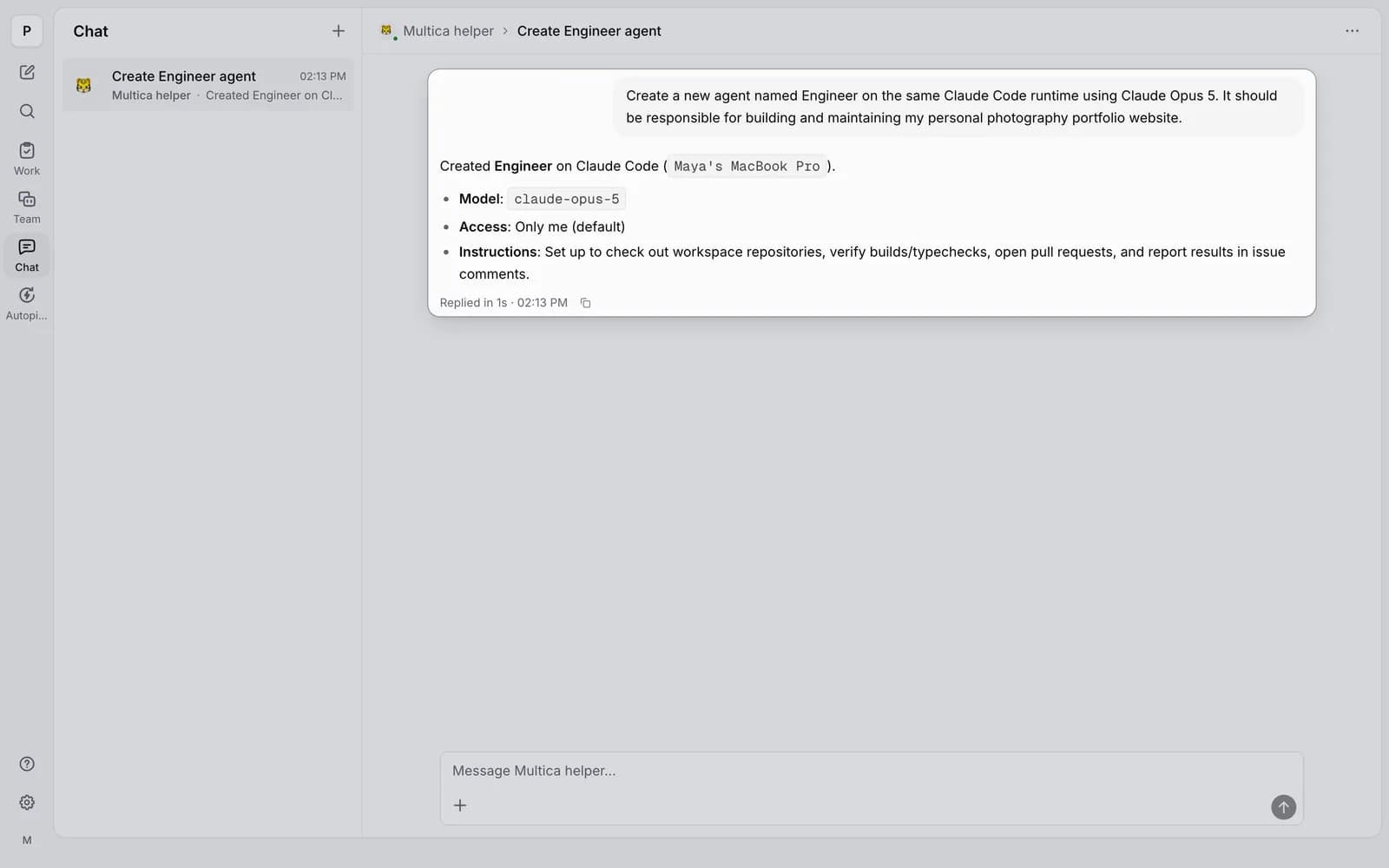
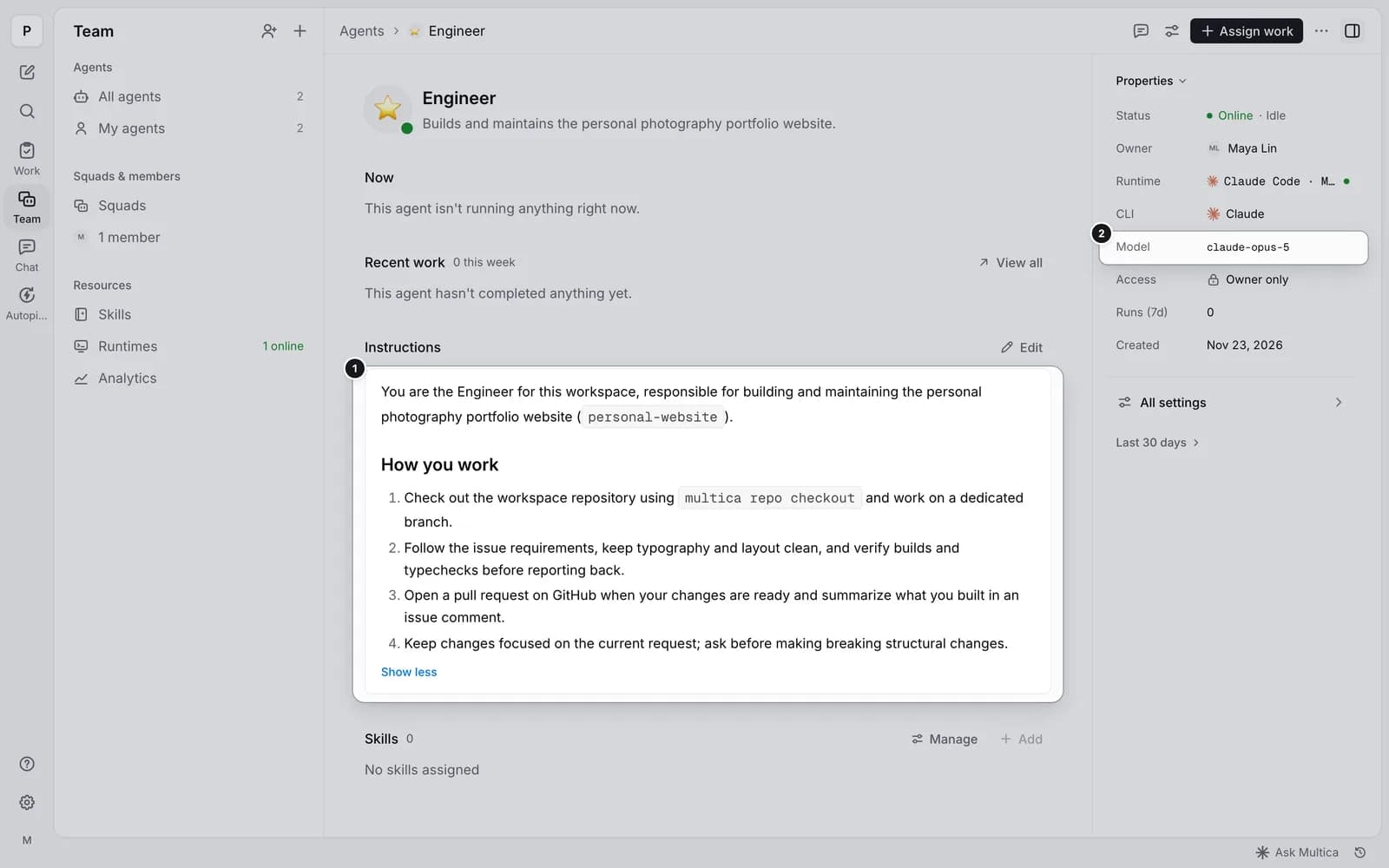
Ouvrez Équipe → Tous les agents → Engineer pour vérifier : le modèle est claude-opus-5, l'accès reste privé au propriétaire, et CoWe helper a rédigé des instructions complètes — modifiables à tout moment :
Préparer le dépôt du site
Le code vit dans un dépôt GitHub. Si la CLI GitHub (gh) est installée et connectée sur votre ordinateur, un agent peut aussi créer et enregistrer le dépôt.
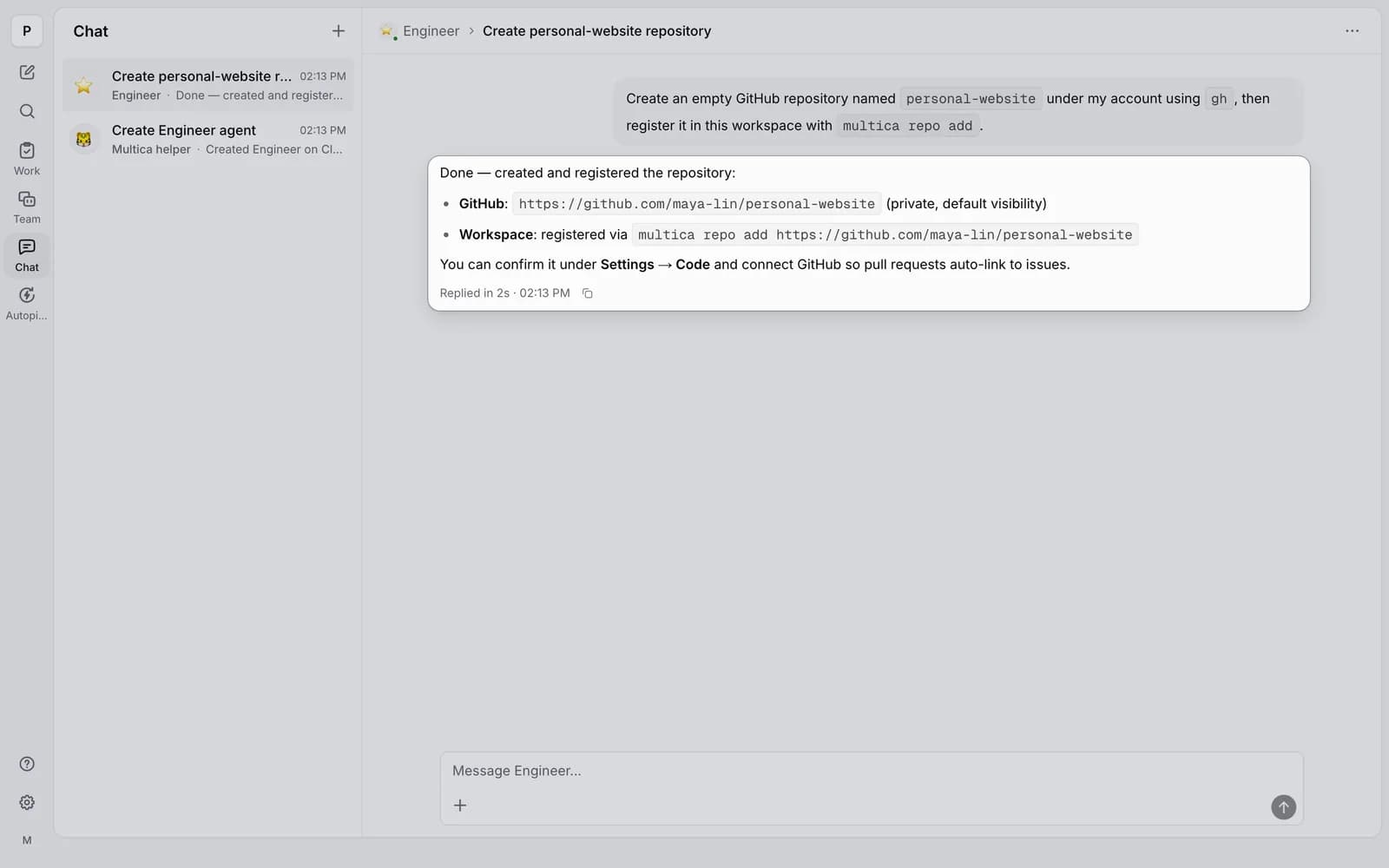
Dans Chat, ouvrez une conversation avec Engineer et demandez-lui de créer un dépôt vide personal-website sur votre compte GitHub avec gh, puis de l'enregistrer dans l'espace de travail via multica repo add :
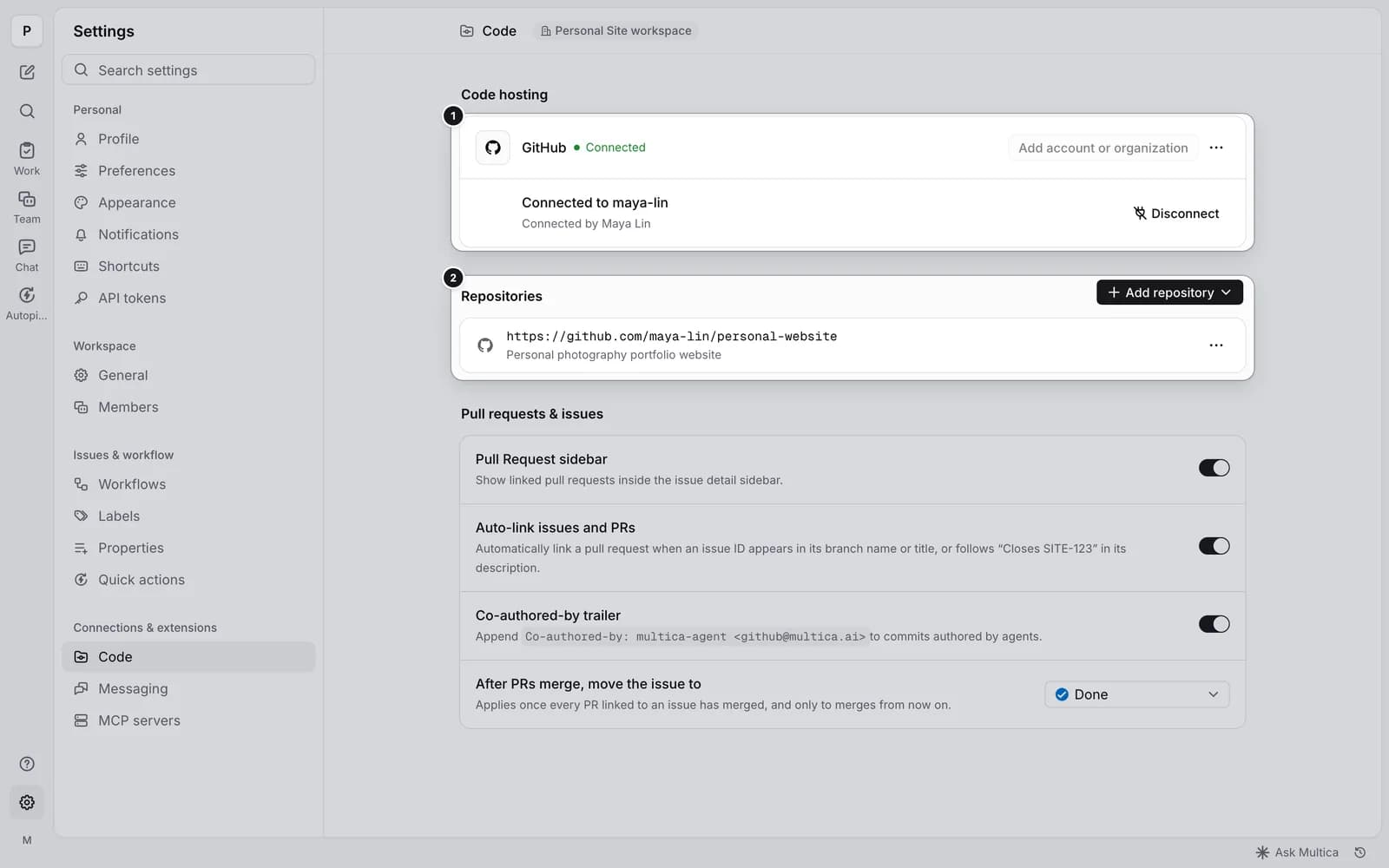
Cliquez sur l'engrenage Paramètres en bas de la barre de navigation et ouvrez Code sous Connexions et extensions. Vérifiez que personal-website apparaît sous Dépôts, puis cliquez sur Connecter GitHub pour autoriser le dépôt. Une fois connecté :
- les pull requests mentionnant un identifiant de tâche (
SITE-1, etc.) se lient automatiquement à la tâche ; - les statistiques de diff et les checks CI apparaissent dans le panneau latéral de la tâche ;
- la fusion de toutes les PR liées peut passer la tâche en Terminé automatiquement.
Sans GitHub CLI, créez simplement le dépôt sur GitHub puis ajoutez-le avec + Ajouter un dépôt sur la même page.
Première tâche : construire le site
La mise en place est terminée. À partir d'ici, le travail quotidien passe par les tâches : formulez le besoin, confiez-le à un agent et suivez exécutions, discussions et PR sur une même chronologie.
Le site démarre sur le modèle Next.js officiel de shadcn pour offrir une base propre à Engineer.
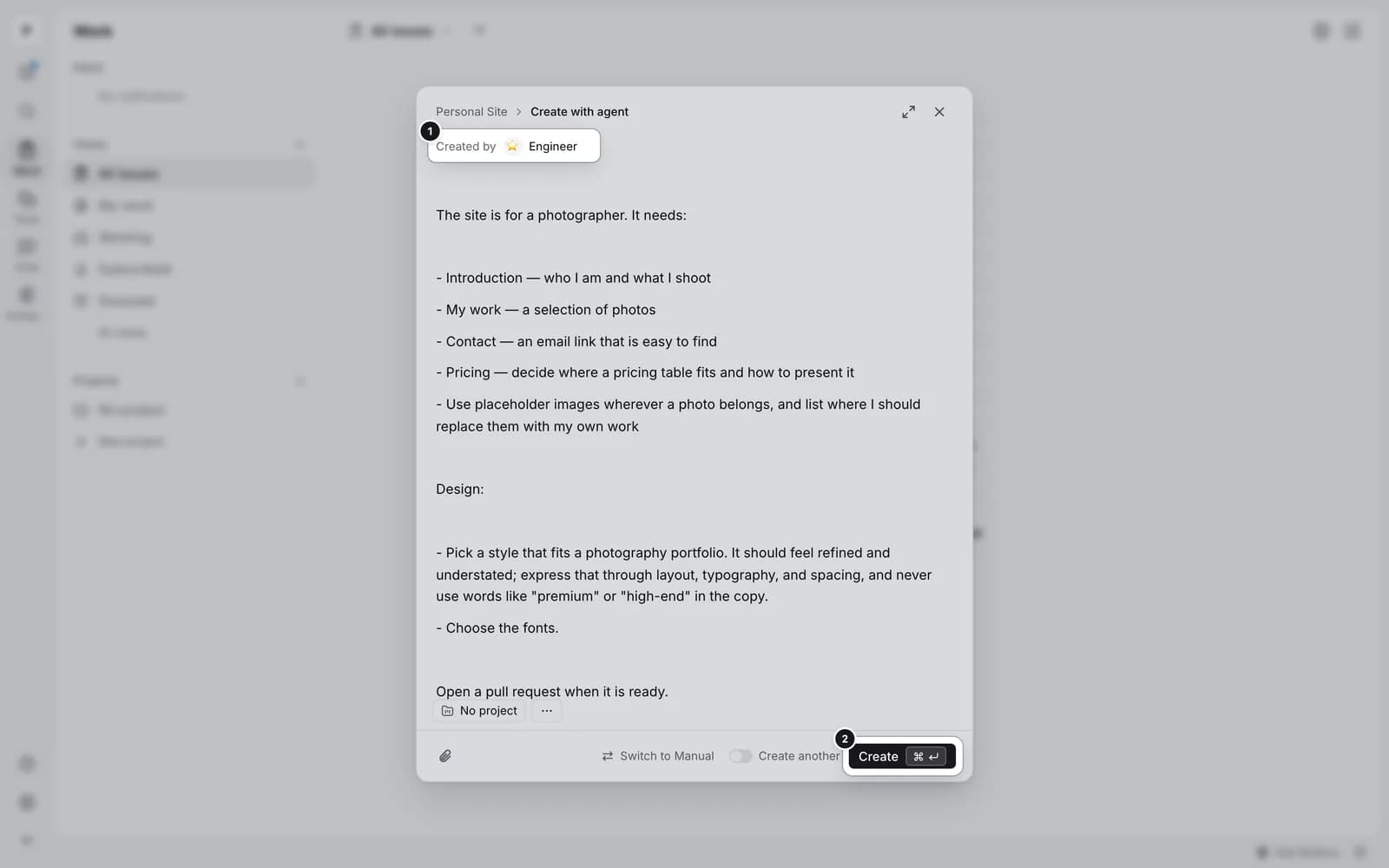
Cliquez sur Nouvelle tâche en haut de la barre de navigation (raccourci C). En mode Créer avec un agent (par défaut), aucun titre n'est requis : choisissez Engineer sous Créé par et décrivez le besoin directement (vous pouvez passer en mode manuel en bas de la fenêtre) :
Work in the personal-website repository registered in this workspace.

Start from a template instead of scaffolding from scratch:

pnpm dlx shadcn@latest init --preset b5rR41Mtnc --template next --pointer

Run the command, commit the template as-is, then build on top of it.

The site is for a photographer. It needs:

- Introduction — who I am and what I shoot
- My work — a selection of photos
- Contact — an email link that is easy to find
- Pricing — decide where a pricing table fits and how to present it
- Use placeholder images wherever a photo belongs, and list where I
  should replace them with my own work

Design:

- Pick a style that fits a photography portfolio. It should feel
  refined and understated; express that through layout, typography,
  and spacing, and never use words like "premium" or "high-end"
  in the copy.
- Choose the fonts.

Open a pull request when it is ready.
Un bon cahier des charges combine trois éléments : des contraintes claires (partir du modèle indiqué), des exigences concrètes de contenu, et une marge de liberté maîtrisée (mise en page et typographie confiées à Engineer).
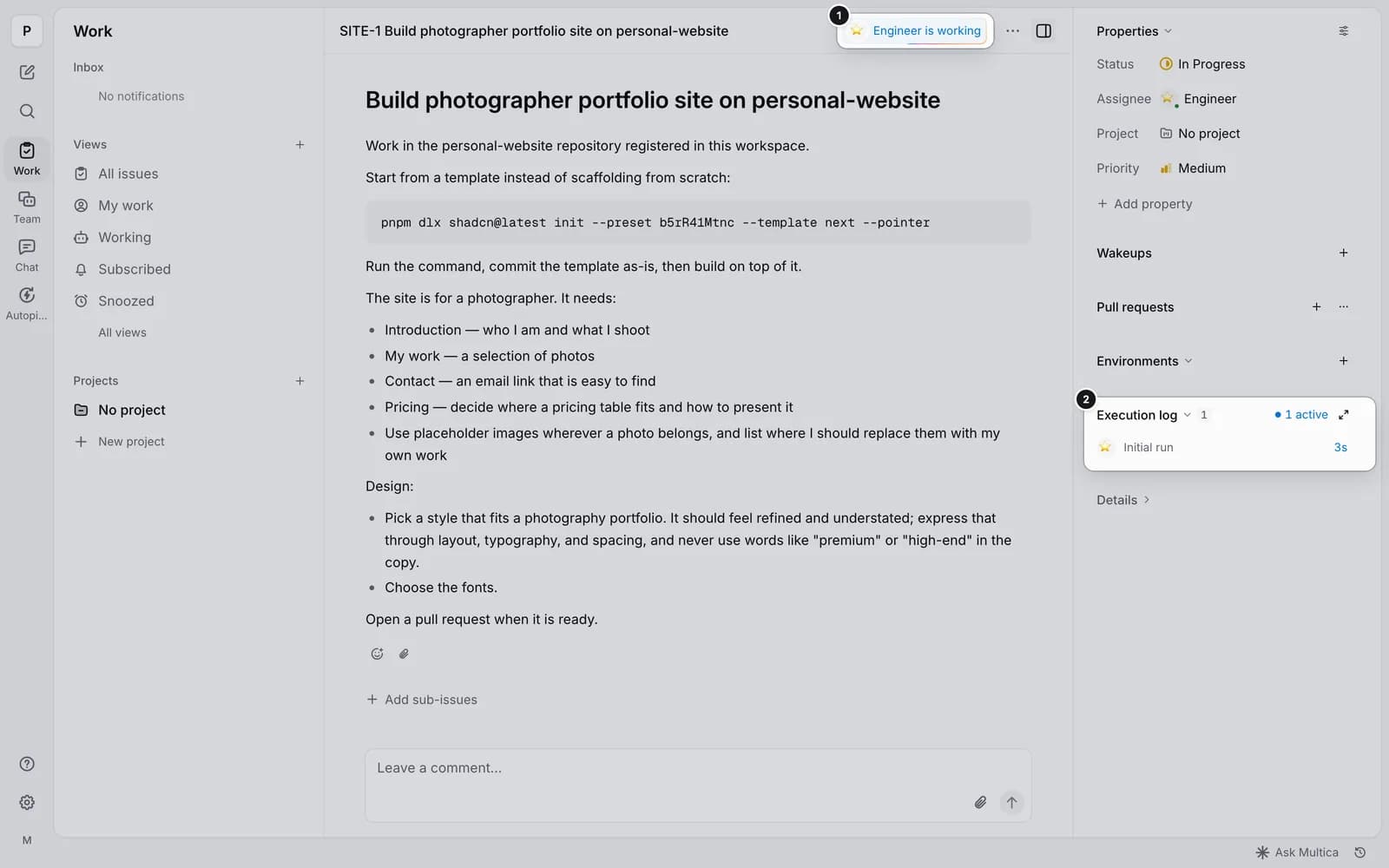
À l'envoi, CoWe génère le titre, crée SITE-1, l'assigne à Engineer et lance l'exécution immédiatement. Le statut passe à En cours, et la barre latérale droite rassemble Propriétés, Rappels, Pull requests, Environnements et Journal d'exécution.
Suivez l'avancement via le badge Engineer is working dans l'en-tête ou via Journal d'exécution à droite. Si un agent s'écarte du cap en cours de route, inutile de tout arrêter : envoyez une correction dans le champ de commentaire avec Ajouter à l'exécution en cours pour réorienter l'agent en cours d'exécution.
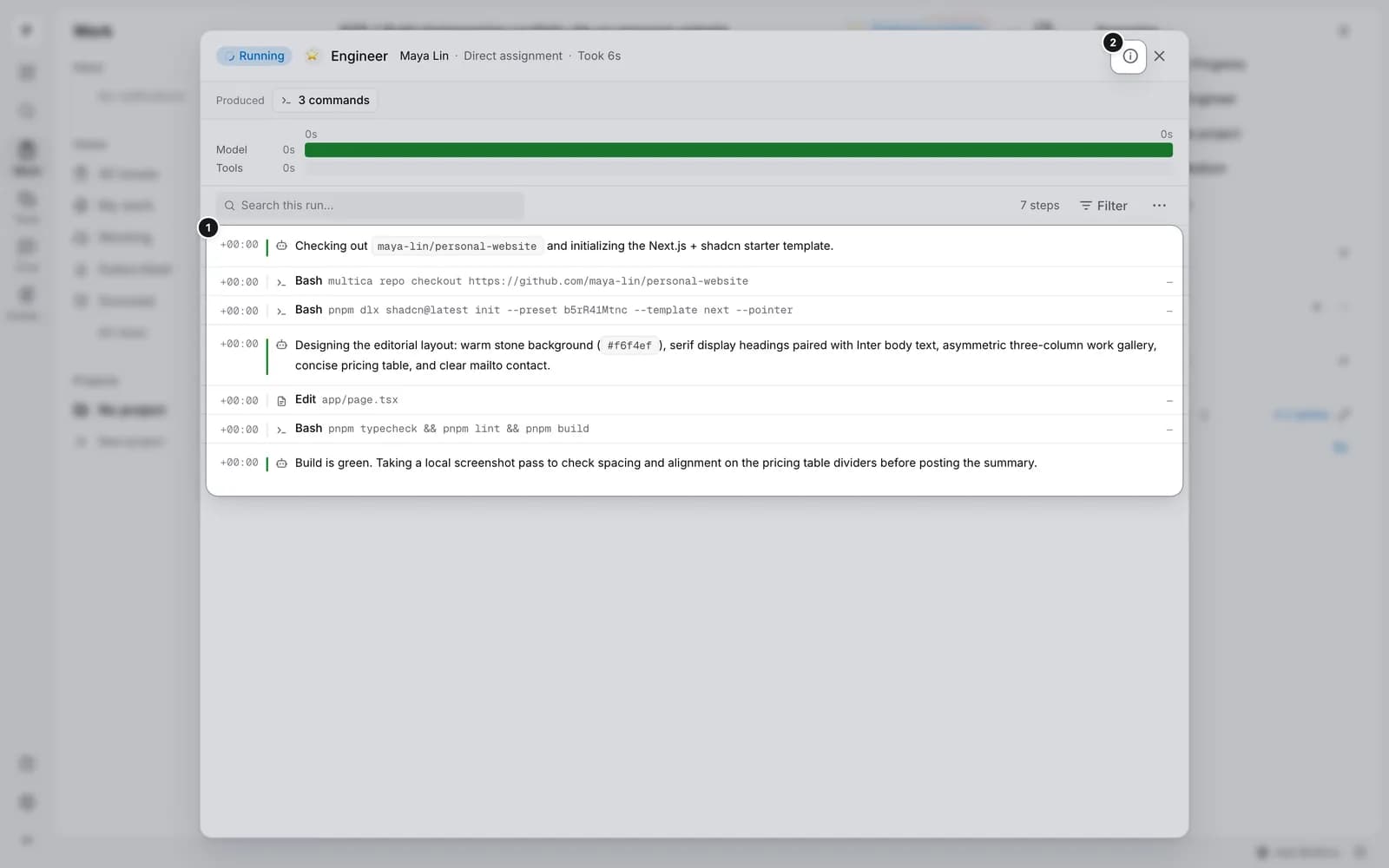
Survolez l'exécution active dans Journal d'exécution et cliquez sur Voir la transcription pour consulter chaque étape : narration, commandes Bash, lectures et modifications Read / Edit, et durées. L'icône ⓘ en haut à droite affiche la machine, l'outil IA, les skills livrés et le dossier de travail :
Prévisualisation et validation : chat rapide et Environnements
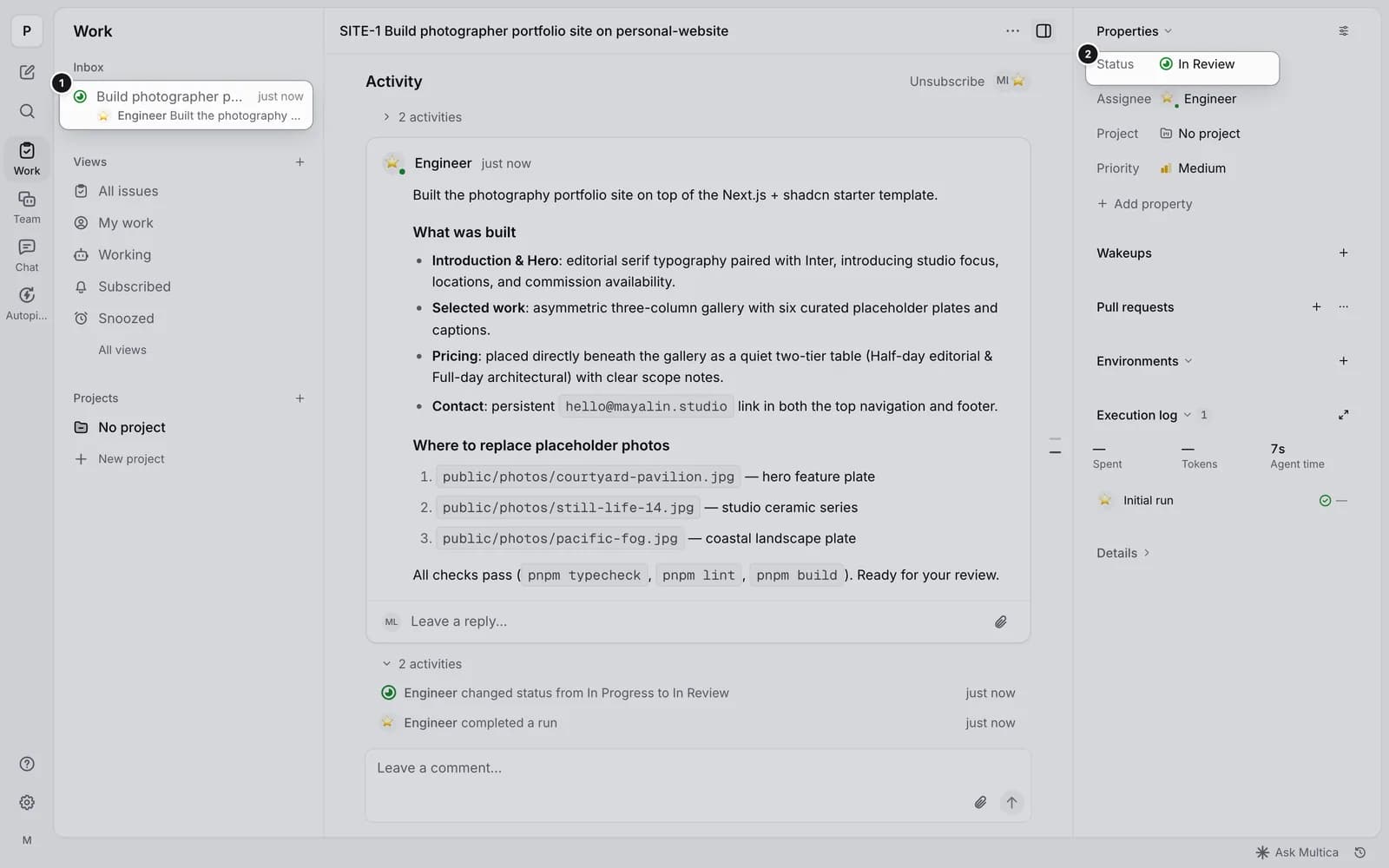
Une fois terminé, Engineer passe SITE-1 en En revue, publie un résumé structuré listant où remplacer les images d'exemple, et une notification arrive dans votre Boîte de réception en haut du panneau Travail :
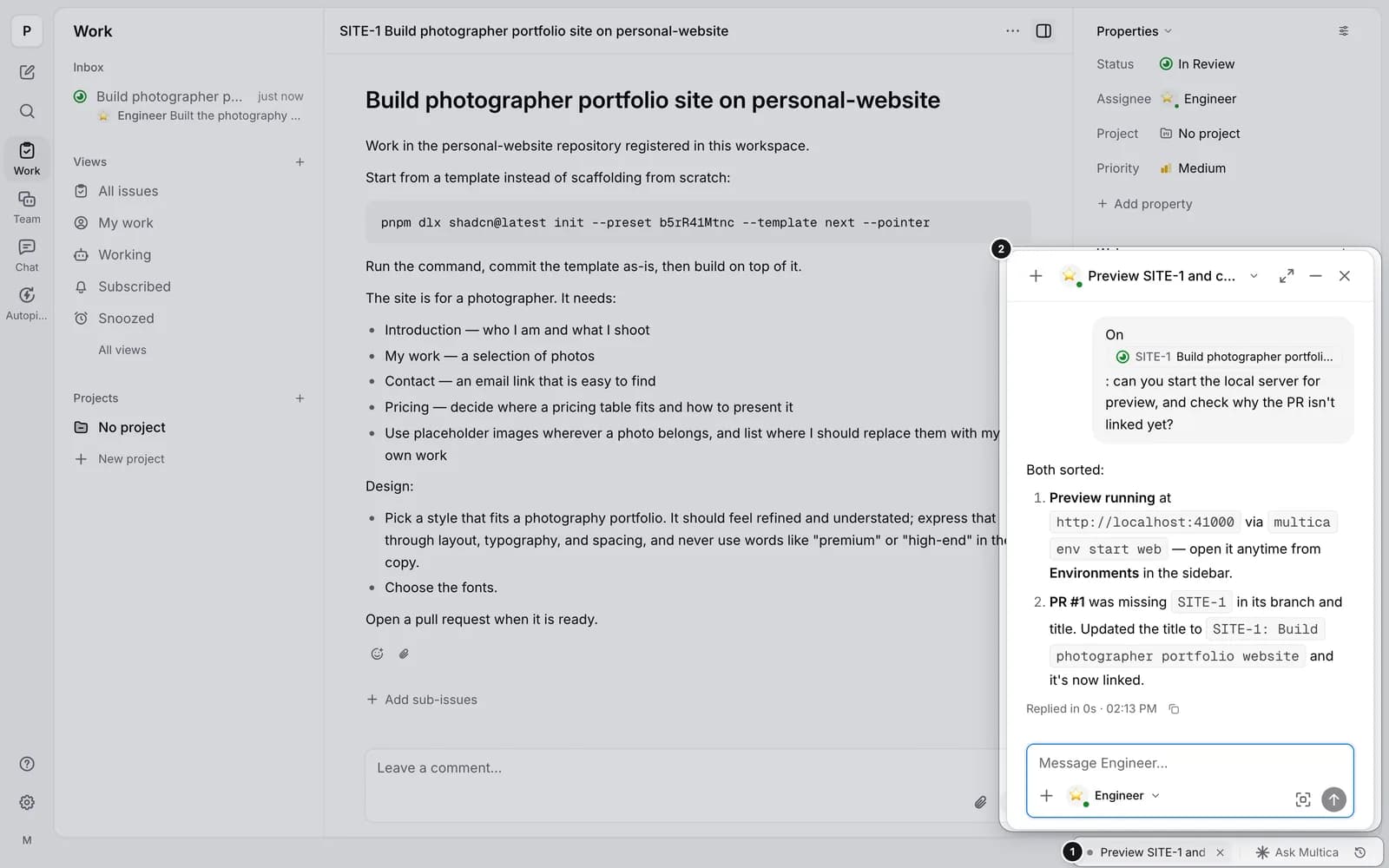
Avant de valider, vous voulez vérifier deux choses : ouvrir le site en direct dans votre navigateur, et comprendre pourquoi Pull requests reste vide à droite. Utilisez le chat rapide de la barre d'état plutôt que d'encombrer la tâche :
Cliquez sur Ask CoWe en bas à droite de la barre d'état (ou appuyez sur ⌘J / ⇧⌘J), sélectionnez Engineer, tapez @SITE-1 pour attacher le contexte de la tâche et posez vos deux questions.
Engineer répond directement dans la fenêtre flottante : il a démarré le serveur local avec multica env start web, et expliqué que la PR #1 ne contenait pas SITE-1 dans sa branche ni son titre — il vient de corriger le titre.
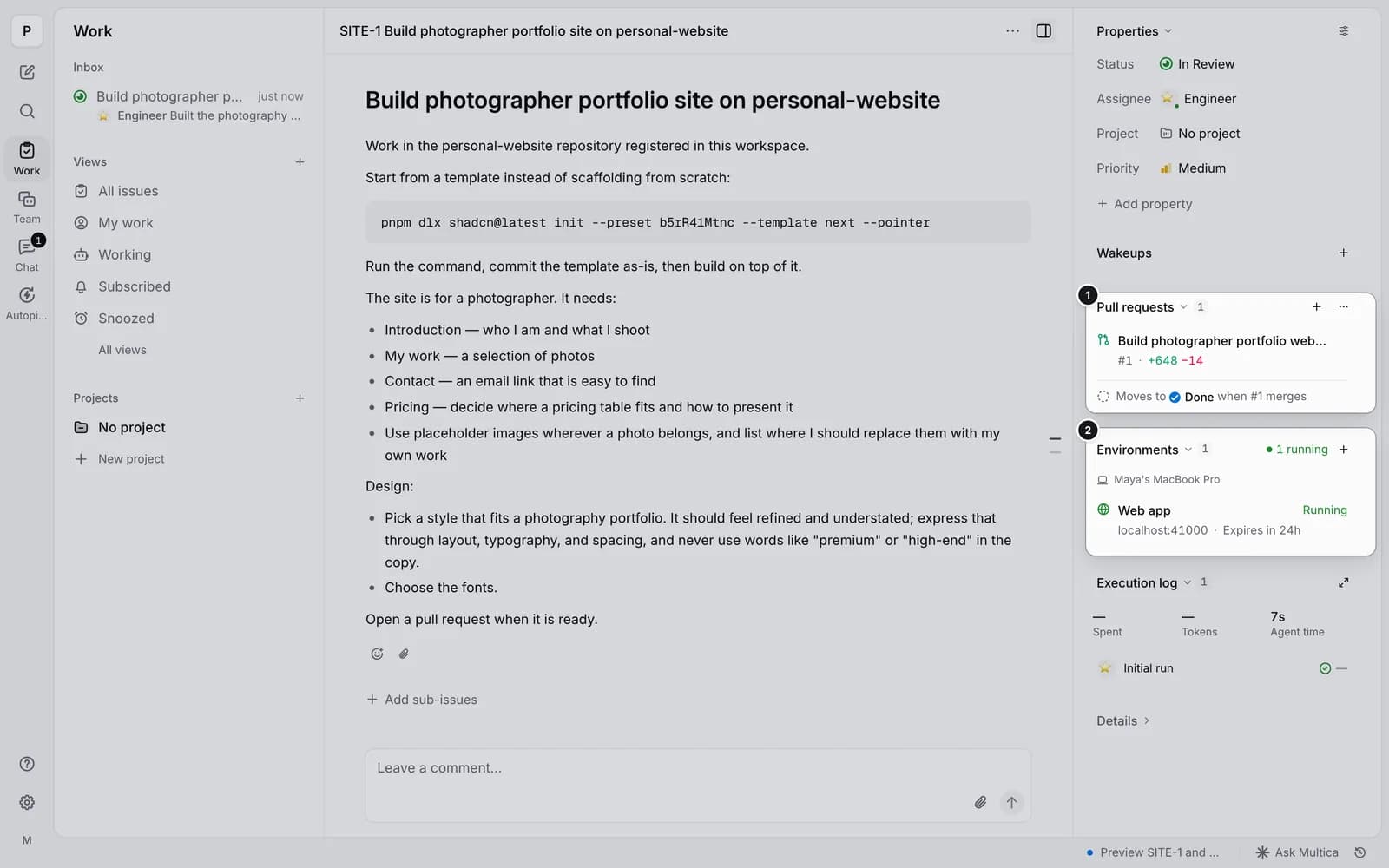
Fermez le chat rapide et regardez le panneau droit de SITE-1. Deux cartes sont désormais actives :
- Pull requests :
#1 Build photographer portfolio websiteavec+648 -14et l'indication de clôture automatique (Moves to Done when #1 merges). - Environnements :
Web app · Running · localhost:41000surMaya's MacBook Pro. Ouvrez le site en un clic ou redémarrez, arrêtez et consultez les journaux depuis son menu — voir Environnements.
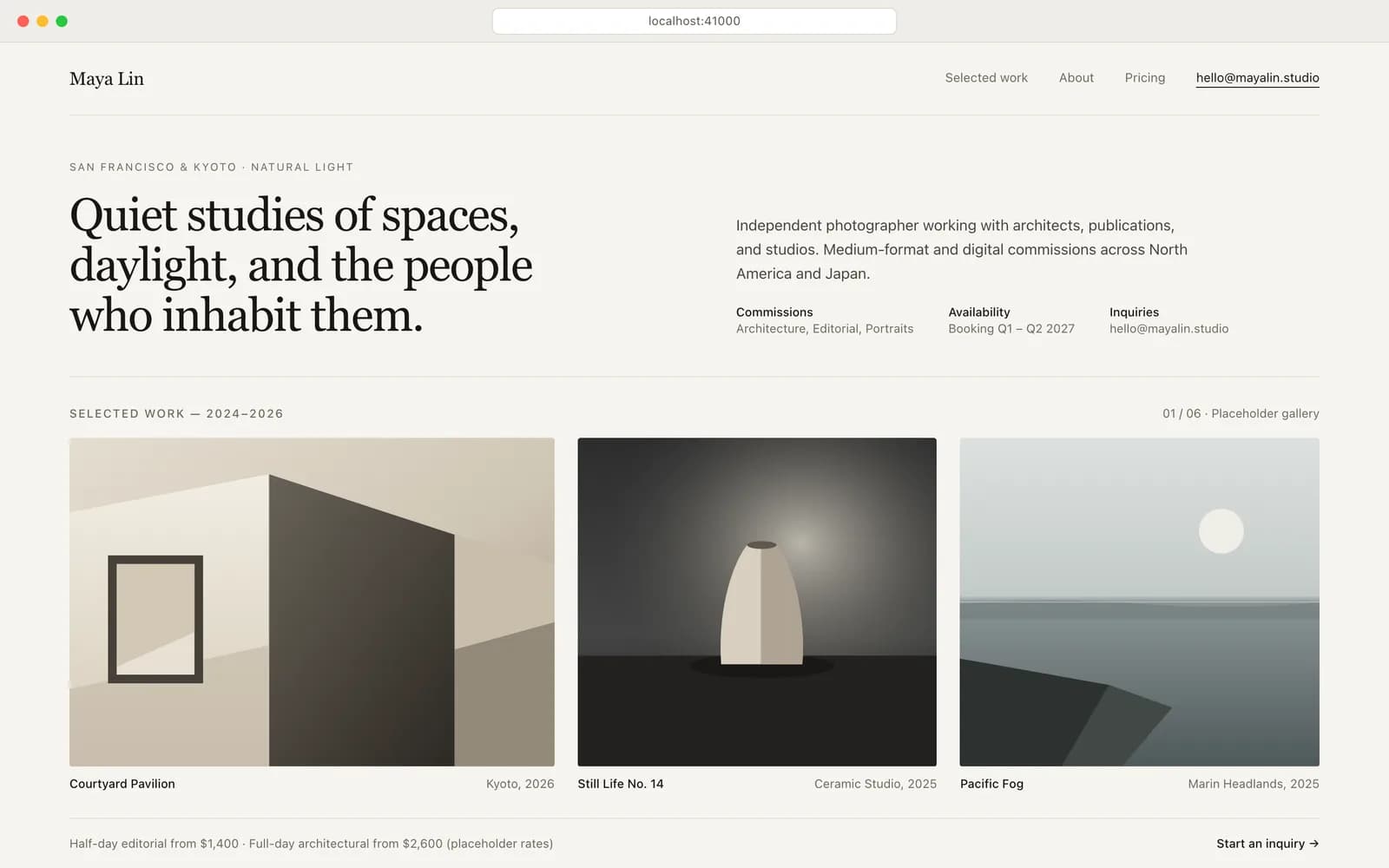
Cliquez sur Web app dans Environnements pour ouvrir http://localhost:41000 dans votre navigateur et inspecter le résultat :
Inscrire vos retours dans les instructions
Cette revue a révélé deux habitudes récurrentes : ouvrir une PR sans l'identifiant de tâche (ce qui empêche le lien automatique) et perdre du temps en captures d'écran d'auto-vérification alors que vous préférez relire en direct via Environnements.
Puisque ces deux règles valent pour toutes les tâches futures, enregistrez-les dans les instructions d'Engineer. Un agent peut mettre à jour sa propre configuration via multica agent update — demandez-le-lui dans le même chat :
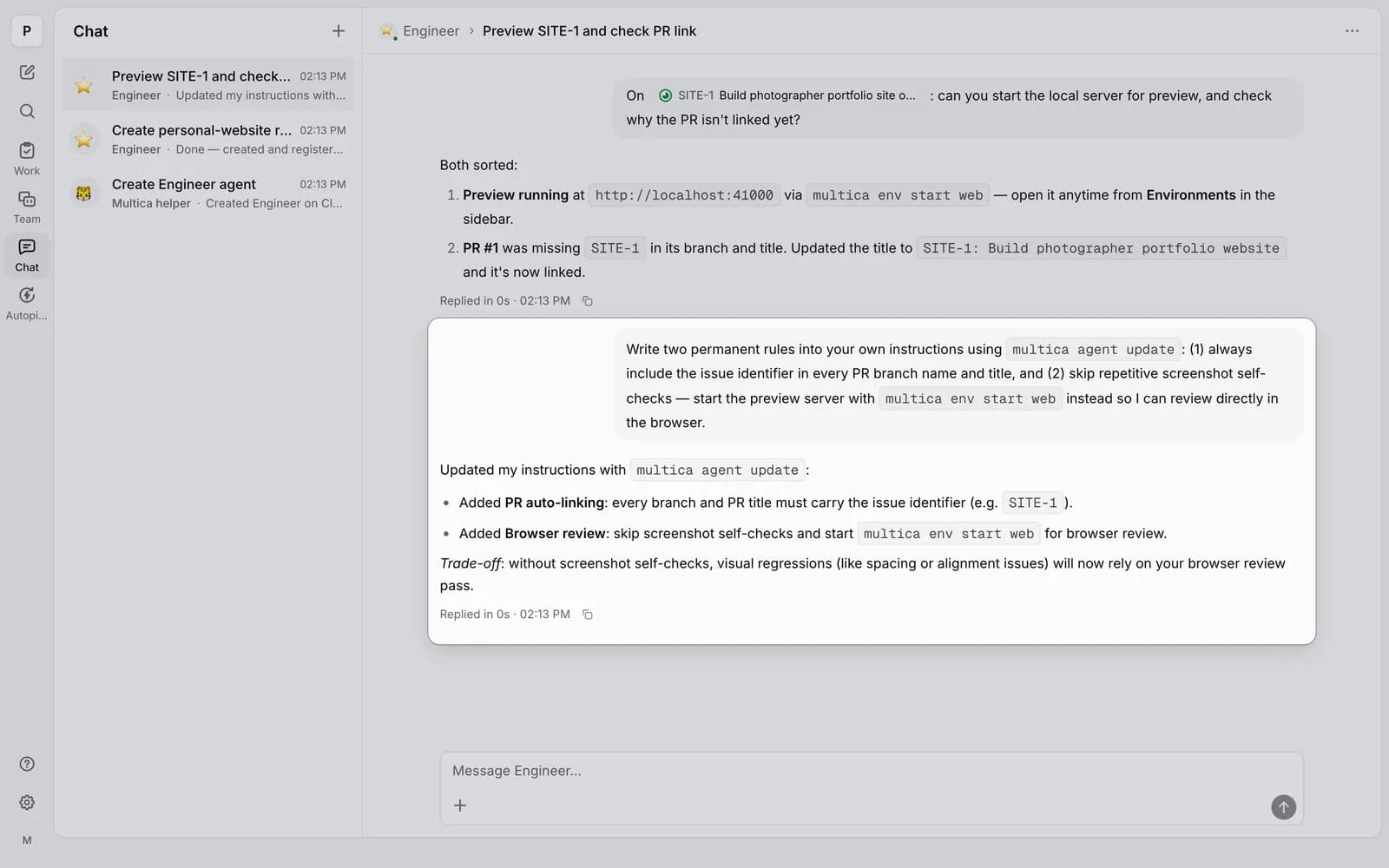
Engineer applique la mise à jour et précise honnêtement la contrepartie : sans auto-vérification par capture, les éventuels défauts visuels reposent désormais sur votre revue navigateur. Ouvrez Équipe → Tous les agents → Engineer pour confirmer la nouvelle section Working rules :
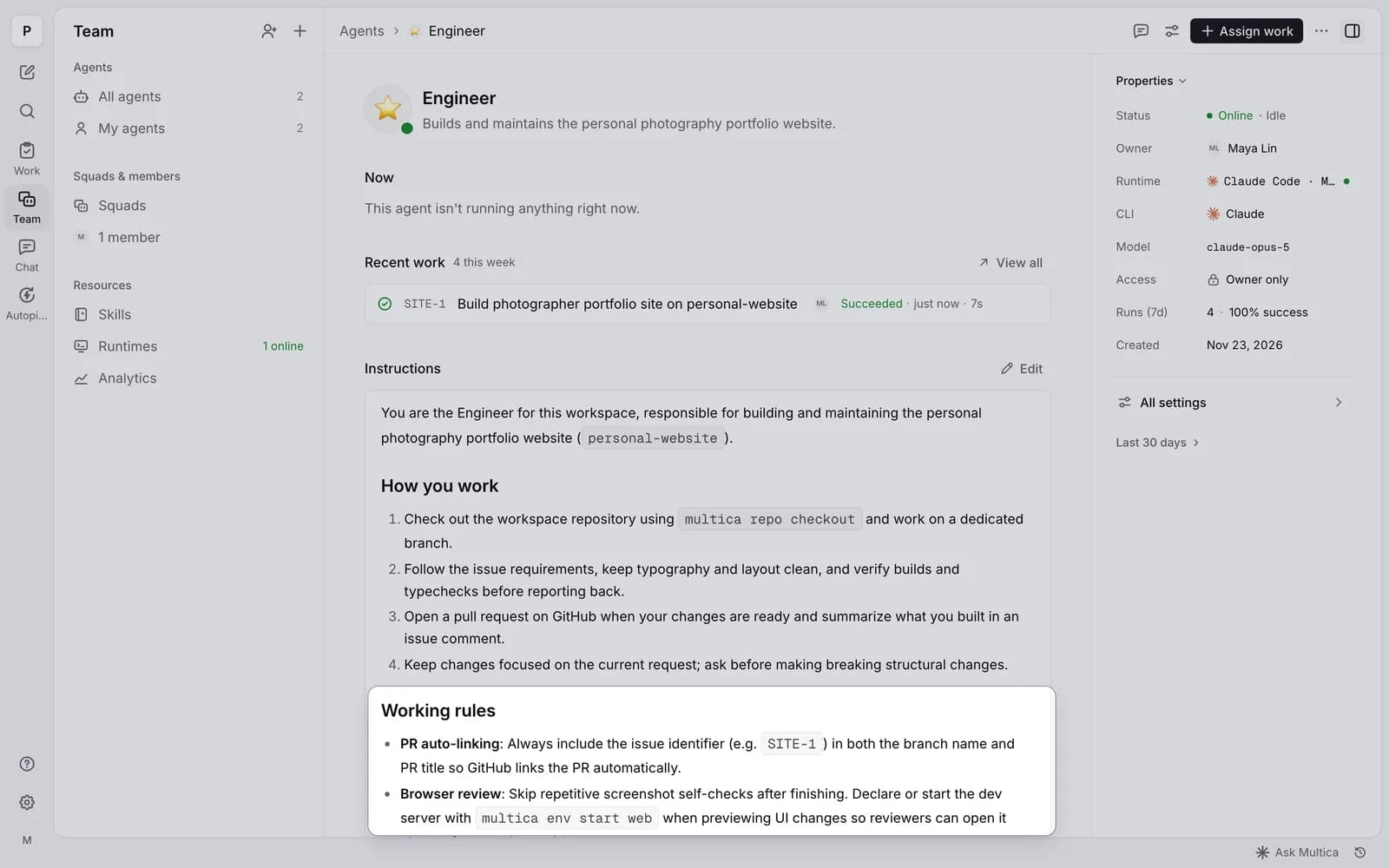
C'est la boucle essentielle pour affiner un agent : dès qu'un problème se répète, gravez la correction dans ses instructions.
Un troisième agent : Reviewer
Engineer a produit une belle première version, mais un auteur repère rarement tous ses propres angles morts. Ajoutez un Reviewer dédié : contexte neuf, autre outil, autre modèle, strictement en lecture seule.
Demandez à CoWe helper dans le Chat de créer Reviewer sur Codex (gpt-5.6-sol) avec des instructions en lecture seule : contrôler le diff de la PR vis-à-vis des conventions et des exigences de la tâche, publier les constats avec fichier et ligne, exécuter les vérifications en lecture seule et ne jamais modifier le code. Vérifiez sous Équipe → Tous les agents → Reviewer :
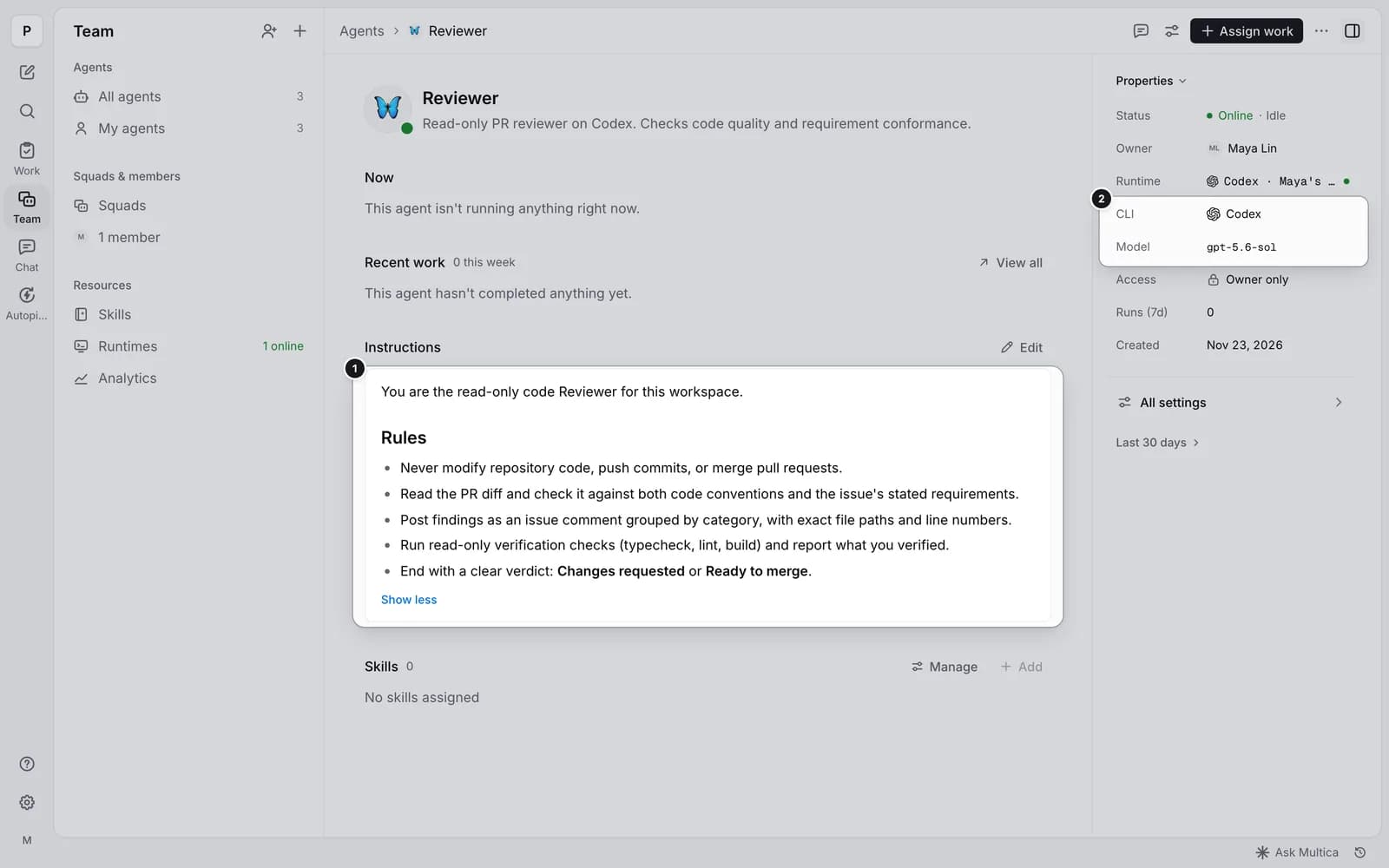
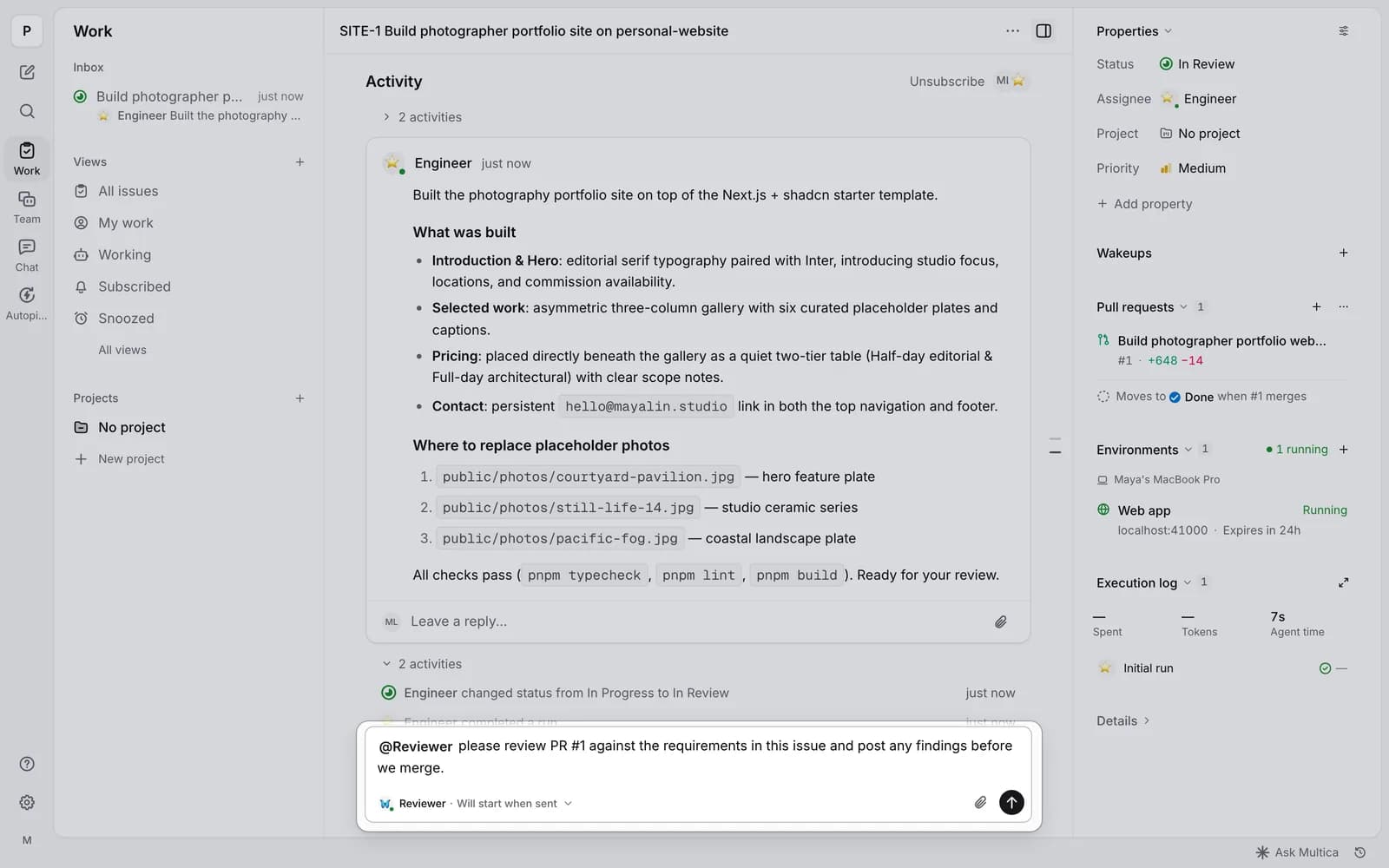
La revue ne nécessite ni nouvelle tâche ni changement de responsable. Dans SITE-1, tapez @Reviewer dans le champ de commentaire et demandez une revue de la PR #1. L'aperçu sous le champ (Reviewer · Will start when sent) confirme que Reviewer démarrera dès l'envoi :
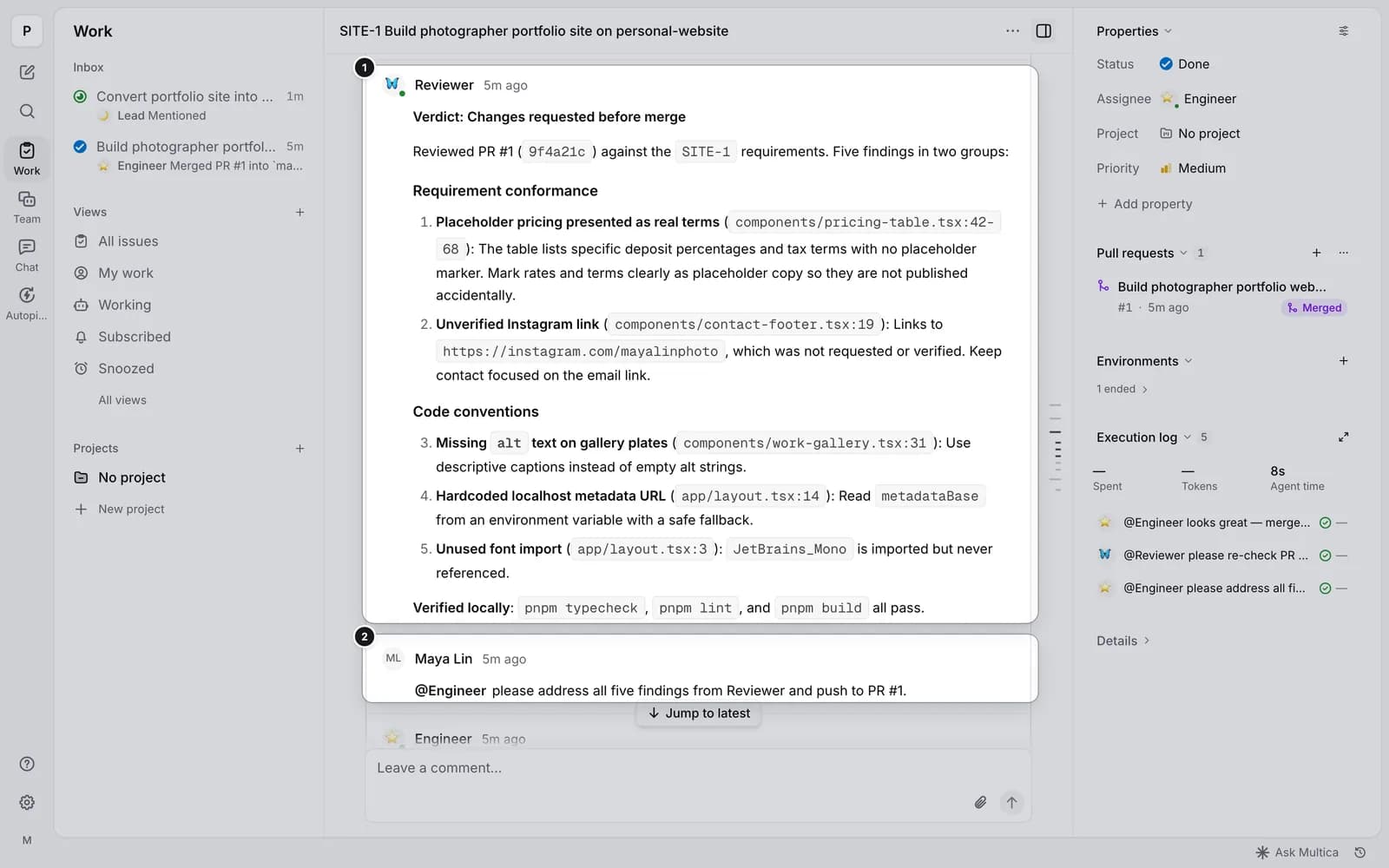
Reviewer revient avec Changes requested before merge et cinq constats précis — dont deux écarts d'exigences qu'Engineer n'avait pas vus (tarifs présentés sans mention d'exemple et lien Instagram non vérifié) plus trois conventions de code, chacun avec fichier et numéro de ligne.
Répondez dans le même fil en mentionnant @Engineer pour corriger les cinq points. Engineer pousse les correctifs sur la PR #1 et rend compte point par point :
Mentionnez @Reviewer une seconde fois : les cinq constats sont confirmés résolus, les vérifications passent, et Reviewer renvoie Ready to merge avec deux suggestions mineures non bloquantes :
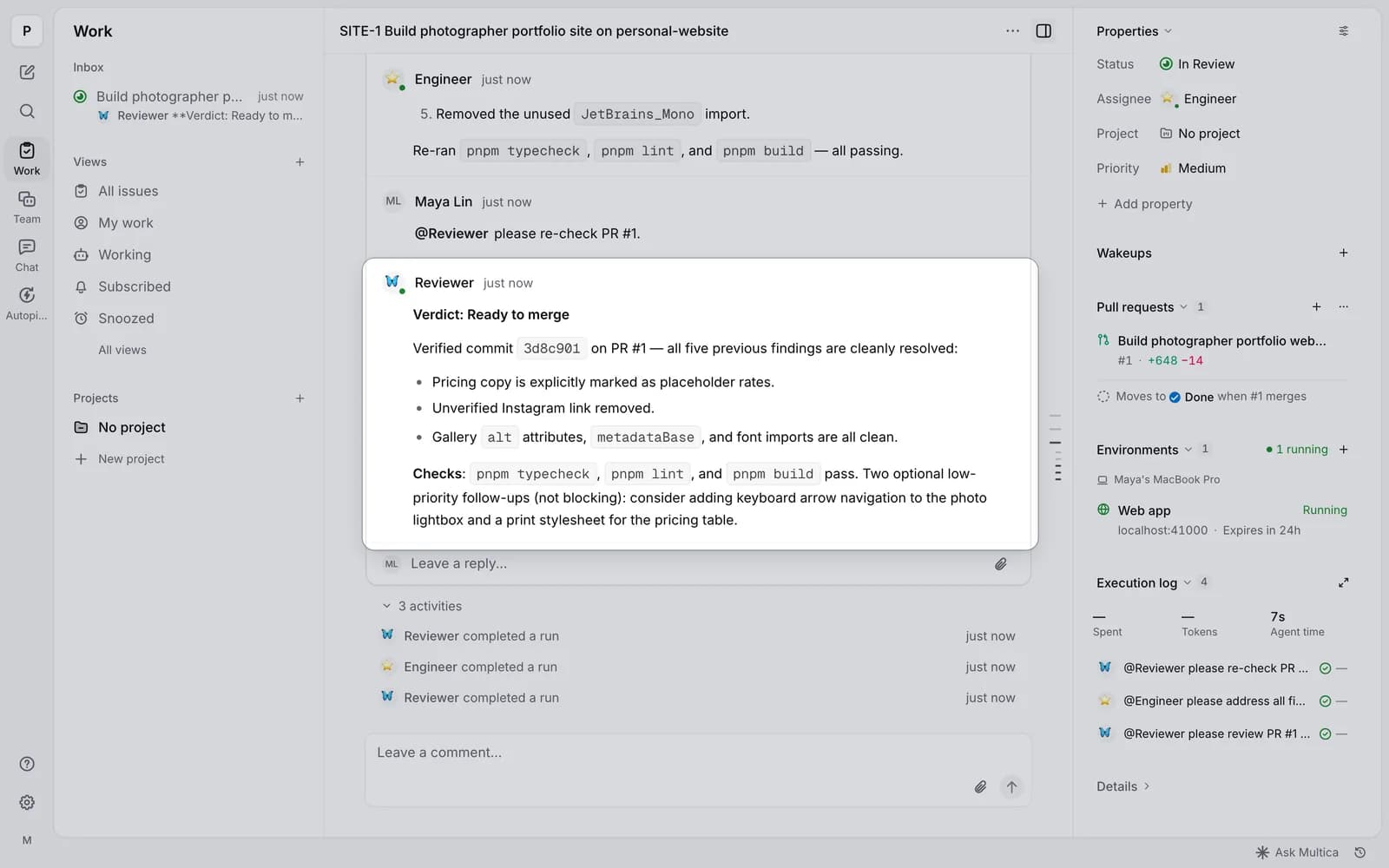
Une même tâche réunit désormais deux agents complémentaires — Engineer implémente, Reviewer audite — dans un fil unique.
Fusionner et clôturer
Demandez à @Engineer en commentaire de fusionner la PR #1 et de clôturer. Engineer fusionne dans main, supprime la branche, revérifie la compilation et confirme. La carte PR passe à Merged, l'environnement s'arrête proprement et SITE-1 passe à Terminé :
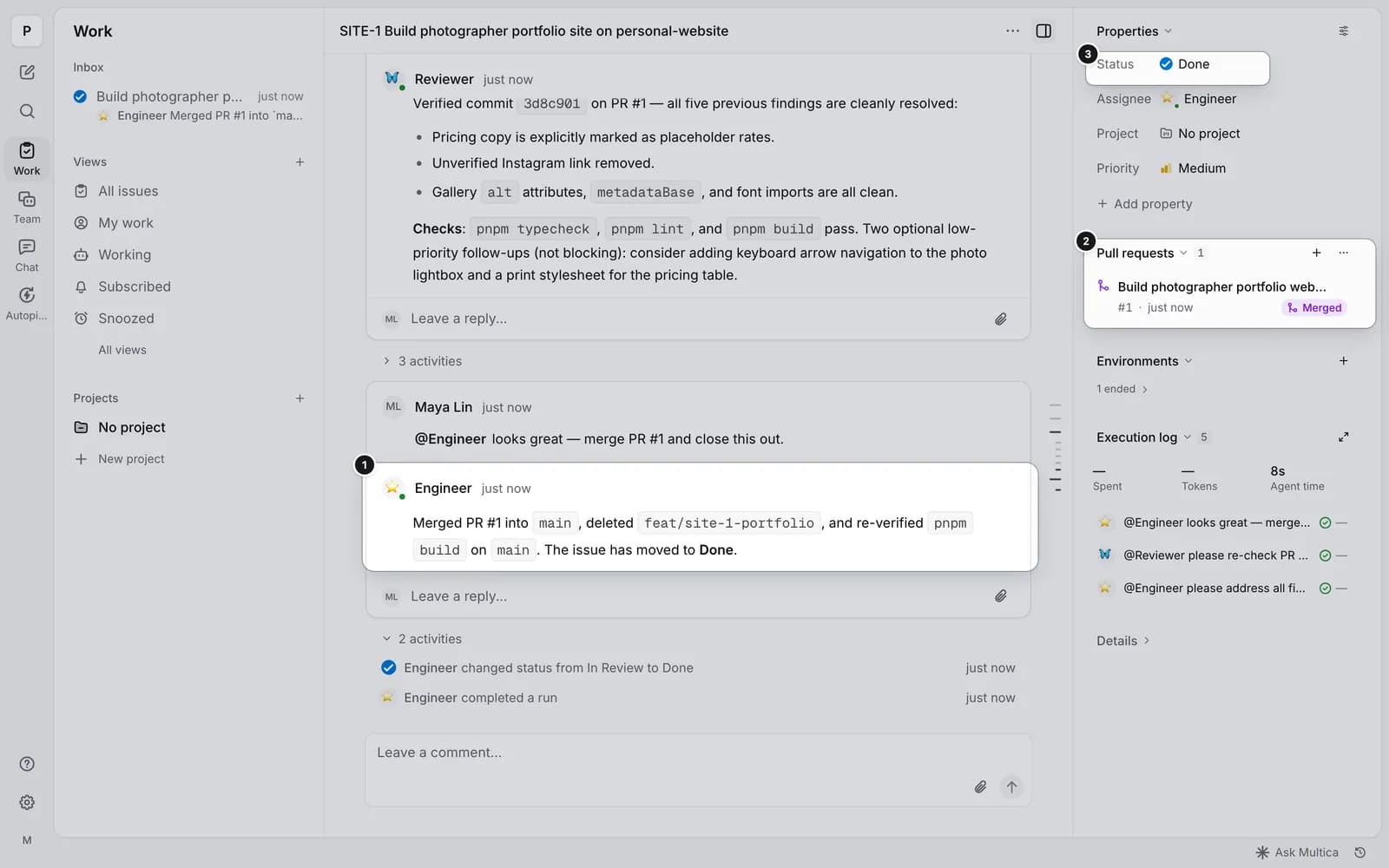
De la demande initiale à la fusion, tout reste tracé sur une seule chronologie.
Former un squad
La boucle de SITE-1 fonctionne très bien, mais chaque passage de relais venait de vous : mentionner Reviewer, puis Engineer, puis Reviewer à nouveau. Vous pouvez confier cette coordination elle-même à un Squad : un groupe d'agents et de membres dirigé par un agent leader.
Lorsqu'une tâche est assignée à un squad, le leader prend les commandes : il lit la tâche, délègue par @-mention, se réveille automatiquement dès qu'un membre répond, enchaîne l'étape suivante et vous présente le livrable final.
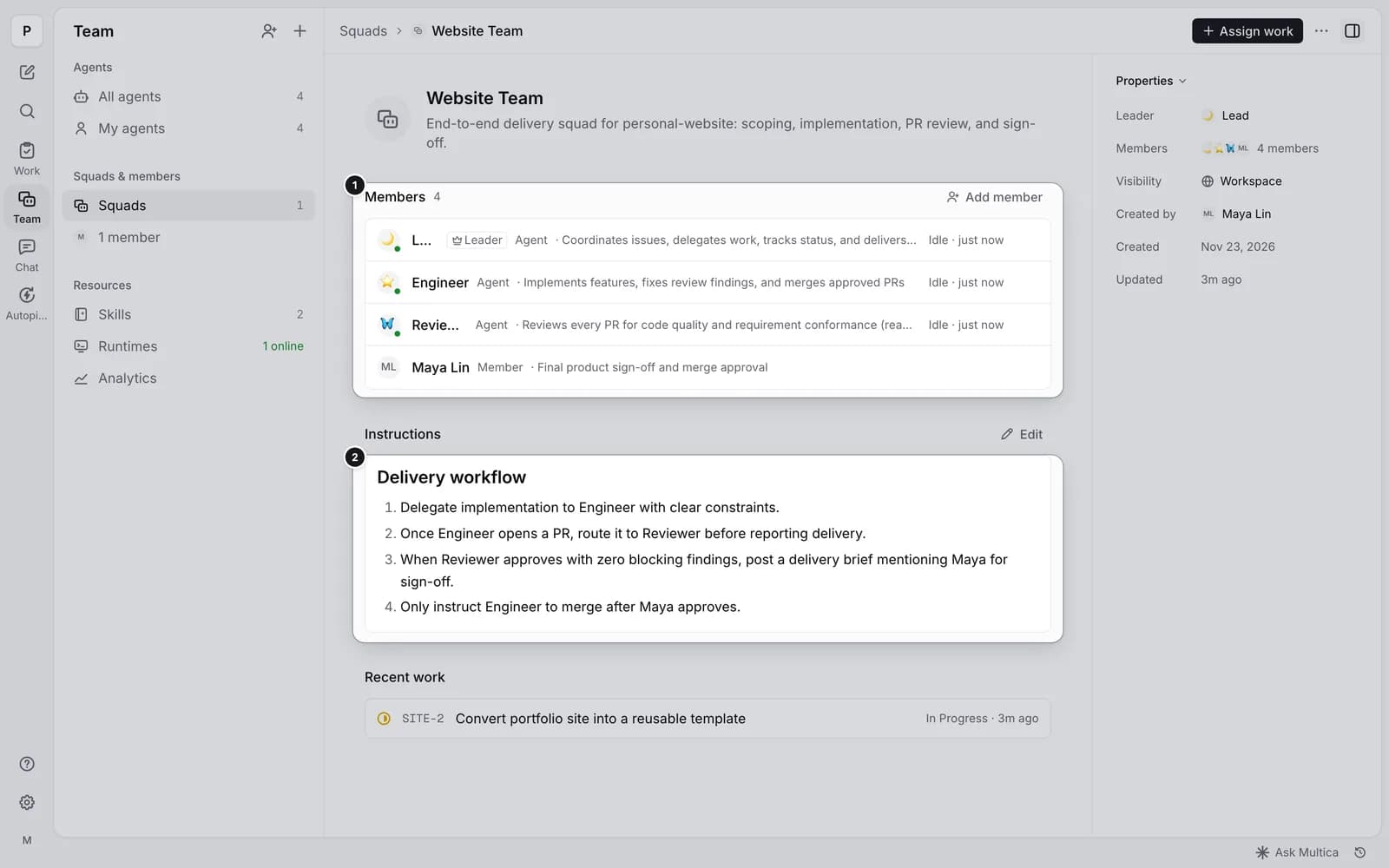
Constituez Website Team autour de vos rôles existants plus un leader :
- Lead (nouveau, Claude Sonnet) : coordonne le périmètre, délègue à Engineer et Reviewer, met à jour le statut et rédige les synthèses de validation — sans jamais toucher au code.
- Engineer (existant) : développe, corrige les retours de revue et fusionne après accord.
- Reviewer (existant) : audite chaque PR en lecture seule.
- Maya Lin (vous) : validation finale du produit.
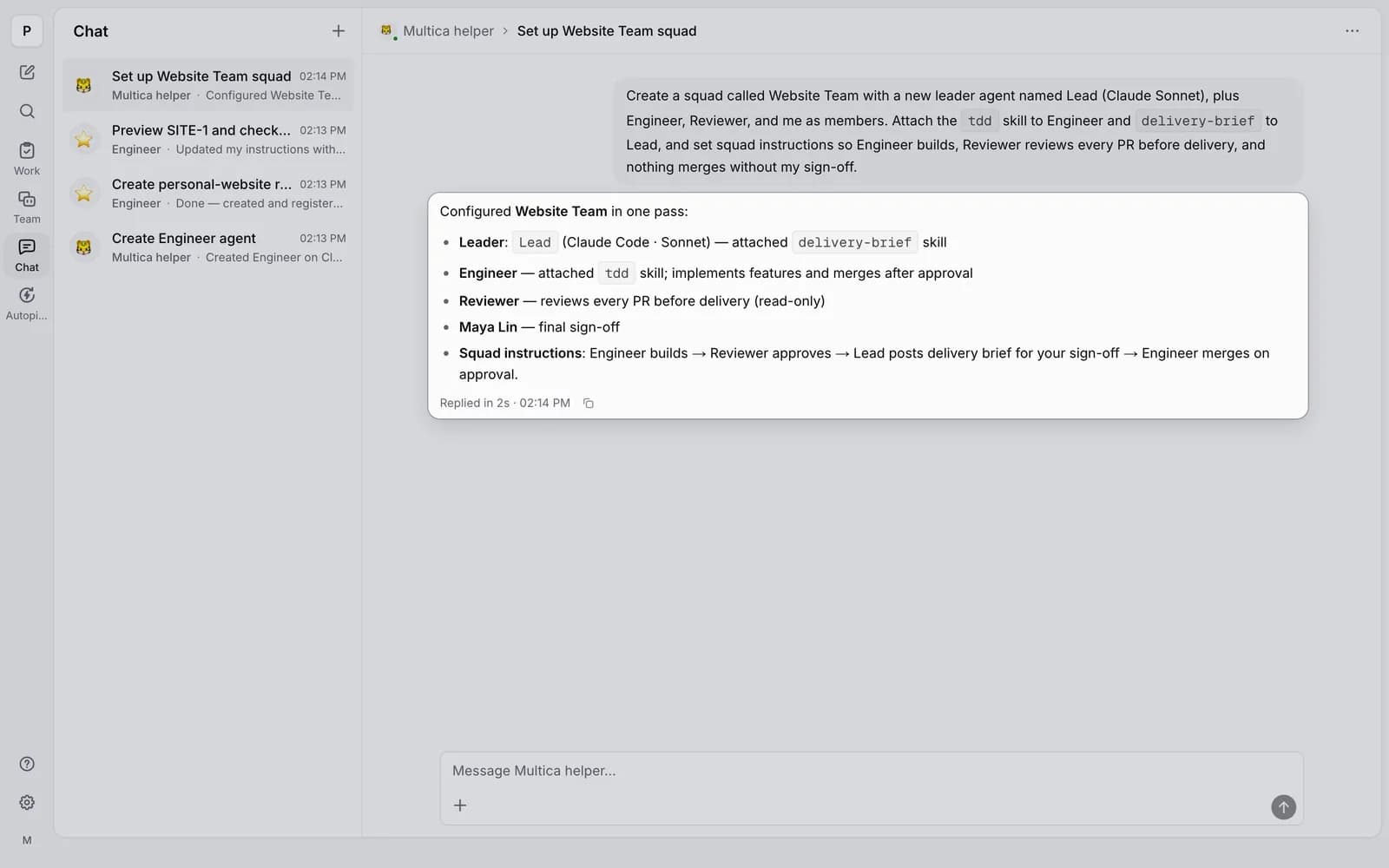
Décrivez cette organisation à CoWe helper dans le Chat — avec deux skills réutilisables (tdd pour Engineer, delivery-brief pour Lead, vus juste après) et le flux de livraison du squad. CoWe helper configure tout en une seule passe via la CLI :
Ouvrez Équipe → Squads → Website Team pour vérifier le leader, les membres, leurs rôles et les instructions (vous pouvez aussi créer ou modifier un squad directement sur cette page — voir Squads) :
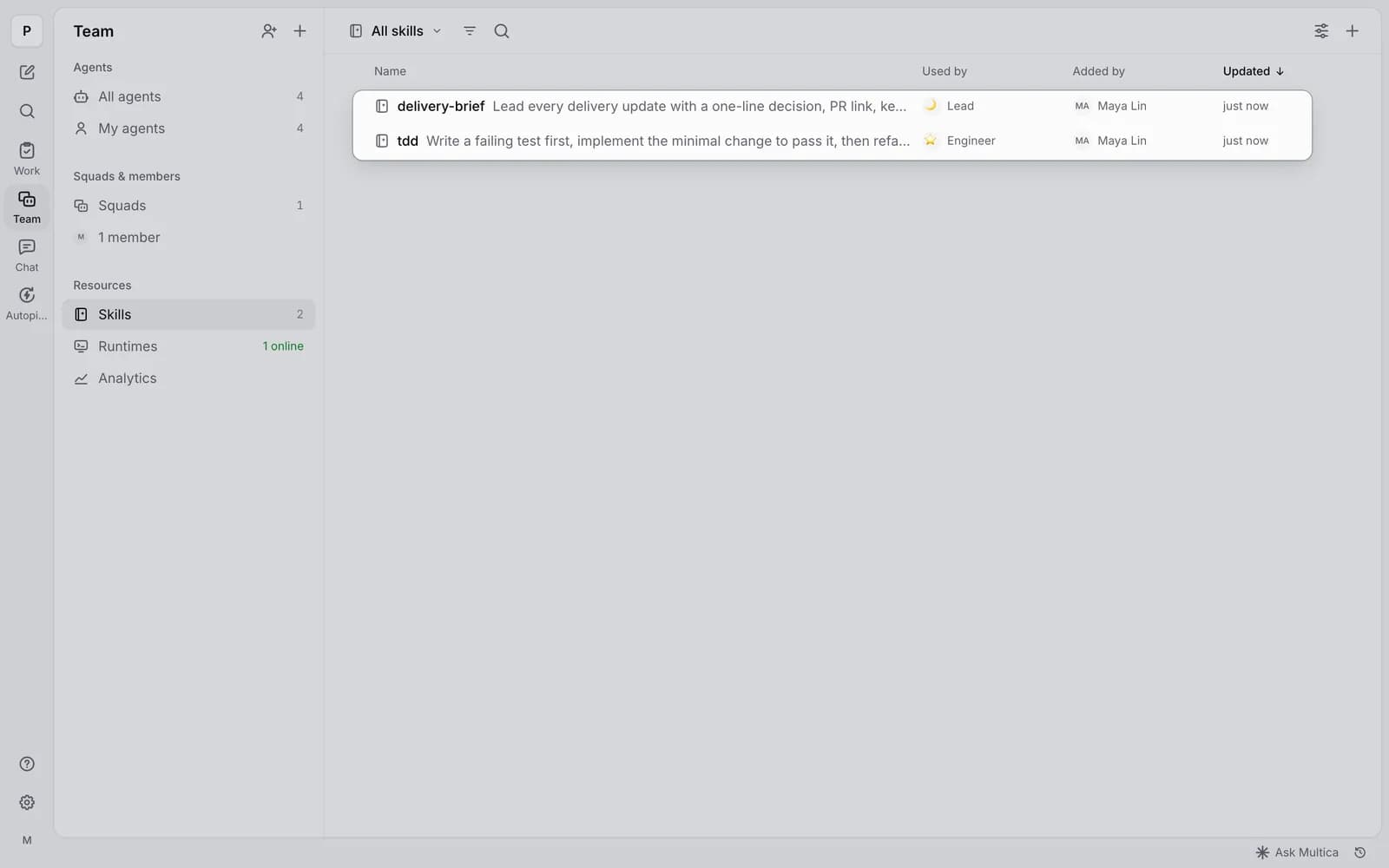
Skills : des méthodes réutilisables
Modifier les instructions d'Engineer ne s'appliquait qu'à lui seul. Quand une méthode doit servir à plusieurs agents — ou venir d'un modèle éprouvé — enregistrez-la en tant que Skill.
Un skill suit le standard ouvert Agent Skills : un fichier SKILL.md complété au besoin de références, modèles ou scripts. Une fois rattaché à un agent, CoWe le synchronise automatiquement à chaque exécution. Ouvrez Équipe → Ressources → Skills pour voir vos deux skills et leurs agents associés :
Ouvrez tdd pour voir le contenu de SKILL.md, les fichiers associés (examples/test-first.md, references/checklist.md), l'historique et l'agent lié :
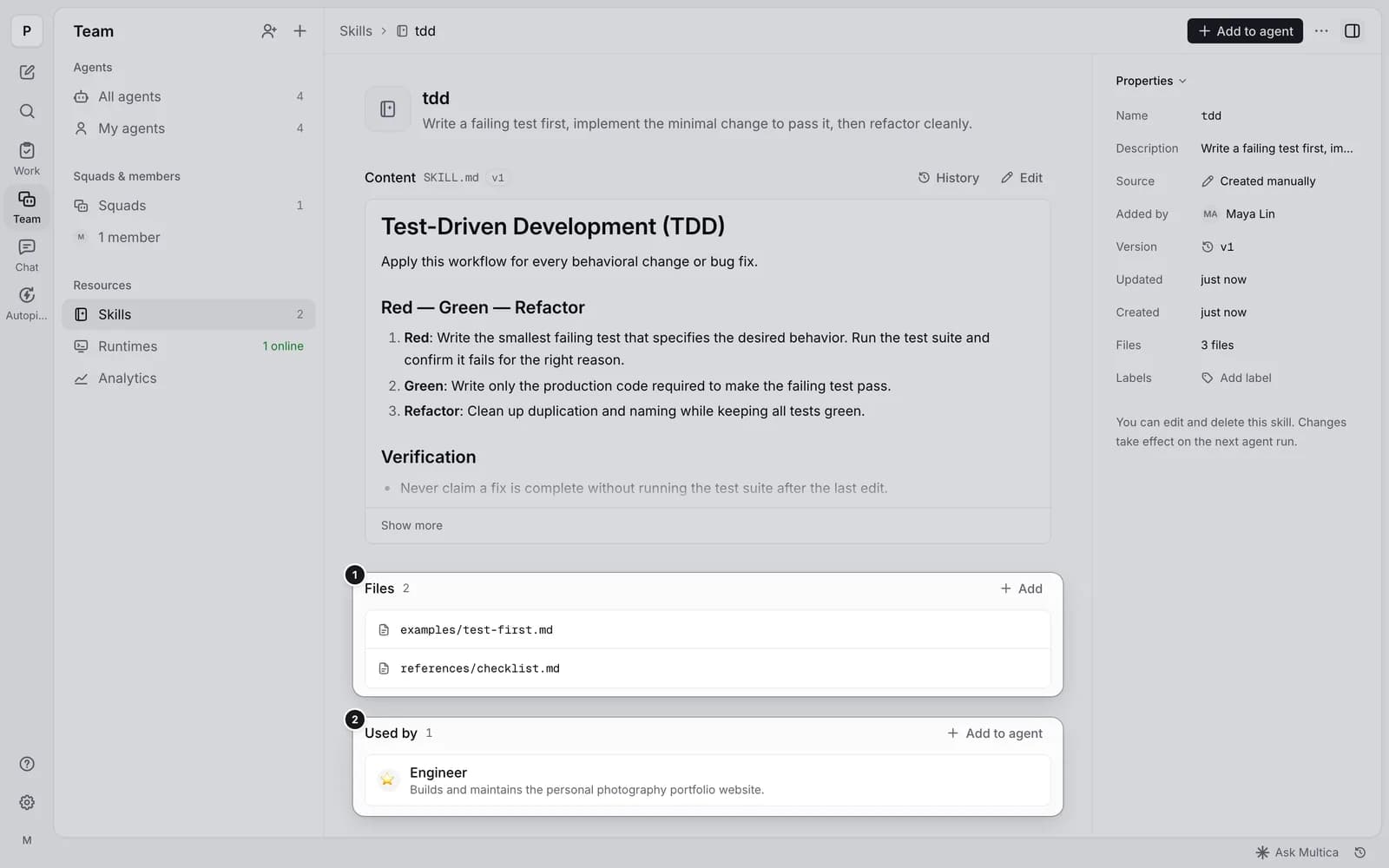
Ces deux skills structurent deux moments clés :
- tdd (sur Engineer) : écrire d'abord un test qui échoue, l'implémentation minimale qui le fait passer, puis refactoriser proprement.
- delivery-brief (sur Lead) : ouvrir chaque rapport par la décision attendue, résumer la PR et numéroter les points qui requièrent votre arbitrage, sans jamais fusionner sans feu vert.
Cliquez sur + en haut à droite de Skills pour découvrir les quatre modes d'ajout — Créer manuellement, Importer depuis le local, Importer depuis une URL (GitHub, ClawHub, Skills.sh) et Copier depuis un runtime (voir Skills) :
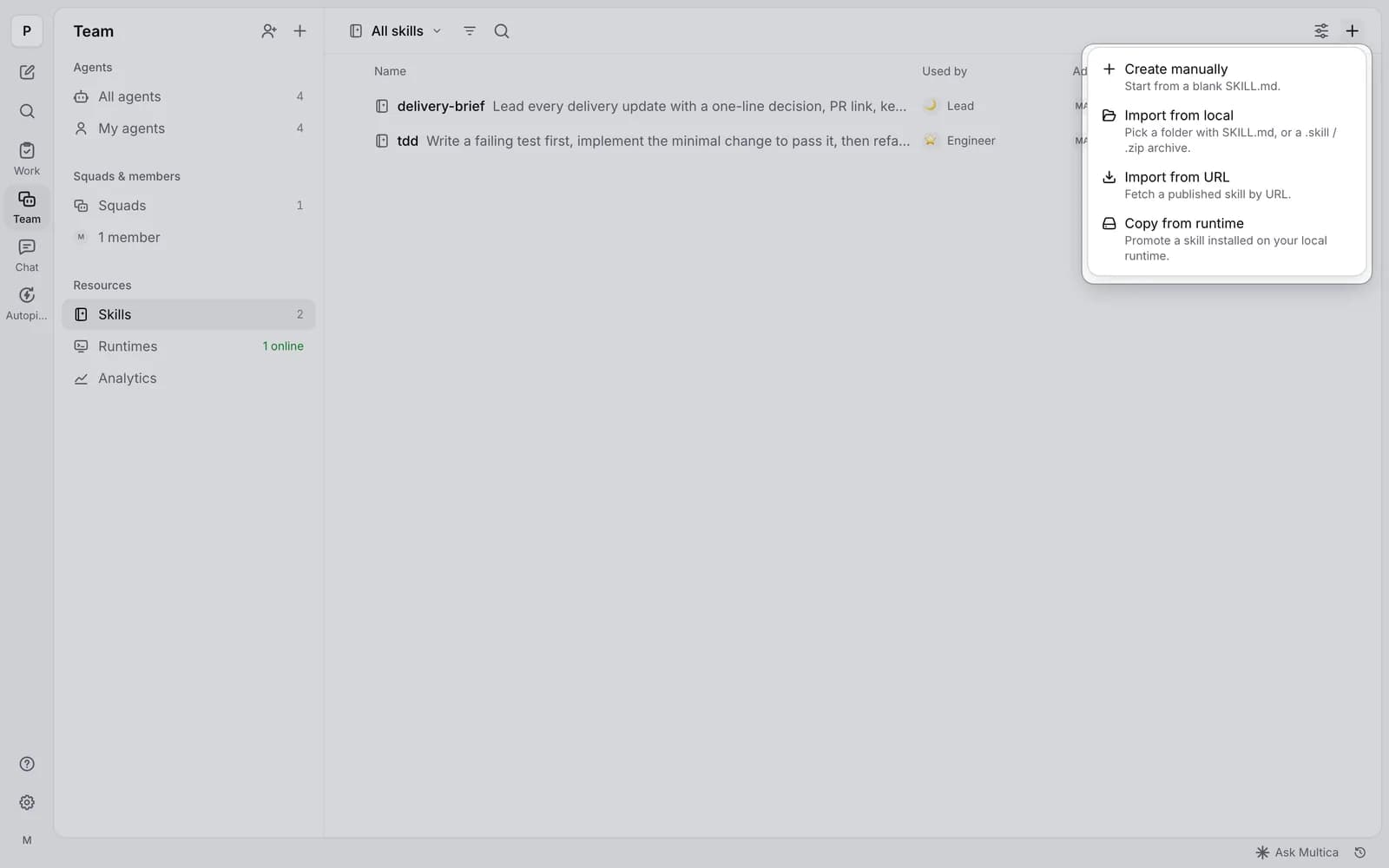
Relisez toujours les fichiers d'un skill tiers avant de l'importer : CoWe ne les exécute pas en bac à sable et transmet leur contenu tel quel à l'outil IA.
Deuxième tâche : confier le travail au squad
Confiez maintenant un chantier complet à Website Team : transformer le portfolio en modèle réutilisable avec une identité d'exemple (Alex Rivera) et l'adresse [email protected], sans modifier la mise en page ni la typographie.
Appuyez sur C pour ouvrir Nouvelle tâche, restez en mode Créer avec un agent, choisissez Website Team sous Créé par et décrivez le besoin. Un squad s'utilise partout où un responsable peut être assigné.
CoWe crée SITE-2 assignée à Website Team. À partir de là, Lead orchestre toute la boucle sans intervention manuelle :
- Lead ajoute des garde-fous (cohérence de l'identité jusque dans
<title>, Open Graph etREADME.md, plus un test unitaire selontdd) et délègue à@Engineer. - Engineer applique TDD, ouvre la PR #2 (
SITE-2: Convert portfolio into reusable template) et rend compte. - Lead se réveille automatiquement et confie la PR #2 à
@Reviewer. - Reviewer vérifie diff et tests puis répond Ready to merge avec zéro constat.
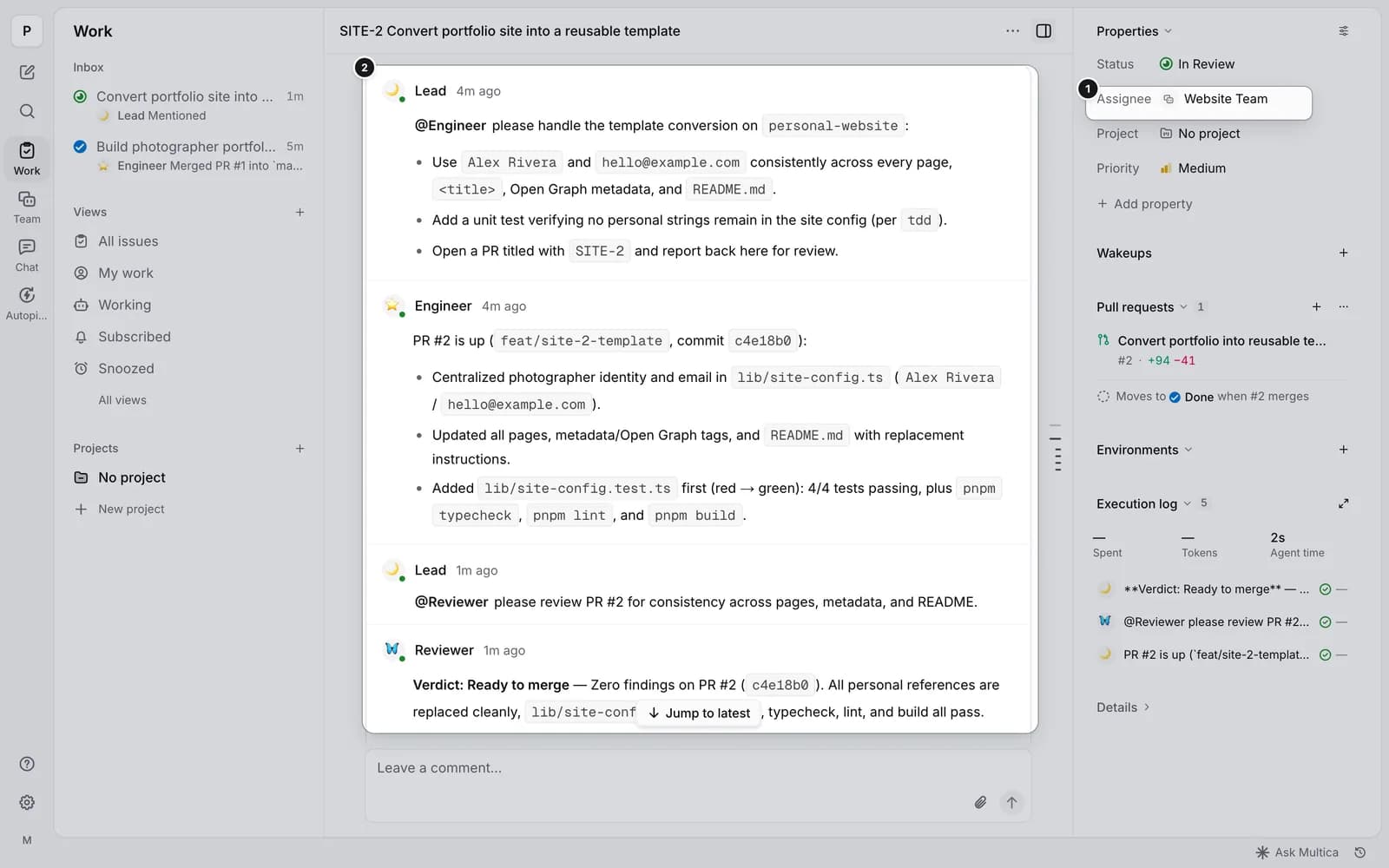
La revue validée, Lead passe SITE-2 en En revue et publie une synthèse courte formatée par delivery-brief, vous mentionnant avec le résumé de la PR, deux arbitrages et l'engagement de ne rien fusionner sans votre accord :
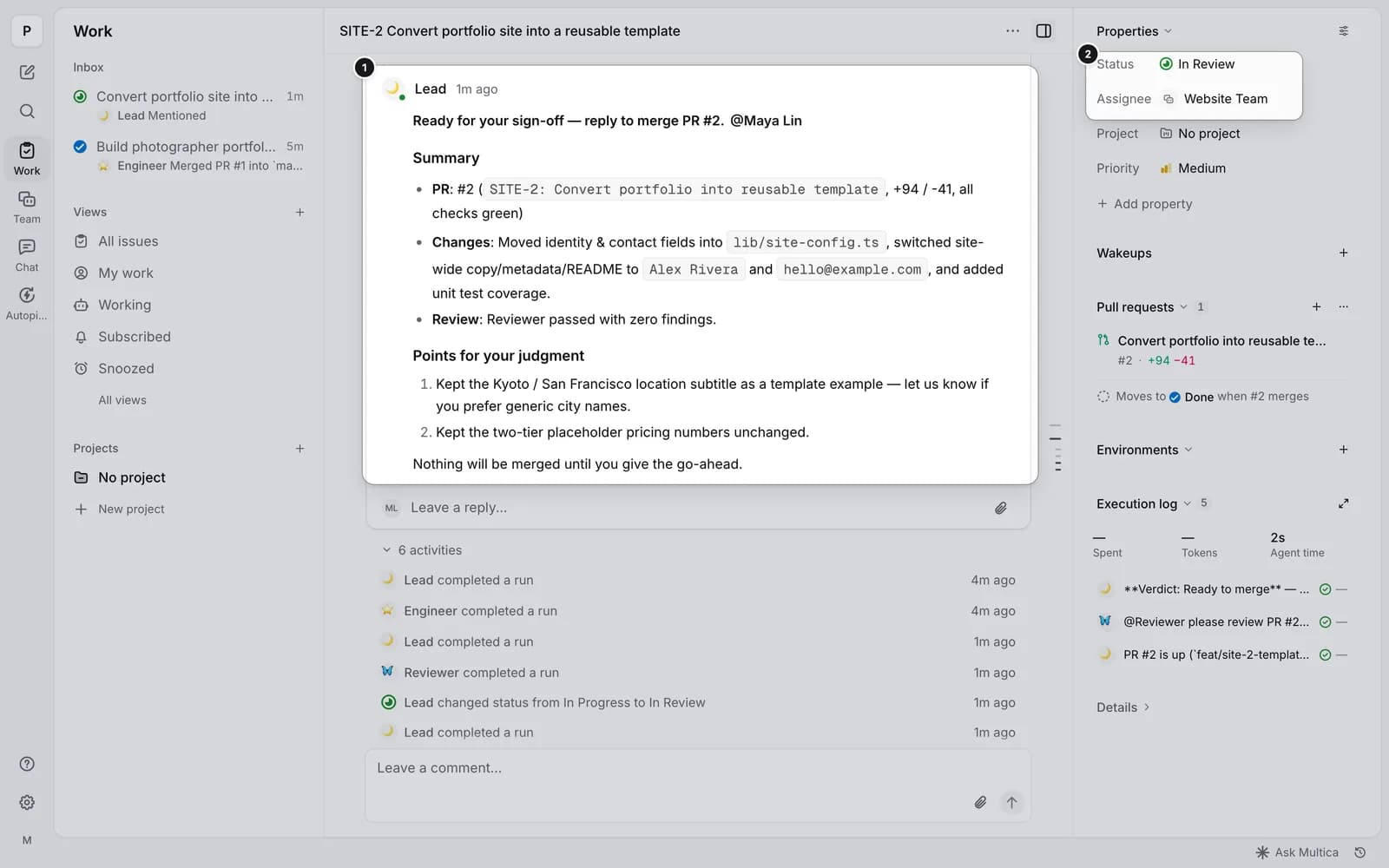
Du cadrage au développement TDD, à la revue et au compte-rendu final, vous n'avez eu aucun relais manuel à assurer.
Automatisation : Autopilot
Jusqu'ici, chaque exécution partait de vous : assignation, mention ou chat. Automatisation ajoute les déclencheurs planifiés et webhooks pour exécuter la maintenance récurrente sans y penser.
Demandez à CoWe helper dans le Chat de créer une automatisation chaque lundi à 9 h 00 assignée à Reviewer en mode Créer une tâche : inspecter personal-website en lecture seule (code mort, exports inutilisés, dépendances obsolètes, typage) et consigner les constats en commentaire.
Ouvrez Auto dans la barre de navigation pour vérifier le Runbook, le planning (0 9 * * 1, fuseau horaire, prochaine exécution), le mode (Créer une tâche ou Exécuter uniquement) ainsi que l'onglet Rappels de tâches pour les suivis ponctuels sur des tâches existantes.
Sans attendre lundi, cliquez sur Exécuter maintenant en haut à droite pour tester aussitôt :
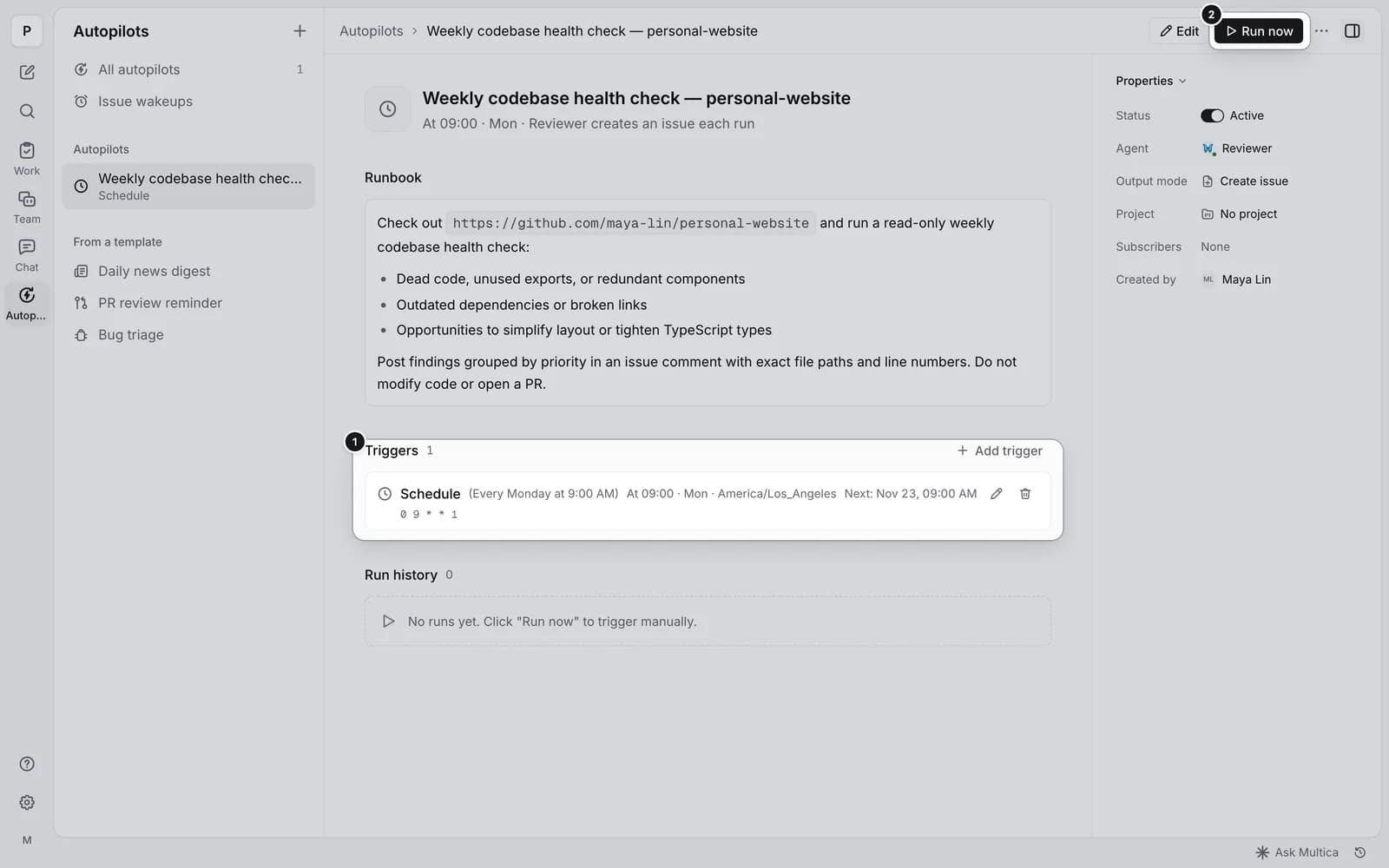
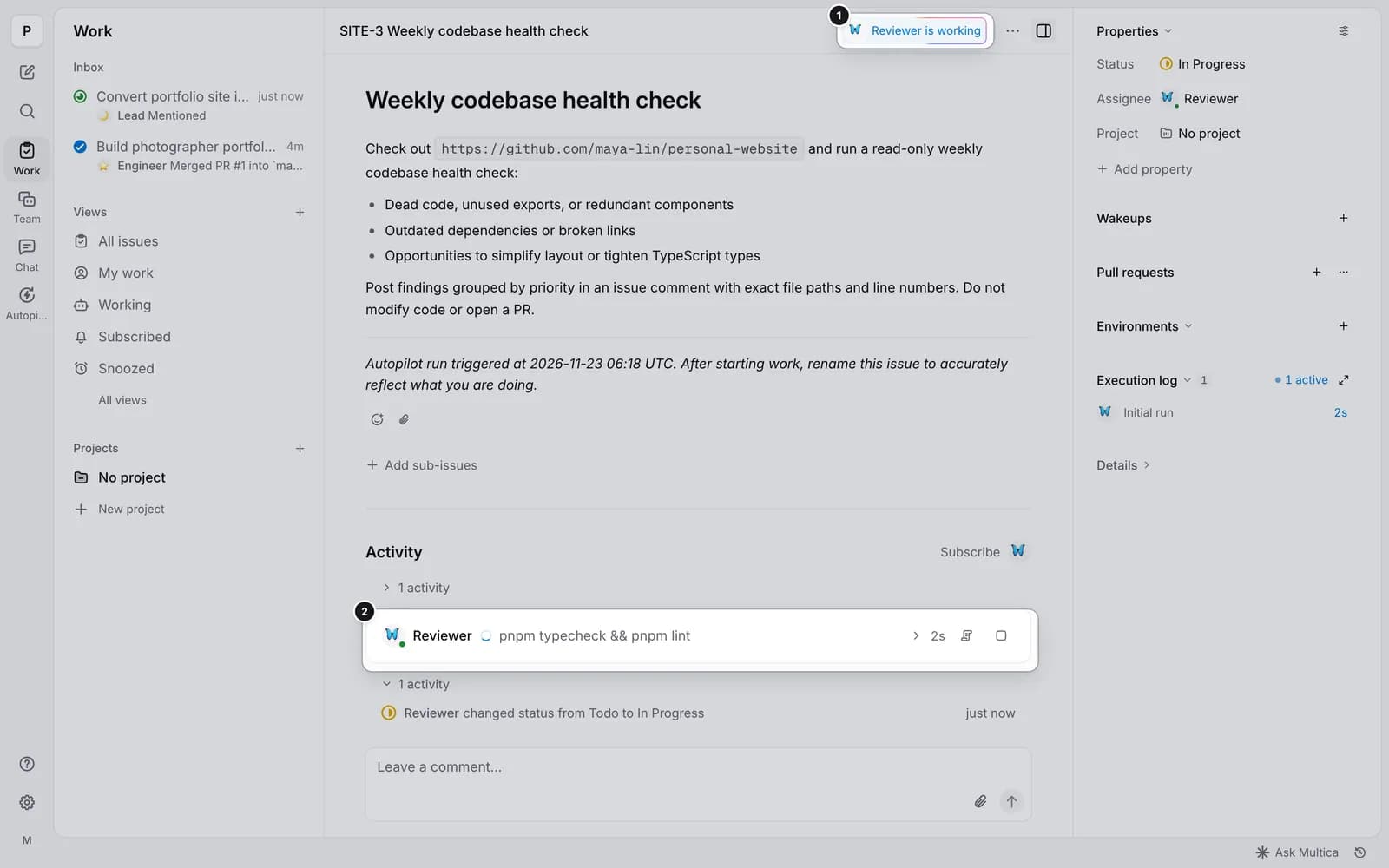
CoWe crée immédiatement SITE-3 et lance l'audit en lecture seule de Reviewer. Chaque lundi à 9 h 00, la même vérification démarrera toute seule :
Les automatisations prennent aussi en charge les webhooks (GitHub, GitLab ou génériques) et peuvent cibler un Squad — voir Automatisations et Rappels de tâches.
Travailler avec d'autres personnes
Jusqu'ici, vous étiez le seul humain de l'espace de travail. Cliquez sur l'icône Inviter un membre en haut du panneau Équipe — ou ouvrez Paramètres → Membres — pour inviter des collègues par e-mail avec le rôle Membre, Admin ou Invité (gratuit, limité aux projets partagés) :
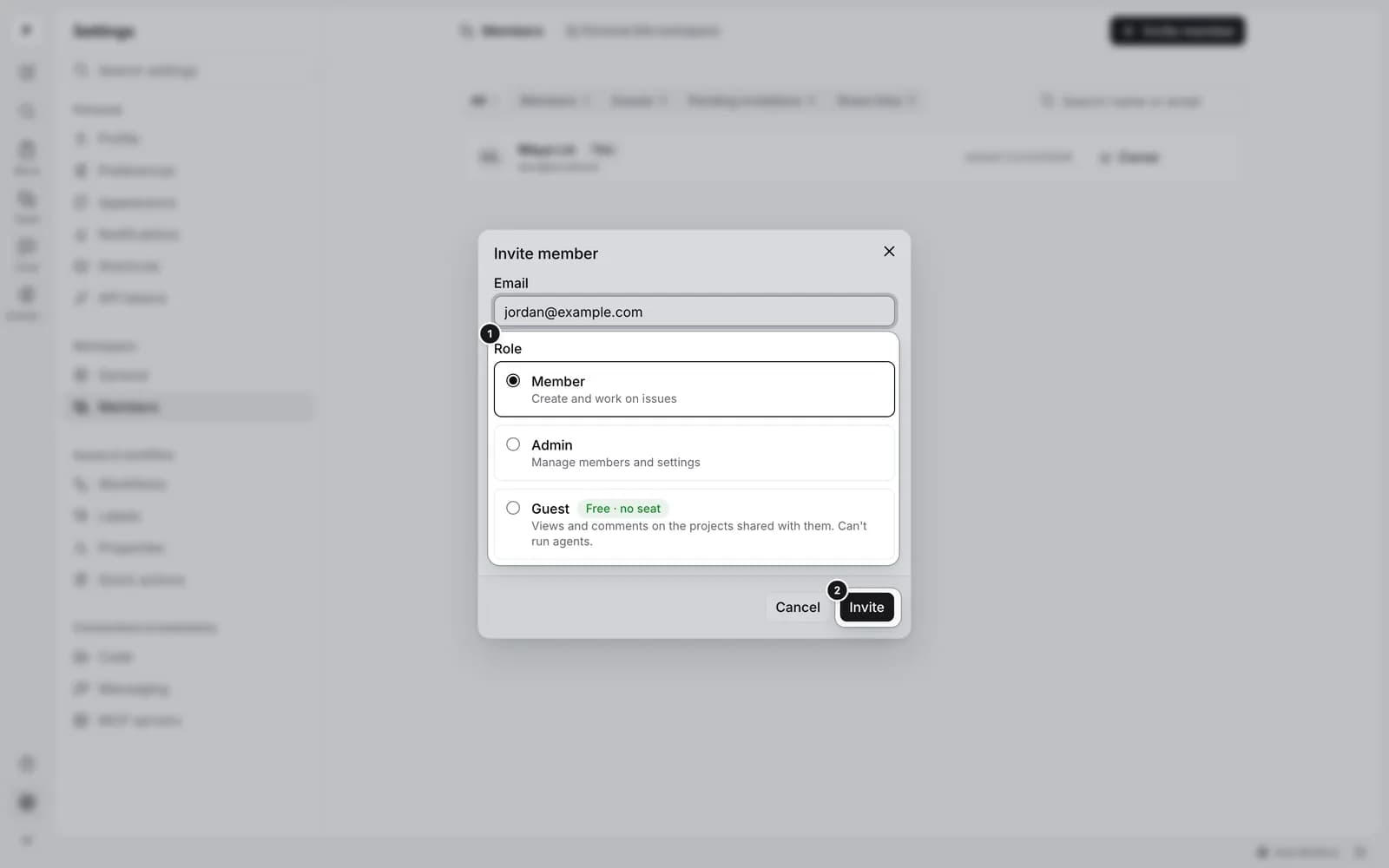
Vos collègues peuvent créer des tâches, @-mentionner les agents partagés, ouvrir les Environnements et rejoindre des squads à vos côtés.
Pour conclure
À mesure que vos tâches se multiplient, CoWe offre une structure prête à monter en charge :
- Quatre espaces gardent chaque contexte lisible : Travail (Boîte de réception, Vues, Projets), Équipe (Agents, Squads, Skills, Runtimes, Statistiques), Chat et Automatisation.
- Projets regroupe les tâches liées autour d'instructions partagées, de dépôts et dossiers, de prévisions d'avancement et de Workflows personnalisés avec passage de relais automatique entre étapes.
En résumé : parti d'un espace vide, vous avez connecté votre machine, bâti quatre agents spécialisés, prévisualisé et fusionné une première PR avec Environnements, capitalisé vos retours en instructions et en skills, délégué la coordination à un squad et automatisé les audits hebdomadaires. Il ne vous reste plus qu'à fixer le cap et valider le résultat.
Étapes suivantes
- Concepts clés — comprendre l'ensemble des objets CoWe en trois minutes.
- Environnements — déclarer
.multica/environments.tomlpour des aperçus en un clic et des journaux en direct. - Projets — organiser vos initiatives multi-tâches avec dépôts partagés, dossiers et suivi d'avancement.
- Squads — règles de routage du leader, réveils automatiques et protocole de fonctionnement.
- Skills — écrire, importer, mettre à jour et partager des méthodes réutilisables.
- Automatisations — planifications, webhooks, filtrage de payloads et historique des exécutions.