Tâches
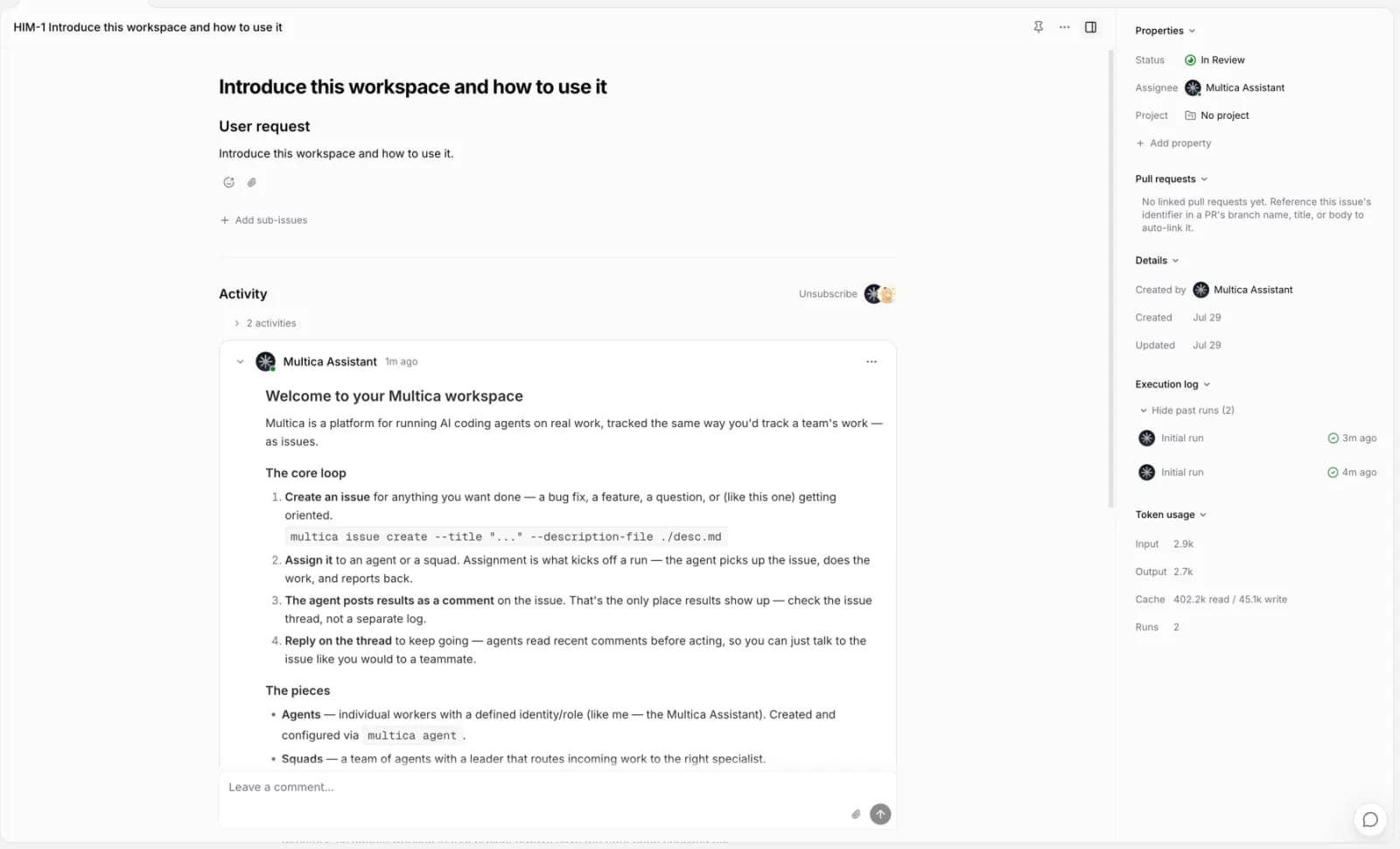
Une tâche regroupe le contexte, l'assigné, le statut et l'historique d'exécution d'un travail.
Une tâche est l'unité de base de CoWe pour organiser le travail : une fonctionnalité, un bug, une investigation — tout ce qu'un membre ou un agent doit prendre en charge et faire avancer. La discussion qui l'entoure, ses changements de statut et chacune de ses exécutions sont consignés dans la tâche : plus besoin de fouiller l'historique des discussions ou les sorties de terminal.
Composantes d'une tâche
| Élément | Rôle |
|---|---|
| Titre et description | Objectif, contexte, exigences et critères d'acceptation. |
| Statut et priorité | Où en est le travail et ce qu'il faut traiter en premier. |
| Assigné à | Un membre de l'espace de travail, un agent ou un squad. |
| Dates, étiquettes et propriétés personnalisées | Planification, catégorisation et champs propres à votre équipe. |
| Projet et relations parent-enfant | S'inscrit dans un ensemble de travail plus large, ou se découpe en sous-tâches. |
| Activité et journal d'exécution | Commentaires, changements de statut, exécutions et résultats renvoyés par les agents. |
| Livrables | Fichiers envoyés dans les commentaires ; un même fichier renvoyé devient une nouvelle version. |
Créer une tâche
Créez-en une depuis la page Tâches ou à l'intérieur d'un projet. Nouvelle tâche dans la barre latérale, ou C, ouvre la fenêtre de création dans le mode utilisé la dernière fois : avec Créer manuellement, vous remplissez vous-même le titre et les propriétés (un titre suffit, le reste peut attendre) ; avec Créer avec un agent, il suffit de décrire la demande. Le mode se change en bas de la fenêtre, sans perdre ce qui est déjà saisi.
Chaque tâche porte un numéro, par exemple MUL-123. Les chiffres s'incrémentent au sein de l'espace de travail ; après qu'un administrateur a modifié le préfixe des tâches de l'espace de travail, les numéros s'affichent avec le nouveau préfixe. Voir Espaces de travail.
Créer avec un agent
Décrivez le travail, choisissez un agent ou un squad dans Créé par et cliquez sur Créer. La fenêtre se ferme aussitôt : l'agent travaille en arrière-plan, met la demande en forme de titre et de description, puis crée la tâche. Succès ou échec, une notification arrive dans votre boîte de réception. Celle d'un échec propose Modifier en mode avancé, qui reporte votre demande d'origine dans le formulaire manuel.
- L'agent reprend fidèlement votre demande et n'ajoute ni exigence ni critère d'acceptation que vous n'avez pas formulés.
- Si la demande nomme un assigné (« confie-la à Lei Li »), l'agent l'assigne. Sinon, l'assigné est ce que vous avez choisi dans Créé par : l'agent lui-même, ou le squad. Les nouvelles tâches démarrent en
todo; quand l'assigné est un agent, il commence donc à la traiter dès qu'elle existe. - Le projet, la priorité et la date d'échéance choisis dans la fenêtre sont repris tels quels ; l'agent n'en déduit pas d'autres du texte. Le projet est visible par défaut, la priorité et l'échéance sont dans le menu ⋯. Les champs toujours affichés se règlent dans Paramètres → Préférences → Champs affichés à la création de tâches.
- Avec En créer un autre activé, la fenêtre reste ouverte après chaque envoi pour enchaîner la demande suivante.
- Jusqu’à trois agents ou squads apparaissent en raccourcis à côté de Créé par, classés selon la fréquence à laquelle vous créez des tâches avec eux ; cliquez dessus ou appuyez sur
⌥1–⌥3(Alt+1–Alt+3sous Windows et Linux) pour changer rapidement. - Créé par ne liste que les agents et squads que vous avez le droit d'assigner. Si la CLI multica du runtime de l'agent est trop ancienne, la fenêtre propose de mettre à jour le daemon ou de passer en création manuelle.
Choisir l'assigné
| Assigné à | Effet |
|---|---|
| Membre | Ce membre prend en charge le suivi ; aucune exécution n'est créée. |
| Agent | Une exécution est créée pour cet agent. |
| Squad | Le chef du squad la reçoit et décide qui la traite. |
Lorsqu'elle est assignée à un agent ou à un squad, la tâche est immédiatement mise en file d'attente, sauf si elle est en backlog ; si le runtime est hors ligne, l'exécution attend dans la file. Les agents et les squads archivés ne peuvent pas être assignés.
L'assignation ne contourne pas l'Accès d'un agent ; lors d'une assignation à un squad, c'est l'Accès du chef qui est vérifié. Voir Assigner des tâches aux agents.
Statut
Chaque espace de travail démarre avec sept statuts intégrés, regroupés en quatre catégories de cycle de vie.
| Catégorie | Statuts intégrés | Signification |
|---|---|---|
unstarted (Non démarré) | backlog, todo | Travail non démarré, qu'il soit planifié ou reporté. |
started (Démarrage) | in_progress, in_review, blocked | Le travail a commencé, attend une relecture ou ne peut pas continuer pour l'instant. |
done (Terminé) | done | Terminé avec succès ; état final. |
closed (Fermée) | cancelled | Abandonné ; état final, sans aboutissement réussi. |
La catégorie sert seulement à situer la tâche dans son cycle de vie. Les tableaux, les listes, les filtres et les tris s'appuient sur le statut précis, et les comportements particuliers dont dépendent les agents et les automatisations sont eux aussi attachés au statut précis.
La démonstration ci-dessous part d'une tâche déjà assignée à un agent et laissée en backlog :
Les membres et les agents peuvent modifier directement les statuts. Dans un projet avec un workflow, choisissez parmi ses étapes. Entrer dans une étape avec passage de relais peut aussi changer le responsable et demander à un agent de commencer.
Les agents mettent à jour le statut au fil du travail : par défaut, ils passent la tâche à in_progress en commençant et à in_review à la livraison. Si le projet utilise un workflow, ils suivent ses étapes et ses consignes de relais.
Deux changements sont effectués par le système :
- Lorsqu'une exécution échoue, que la tâche n'a aucune autre exécution et qu'aucune relance n'est déclenchée,
in_progressrevient àtodo. - Lorsqu'une PR GitHub liée est fusionnée avec intention de clôture et qu'aucune autre PR liée n'est encore ouverte ou en brouillon, la tâche passe à
done.
Statuts personnalisés
Un owner ou un admin peut ajouter des statuts comme Revue de code, QA ou À corriger. Si Paramètres contient Workflows, gérez-les dans la bibliothèque de statuts en dessous. Sinon, utilisez Paramètres → États des tâches.
À la création, choisissez sa catégorie : Non démarré, Démarrage, Terminé ou Fermée. Elle ne peut plus être changée ensuite. Un statut personnalisé ne reprend pas les comportements particuliers d’un statut intégré : l’appeler « En attente » ne met pas un agent en pause.
- Les statuts intégrés ne peuvent être ni renommés, ni recolorés, ni archivés.
- Les statuts personnalisés affichent le nom saisi. Modifier leur nom ou leur couleur les met à jour partout où ils sont utilisés.
- Avant d’archiver un statut, déplacez toutes les tâches qui l’utilisent vers un autre statut adapté, y compris celles terminées ou annulées. Retirez-le aussi des workflows personnalisés. Il ne sera ensuite plus proposé.
La bibliothèque contient les statuts disponibles. Le workflow d’un projet choisit ceux que ses tâches utilisent et leur ordre.
Propriétés personnalisées
Les champs propres à votre équipe, comme la gravité, le client ou le budget, s'ajoutent sous forme de propriétés personnalisées. Un owner ou un admin de l'espace de travail les gère dans Paramètres → Propriétés ; un espace de travail peut avoir jusqu'à 20 propriétés actives.
Les types disponibles sont texte, nombre, liste déroulante, sélection multiple, date, case à cocher, URL, membre, membres, liste de textes et liste d'URL. Le type ne peut plus être modifié après la création. Les propriétés servent dans les filtres ; un tableau peut aussi être regroupé par une propriété à liste déroulante, et les propriétés de type nombre ou date servent au tri.
Archivez une propriété qui ne sert plus : elle disparaît des sélecteurs et des filtres, les valeurs déjà saisies sur les tâches restent, et vous pouvez la restaurer plus tard.
Tâches et exécutions
Une tâche est l'enregistrement durable d'un travail ; une exécution est une intervention concrète d'un agent. Une même tâche peut produire plusieurs exécutions au fil du temps — une première implémentation, des modifications de suivi, une nouvelle vérification. Une exécution terminée signifie seulement que cette exécution a pris fin, et un agent qui a répondu à une question n'a pas pour autant livré le travail de la tâche ; c'est le statut de la tâche qui détermine si elle est terminée.
Livrables
Les fichiers que les membres et les agents envoient dans les commentaires sont rassemblés dans la section Livrables du panneau latéral de la tâche. Elle affiche les 3 dernières images et les 4 derniers autres fichiers ; « Voir les livrables » ouvre l'ensemble, groupé par commentaire, avec des filtres images, documents, vidéos et autres. G dans la visionneuse ouvre la même page. Les pièces jointes de la description sont des éléments d'entrée et ne comptent pas.
Envoyer de nouveau un fichier de même nom et de même type ajoute une version au même livrable. La section ne l'affiche qu'une fois, avec son numéro de version (par exemple v2), et chaque carte de fichier dans les commentaires indique sa version. Dans la visionneuse, cliquez sur le numéro de version pour passer à une version plus ancienne, et sur Afficher dans les commentaires pour revenir au commentaire qui l'a envoyée.
Projets et sous-tâches
Une tâche appartient à un projet au plus ; le projet fournit des instructions et des ressources partagées aux exécutions qu'il contient. Déplacer une tâche vers un autre projet ne crée pas de copie.
Un travail plus important peut être découpé en sous-tâches : la tâche parente conserve l'objectif global tandis que les sous-tâches avancent indépendamment. Les statuts de la tâche parente et des sous-tâches ne s'influencent pas.
Les sous-tâches directes d'une tâche sont listées sous Sous-tâches, sous sa description, avec une progression qui compte toutes les sous-tâches. Ouvrez-en une depuis cette liste.
Les sous-tâches peuvent recevoir une Étape pour avancer par lots — 1, 2, 3. Une étape ultérieure attend automatiquement que toutes les sous-tâches des étapes précédentes atteignent done ou cancelled : les sous-tâches créées en todo démarrent automatiquement une fois les étapes précédentes terminées, tandis que celles laissées en backlog restent en attente et réveillent l'assigné du parent pour les vérifier et les sortir de backlog. Le parent est aussi réveillé lorsque toutes les sous-tâches sont terminées (les sous-tâches sans étape forment un seul lot et notifient une fois qu'elles sont toutes closes). Voir Relations et Réveils de tâches pour les règles complètes.
Vues et affichage
La page Tâches propose cinq dispositions — Liste, Tableau, Grille, Gantt et Couloirs — filtrables par statut, assigné, projet et autres propriétés. Elles affichent toutes les mêmes tâches.
Le menu Affichage règle la disposition en cours. Un tableau se regroupe par statut, assigné, projet ou propriété à liste déroulante, et les couloirs par tâche parente, projet ou assigné. Vous y choisissez aussi le tri, l'affichage des sous-tâches, les propriétés visibles sur les cartes et les colonnes du tableau (les colonnes sont verrouillées tant qu'un filtre de statut est actif).
Enregistrer une vue
Enregistrez une combinaison de filtres et d'affichage avec Enregistrer comme vue, puis donnez-lui un nom. Les nouvelles vues sont privées. Pour en partager une, ouvrez son menu dans la barre latérale, dans Toutes les vues ou depuis son titre, puis choisissez Visible par → Membres de l'espace de travail. Tout membre peut partager les vues qu'il a créées ; une vue de projet reste réservée aux membres ayant accès à ce projet.
| Visibilité | Qui la voit | Qui peut la modifier et la supprimer |
|---|---|---|
| Moi uniquement | Vous seul | Vous |
| Membres de l'espace de travail | Les membres ayant le rôle owner, admin ou member et accès au projet concerné, le cas échéant | Vous, ainsi que les owner et admin de l'espace de travail |
Les réglages d'affichage enregistrés dans une vue sont son Affichage par défaut : les membres la voient ainsi à la première ouverture, puis l'ajustent chacun pour soi sans gêner les autres. Une vue appartient à la page où elle a été créée : celle créée dans un projet reste dans ce projet, et celles créées sur la page Mes tâches sont toujours privées.
Les autres membres retrouvent les vues partagées dans Toutes les vues et peuvent les ajouter à leur barre latérale avec le bouton étoile. Les favoris et leur ordre ne concernent que vous : partager une vue ne l'ajoute pas automatiquement à la barre latérale des autres membres.
La section Vues propose aussi quatre vues intégrées : Toutes les tâches ; Mon travail, les tâches assignées à vous ou à vos agents ; En cours d'exécution, les tâches sur lesquelles un agent travaille ; et Abonnements, toutes les tâches que vous suivez. Les tâches que vous avez reportées dans la boîte de réception se trouvent dans son onglet Reportés. Mon travail, En cours d'exécution et Abonnements sont Toutes les tâches sous une condition fixe : d'autres filtres peuvent les restreindre, mais cette condition ne peut être ni retirée ni élargie. Le bouton de réglages dans l'en-tête de la section Vues active ou désactive chaque vue intégrée.
Aperçu latéral
Un clic sur une carte ou une ligne ouvre par défaut la page complète. Choisissez L'aperçu latéral dans Paramètres → Préférences → Ouverture des tâches et les tâches s'ouvrent dans un panneau à droite de la page, l'en-tête et la barre d'outils restant utilisables. Dans les deux cas, Maj+clic ouvre l'autre mode. Ce réglage ne vaut que pour l'appareil utilisé.
Quand l'aperçu est ouvert, J / K passent à la tâche suivante ou précédente, H / L passent d'une colonne à l'autre dans un tableau, et Esc le ferme. Ouvrir la page complète mène à la page de la tâche.
Modifications groupées
Sélectionnez plusieurs tâches dans une liste, une grille ou une liste de sous-tâches pour afficher la barre d'actions groupées. Dans une grille, Maj+clic sélectionne une plage. La barre permet de modifier le statut, la priorité, l'assigné, les étiquettes, le projet et l'échéance. Plus d'actions propose la date de début, la tâche parente, l'étape des sous-tâches, les propriétés personnalisées, la copie des liens et la suppression. Le menu contextuel de la sélection offre les mêmes actions.
Les étiquettes indiquent si elles sont présentes sur toutes les tâches sélectionnées, certaines ou aucune. Ajoutez ou retirez une étiquette sans toucher aux autres, ou effacez-les toutes. Les propriétés personnalisées peuvent être définies ou effacées ; une propriété à plusieurs valeurs est remplacée en entier.
Si certaines tâches refusent une modification, les autres sont quand même mises à jour. Le résultat indique les tâches ignorées et pourquoi, avec une action pour ne sélectionner que celles-ci afin de les corriger et de réessayer.
- Si la sélection couvre plusieurs projets, le menu des statuts ne propose que ceux que tous les workflows concernés autorisent. Une tâche qui n'accepte pas la modification garde sa valeur, les autres sont mises à jour.
- Un changement de statut groupé s'applique directement. Les tâches assignées à un agent qui quittent
backlogdémarrent normalement une exécution. - Une assignation groupée à un agent ou à un squad demande d'abord de confirmer les exécutions qui vont démarrer ; si toutes les tâches sélectionnées sont en
backlog, elle s'applique directement.
Relations
La section Relations du panneau latéral regroupe les bloqueurs non terminés (Bloquée par), les tâches non terminées qui attendent celle-ci (Bloque) et les Doublons. Elle reste masquée lorsqu'elle est vide ; ajoutez une relation depuis son bouton +, la ligne d'ajout en bas du panneau latéral ou le sous-menu Relations du menu d'actions de la tâche.
Bloqueurs et tâches en attente
Choisissez Attendre une autre tâche pour ajouter un prérequis qui doit se terminer avant celle-ci, ou Bloquer une autre tâche pour qu'une autre tâche attende la fin de celle-ci. Les sous-tâches d'une étape ultérieure affichent aussi les sous-tâches non terminées des étapes précédentes avec une étiquette Étape ; ces blocages suivent automatiquement la tâche parente et l'étape et ne peuvent pas être retirés un par un. Les dépendances circulaires et l'auto-blocage sont refusés.
- Ajouter un bloqueur ne modifie pas le statut de la tâche : utilisez le statut manuel
blockedlorsque le travail est arrêté par une information manquante ou une condition externe. - Tant qu'il reste un bloqueur non terminé, assigner un agent ou un squad (ou sortir la tâche de
backlog) ne lance pas d'exécution. Les @mentions directes et les réponses dans les commentaires s'exécutent normalement. - Dès que tous les bloqueurs atteignent un statut de catégorie
doneouclosed(cancelledinclus) ou sont retirés, un agent ou un squad assigné démarre automatiquement et un membre assigné reçoit une notification Les tâches attendues sont terminées dans la boîte de réception. Si la tâche est enbacklog, rien ne démarre tant qu'elle n'en sort pas. - Les tâches non terminées qui ont des bloqueurs ouverts affichent un drapeau rouge avec leur nombre dans les listes, tableaux et grilles ; survolez le drapeau pour voir les bloqueurs et si le responsable démarrera automatiquement ou sera notifié. Utilisez le filtre Relations → Bloqué (ou
multica issue list --blocked) pour trouver les tâches en attente ; les tâches déjà terminées en sont exclues. Les bloqueurs situés dans des projets privés ou invisibles pour un invité sont comptés comme prérequis à accès restreint sans révéler leur titre.
Marquer comme doublon
Quand la même chose a été saisie deux fois, ouvrez la tâche en trop et choisissez Marquer comme doublon dans le menu des statuts, dans Relations du menu d'actions de la tâche ou depuis le menu Relations du panneau latéral, puis sélectionnez la tâche d'origine. Le sélecteur propose d'abord les tâches au titre proche et celles que vous avez consultées récemment.
La tâche passe en cancelled et garde le lien vers l'originale :
- Un bandeau Doublon de au-dessus du titre renvoie à la tâche d'origine et affiche son statut actuel. Dans les listes, tableaux et grilles, une flèche avec le numéro de l'originale apparaît à côté de la tâche.
- Le panneau latéral de l'originale liste les tâches marquées comme ses doublons sous Relations → Doublons.
- En cas d'erreur, cliquez sur Pas un doublon dans le bandeau : la tâche revient en
todo. Passer la tâche à n'importe quel statut autre quecancelledretire aussi la marque.
La relation n'a qu'un niveau : une tâche déjà marquée comme doublon ne peut pas servir d'originale, et une tâche qui a déjà des doublons ne peut pas être marquée comme doublon. Si le workflow du projet n'a pas de cancelled, le menu ne propose pas cette option.
Supprimer une tâche
Qui peut supprimer une tâche :
- Les propriétaires et administrateurs peuvent supprimer toute tâche.
- Les membres peuvent supprimer les tâches créées par eux ou par les agents dont ils sont actuellement propriétaires.
- Un agent peut uniquement supprimer les tâches qu'il a créées, sans hériter des droits de suppression de son propriétaire.
La règle dépend du créateur, pas du responsable actuel. Pour un agent partagé, son propriétaire actuel gère ses tâches, quelle que soit la personne qui l'a invoqué. Si l'agent créateur n'existe plus, un propriétaire ou administrateur peut supprimer la tâche. Si une sélection contient une tâche que vous ne pouvez pas supprimer, toute la suppression groupée est refusée et rien n'est supprimé.
La suppression est irréversible : la tâche, avec ses commentaires, ses pièces jointes et ses enregistrements liés, est définitivement supprimée, et les exécutions non terminées sont annulées. Si le travail n'est simplement plus poursuivi, passez plutôt le statut à cancelled — la discussion et les résultats restent disponibles.
Étapes suivantes
- Projets — organisez un travail qui nécessite plusieurs tâches.
- Commentaires — discutez, répondez et utilisez les @mentions autour d'une tâche.
- Assigner des tâches aux agents — confiez du travail à un agent et lancez la première exécution.
- Exécutions — découvrez la mise en file d'attente, le déroulement, les relances et l'annulation.
- Partager un pool d'agents dans une équipe — comment personnes et agents se passent les tâches et relisent le travail.