Membres et rôles
Invitez des membres et des invités et choisissez les droits d’accès de chacun.
Dans un espace de travail, les rôles owner, admin et member permettent de créer des tâches et de les commenter. Leurs droits diffèrent pour la gestion des paramètres et des membres. Les invités peuvent lire et commenter les tâches uniquement dans les projets partagés avec eux.
Droits des propriétaires, administrateurs et membres
| Action | owner (Propriétaire) | admin (Administrateur) | member (Membre) |
|---|---|---|---|
| Consulter l'espace de travail et collaborer au quotidien | ✓ | ✓ | ✓ |
| Modifier les paramètres de l'espace de travail | ✓ | ✓ | — |
Inviter un admin ou un member | ✓ | ✓ | — |
Modifier ou retirer un admin ou un member | ✓ | ✓ | — |
Accorder ou révoquer le rôle owner, retirer un owner | ✓ | — | — |
| Supprimer l'espace de travail | ✓ | — | — |
Un espace de travail doit toujours conserver au moins un owner : le dernier owner ne peut être ni rétrogradé, ni retiré, ni quitter l'espace de travail.
- Consulter l'espace, créer des tâches, commenter et lancer des agents autorisés
- Modifier les paramètres, dépôts et workflows
- Inviter des admins, membres ou invités de projet
- Modifier ou retirer un admin ou un membre
- Accorder, révoquer ou retirer le rôle Propriétaire
- Supprimer l'espace de travail
Un espace conserve toujours au moins un Propriétaire. Les invités sont limités aux projets partagés.
Les invités ne peuvent pas exécuter d’agent. Chaque agent a son propre périmètre d'accès (Accès), et owner comme admin ne peuvent pas le contourner pour exécuter des agents auxquels l'accès ne leur a pas été accordé. Consultez Agents.
Les rôles n'ouvrent pas non plus les projets privés. Un owner ou un admin ne voit un projet privé que s'il est sur sa liste de membres. Consultez Projets privés.
Inviter des membres
owner et admin cliquent sur Inviter un membre dans Paramètres → Membres, saisissent une adresse e-mail, choisissent un rôle et envoient l'invitation. Les invitations peuvent accorder admin, member ou un accès invité ; un owner doit d'abord rejoindre l'espace de travail, puis être promu par un owner existant.
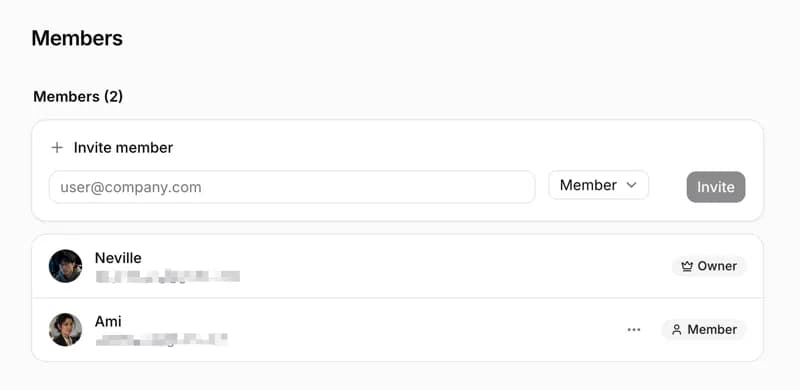
La personne invitée accepte en se connectant avec cette adresse e-mail — aucune inscription préalable n'est nécessaire. Les invitations sont valables 7 jours ; renvoyez-en une après expiration. Sur les instances auto-hébergées qui restreignent l'inscription, une invitation en attente et encore valide permet à cette adresse e-mail de créer un compte sans entrée distincte dans la liste d'autorisation — consultez Configuration de l'authentification.
Le lien d'invitation n'apparaît que dans l'e-mail ; il n'existe aucun endroit dans le produit pour le consulter ou le copier. Si l'envoi de l'e-mail échoue, l'invitation existe tout de même — révoquez-la et envoyez-en une nouvelle.
Pour obtenir un lien à transmettre directement, générez-en un dans l'onglet Liens de partage de Paramètres → Membres en choisissant un rôle et une durée de validité. Toute personne qui a ce lien peut rejoindre l'espace de travail avec le rôle choisi, jusqu'à ce qu'il expire ou soit révoqué.
Invités
Un invité ne voit que les projets partagés avec lui. Dans ces projets, il peut lire les tâches, les commenter, y réagir et les suivre ; il ne peut ni créer ni modifier de tâches, ni lancer ou mentionner d'agents, ni ouvrir les paramètres de l'espace de travail, et il ne voit aucun autre projet, agent, autopilot ou runtime.
owner et admin invitent un invité en choisissant Invité dans la fenêtre d'invitation et en sélectionnant les projets qu'il peut voir. Depuis le menu d'actions d'un membre, ils peuvent faire d'un membre un invité, ce qui lui retire ses agents, autopilots et accès aux runtimes ; faire d'un invité un membre ; ou modifier les projets d'un invité avec Gérer les projets accessibles.
Changer de rôle
Dans la liste des membres, ouvrez le menu d'actions à droite d'un membre et choisissez Changer de rôle ; le nouveau rôle s'applique immédiatement.
Un admin peut faire passer un membre de admin à member et inversement, et peut retirer les membres qui ont l'un de ces deux rôles. Tout changement impliquant owner — promotion, modification ou retrait — ne peut être effectué que par un owner.
Retirer un membre
Un membre retiré perd immédiatement l'accès à l'espace de travail. Les tâches, commentaires et autres traces de collaboration qu'il a créés restent dans l'espace de travail.
Retirer un membre désactive aussi les runtimes dont il est propriétaire, archive les agents qui y sont liés et annule les exécutions non terminées. Les autorisations que le membre avait reçues dans les périmètres d'accès des agents sont également supprimées, et ne sont pas rétablies automatiquement s'il rejoint de nouveau l'espace de travail.
Étapes suivantes
- Tâches — le travail que membres et agents traitent ensemble.
- Agents — en quoi les rôles de l'espace de travail diffèrent de l'accès aux agents.
- Daemon et runtimes — à qui appartiennent les runtimes et où ils tournent.
- Partager un pool d'agents dans une équipe — rôles et accès aux agents ensemble, avec l'exemple d'une équipe de 10 personnes.
Espaces de travail
Un espace de travail est la frontière qui isole les équipes, le travail et la configuration des agents les uns des autres.
Partager un pool d'agents dans une équipe
Comment plusieurs développeurs partagent un même pool d'agents de codage IA, contrôlent qui peut exécuter chacun, se passent le travail entre personnes et agents, et voient ce que fait chaque agent.