完整教程
从空工作区开始,用一个个人网站项目走完 CoWe 的全部核心流程:空间导航、连接运行时、创建智能体、用任务与本地环境交付、PR 审查、组建小队、沉淀 Skill 与配置自动化。
CoWe 是人和 AI 智能体一起工作的平台。这篇教程从零开始,带你完整走一遍端到端的工作流:
- 搭建自己的工作区,熟悉 工作、团队、聊天 与 自动化 四个空间
- 连接本机运行时,手动和通过对话创建智能体
- 用任务交付代码、查看实时执行日志,并用 环境(Environments) 一键预览本地页面
- 把审查反馈写进指令,让 Engineer 与只读 Reviewer 在同一条时间线上协作
- 把协调工作交给 小队(Squad),把通用方法沉淀为 Skills,把周期检查交给 自动化(Autopilot)
教程以一个摄影师个人作品集网站为示例项目,把 CoWe 的核心能力串成一条真实的交付链路。
开始前准备:
- 一个 CoWe 账号(在 CoWe 注册)
- 一台安装并登录了至少一款 AI 编程工具的电脑,例如 Claude Code 或 Codex;全部支持的工具见安装 AI 编程工具
创建工作区
工作区是团队工作的地方:任务、项目、智能体和运行记录都属于某个工作区。注册后的引导会带你创建第一个工作区;如果你是被邀请加入团队,登录后会直接进入团队的工作区。
这篇教程新建一个空白工作区来演示。
点击最左侧应用导航栏顶部的工作区图标,选择 创建工作区:
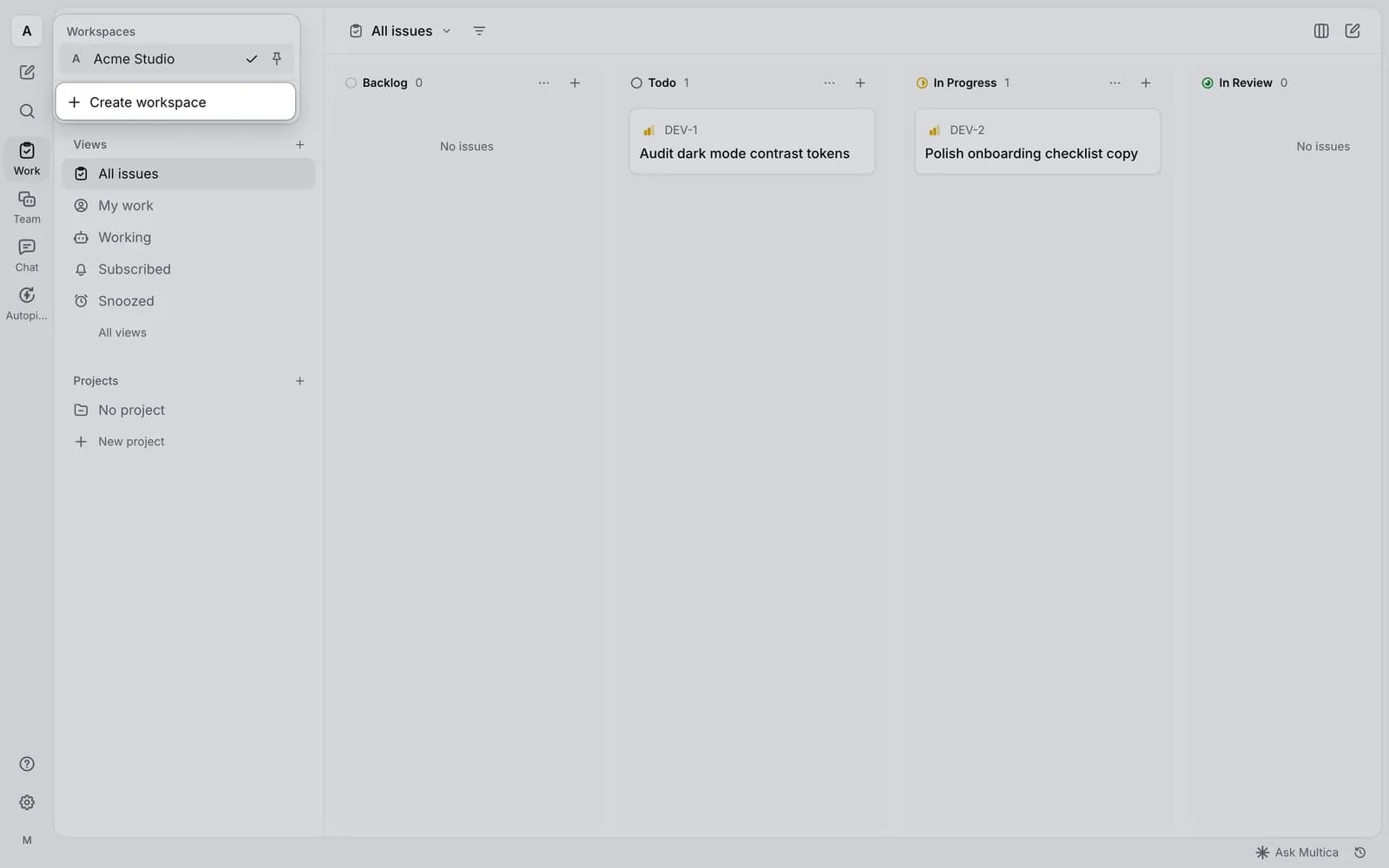
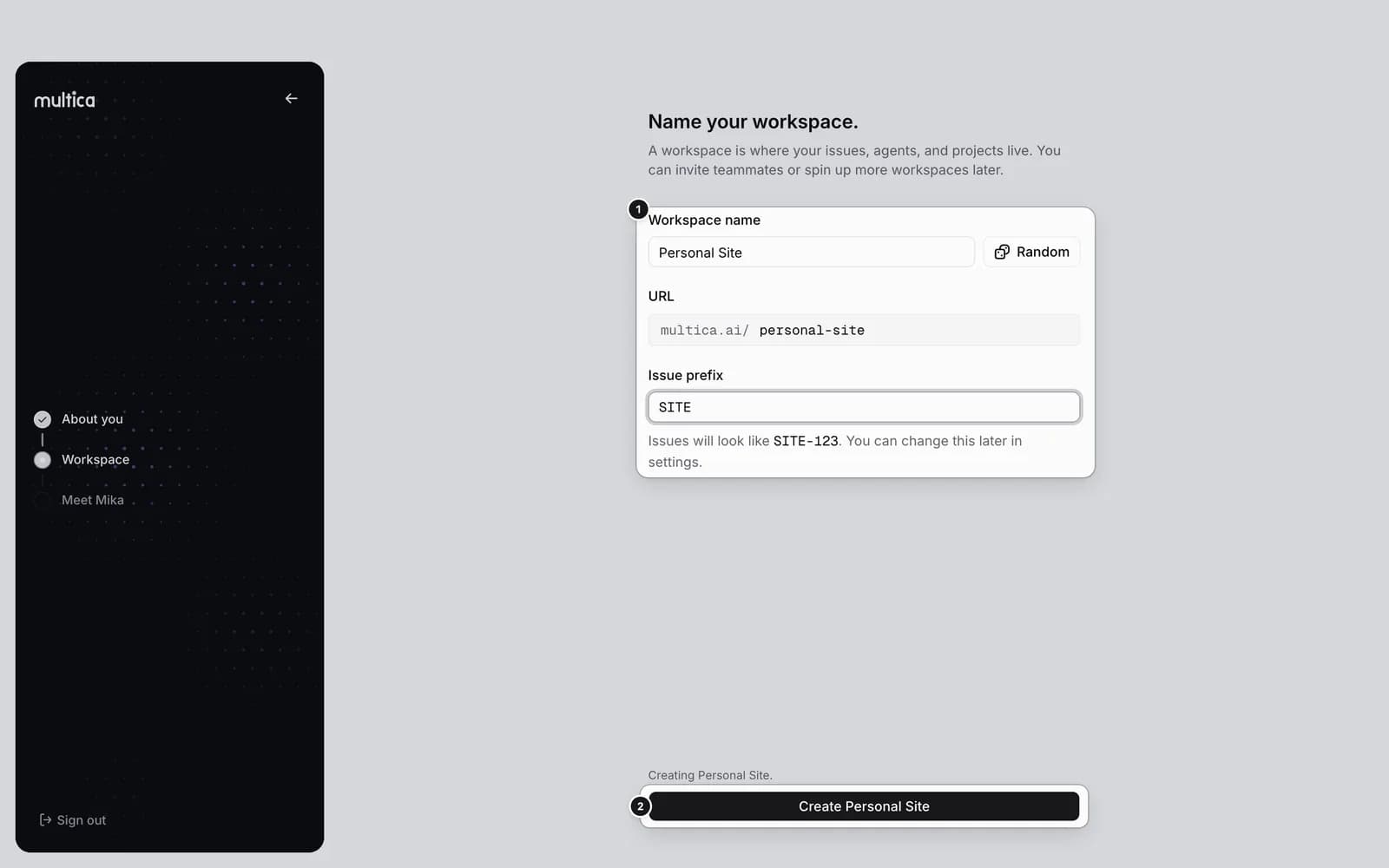
填写三项信息:
- 工作区名称:展示给成员,之后可以随时修改。
- URL:工作区地址中的 slug,例如
work.cowe.ai/personal-site中的personal-site,创建后不可修改。 - 任务编号前缀:默认根据 URL 自动生成,创建前可直接修改;设为
SITE后,任务编号会依次为SITE-1、SITE-2(之后也可以在设置中修改)。
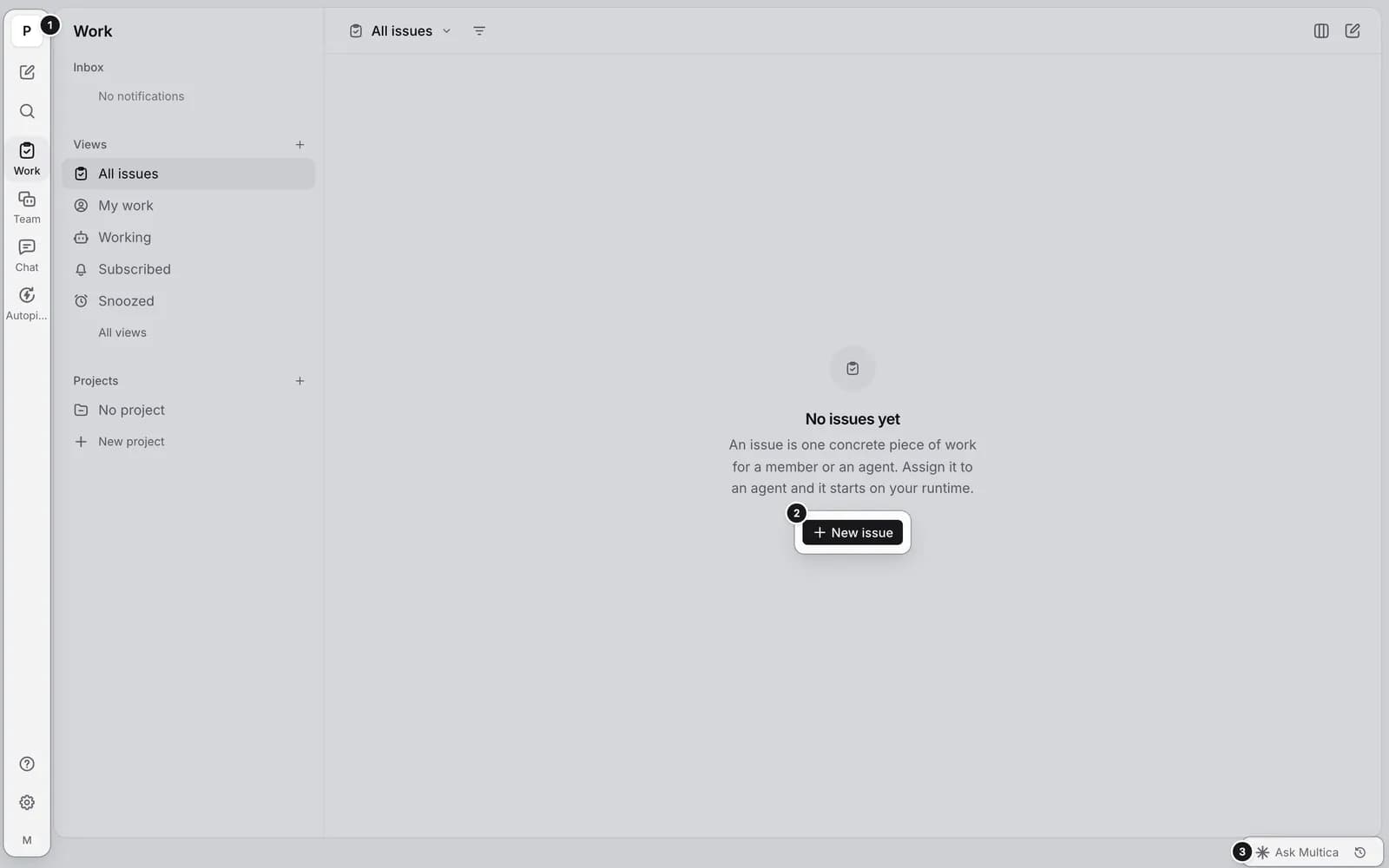
创建完成后即进入新工作区。先认识一下界面结构:
- 最左侧应用导航栏:顶部是工作区切换、新建任务(
C)和 搜索(⌘K);中间是四个核心空间——工作、团队、聊天、自动化;底部是帮助、设置和个人账号。 - 工作面板(紧邻导航栏):顶部就是 收件箱,往下依次是内置与自定义 视图 以及 项目。
- 底部状态栏:左侧显示正在工作的智能体数量,右侧是 Ask CoWe 快捷聊天入口(快捷键
⌘J)。
中间的任务列表目前还是空的,接下来几步我们会让智能体把它填起来。
连接你的电脑
智能体在你连接的电脑上执行工作,调用的正是这台电脑上安装的 AI 编程工具。
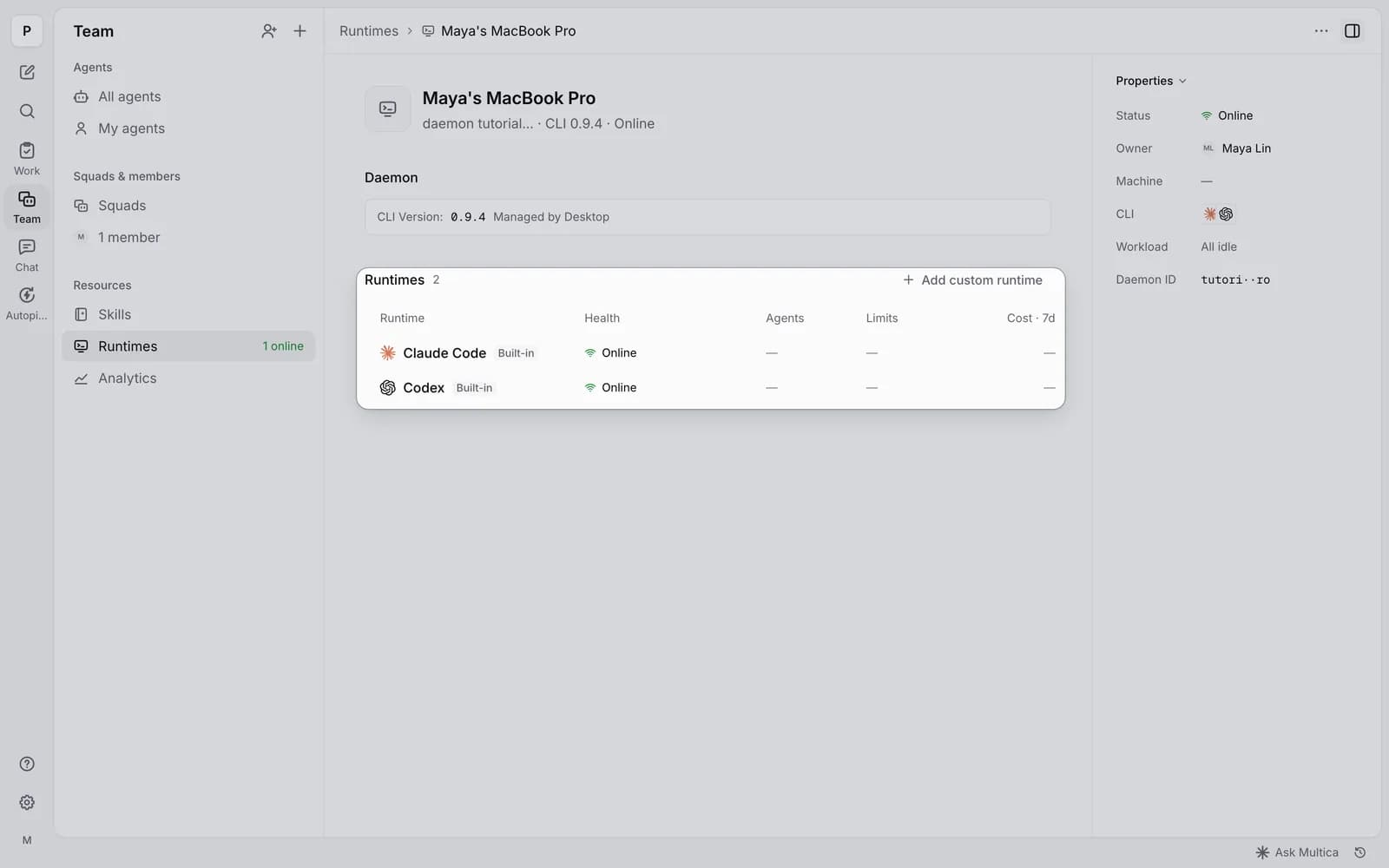
教程使用 Multica Desktop 演示:把服务地址配置为 https://work.cowe.ai 并登录后,桌面端会自动启动守护进程、把这台电脑注册为运行时,并检测已安装的 AI 编程工具。在应用导航栏切到 团队,打开 资源 下的 运行时,确认电脑已显示为 在线:
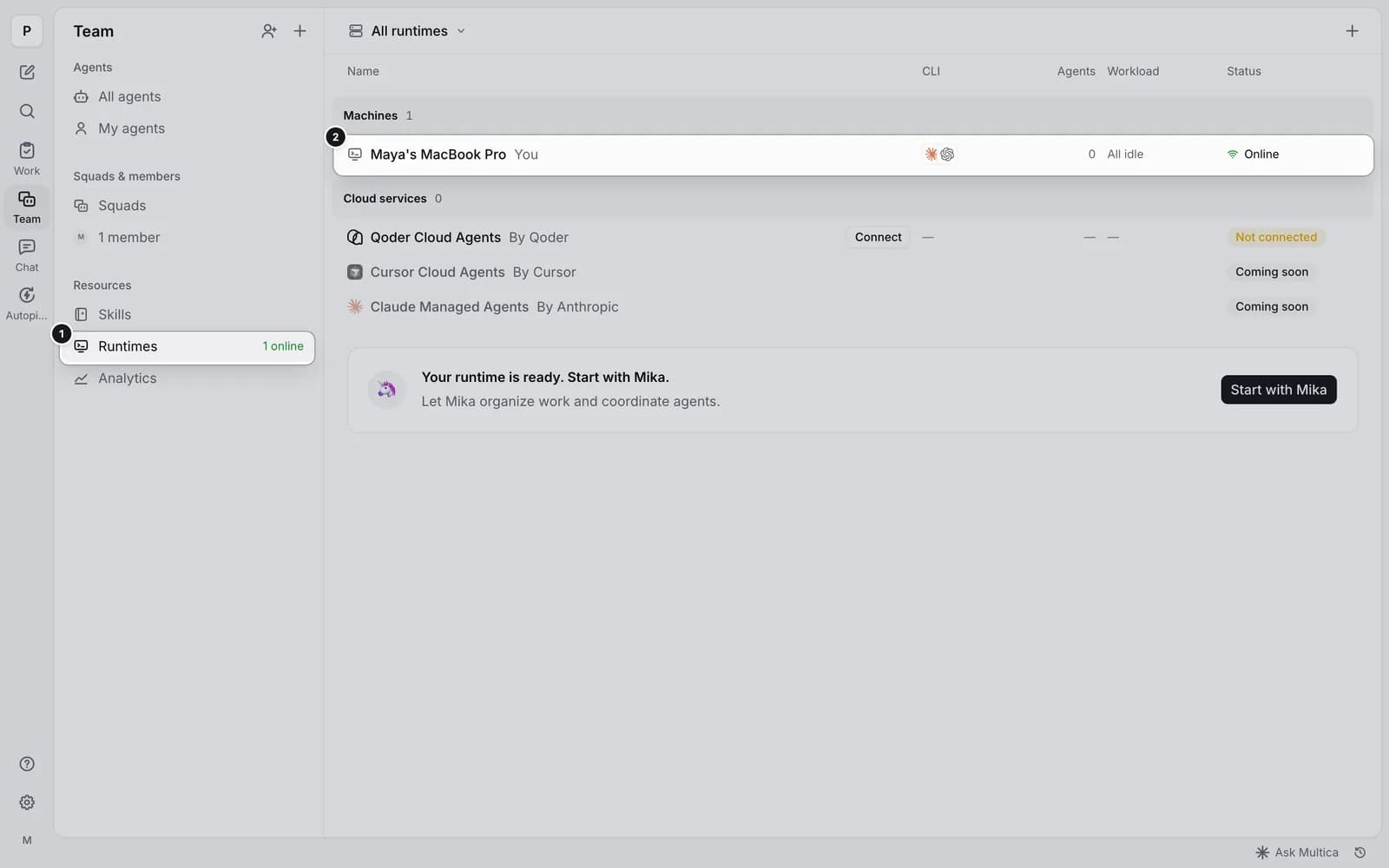
点进这台电脑,可以看到检测出的每一款 AI 编程工具及其状态:
不使用桌面端也可以:在 运行时 页面点击右上角 +,选择 其他机器或服务器,按提示在终端执行安装命令即可;守护进程会在后台常驻运行,详见守护进程与运行时。
创建第一个智能体
智能体是工作区的正式协作者:可以被分配任务、在评论线程中回复,也可以与你一对一对话。我们先创建一个负责日常事务的 helper,后续教程里的不少配置工作都可以直接交给它。
在 团队 空间点击面板顶部的 +(或进入 全部智能体 后点击 新建智能体):
选择运行时:挑选上一步连接的电脑上处于在线状态的 AI 编程工具,教程使用 Claude Code。
配置智能体:填写核心字段(也可以点击右上角的 让 AI 来写,通过 Agent Builder 对话直接生成配置):
- 名称:
Multica helper - 描述:
Handles workspace chores, agent setup, and status updates. - 指令:每次运行时都会提供给智能体,写清它的职责与边界:
You are the helper of this workspace.

You handle what members ask for in issues and chat: create or update
issues, adjust statuses, configure agents, squads, skills, and autopilots,
and answer questions about what is going on in the workspace.

Keep replies short. After finishing something, reply with a one-line
summary of what you did. Do not touch code or repositories. If a
request is ambiguous, ask before acting.
选择模型(教程选用 Claude Sonnet),访问权限 保持默认的 仅自己可用。
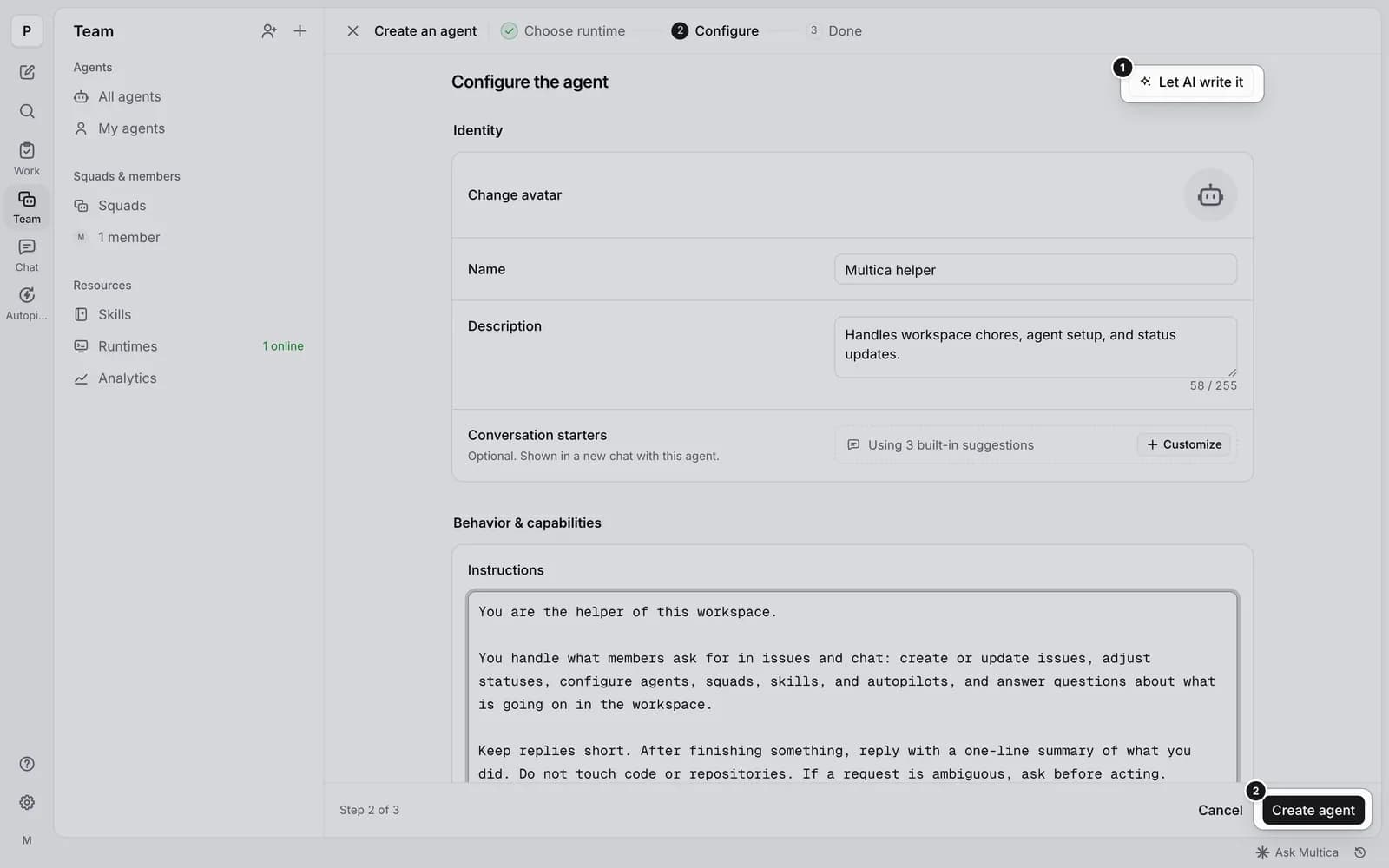
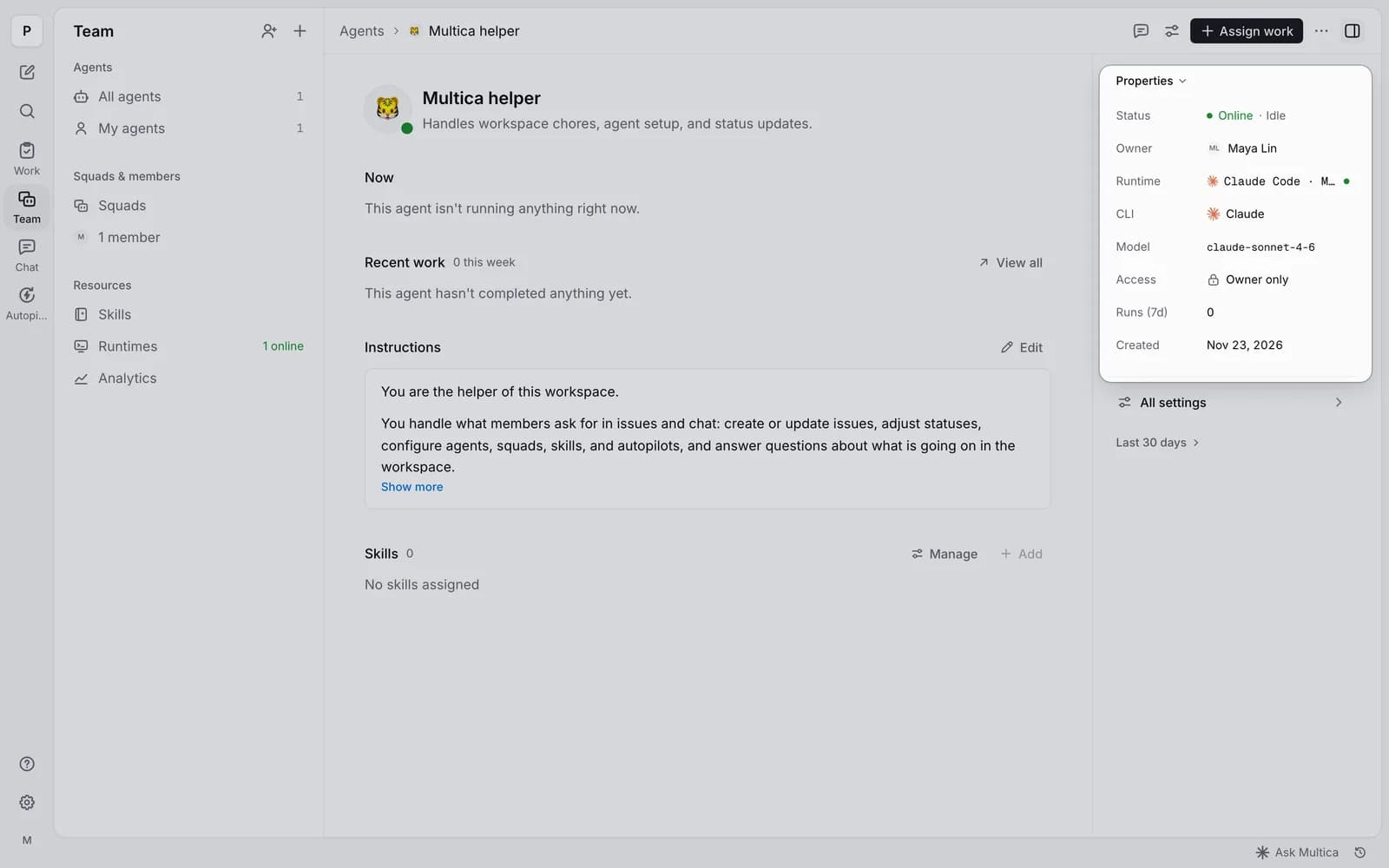
点击 创建智能体。进入详情页后,CoWe helper 已显示为 在线 · 空闲,随时可以接活:
第二个智能体:通过对话创建
建网站需要一名能写代码的工程师。这次不用再填表单:工作区里已经有了一名智能体,创建新智能体的操作可以直接在聊天里交给它通过 CLI 完成。
在应用导航栏切换到 聊天,选择 CoWe helper,让它在同一个 Claude Code 运行时上创建一名叫 Engineer 的智能体,模型使用 Claude Opus 5,负责建设和维护摄影师个人作品集网站。CoWe helper 会在这台电脑上执行创建并回复结果:
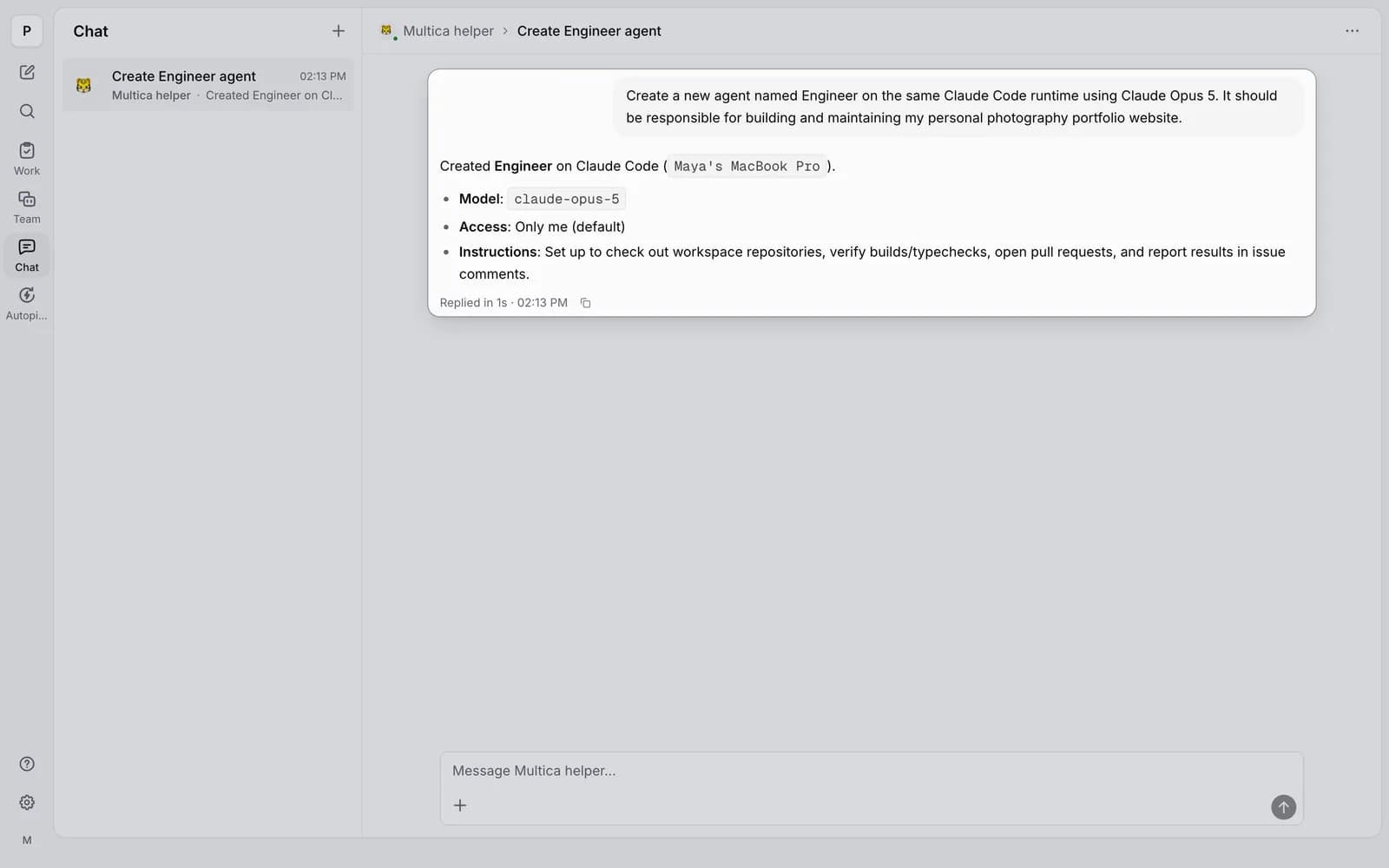
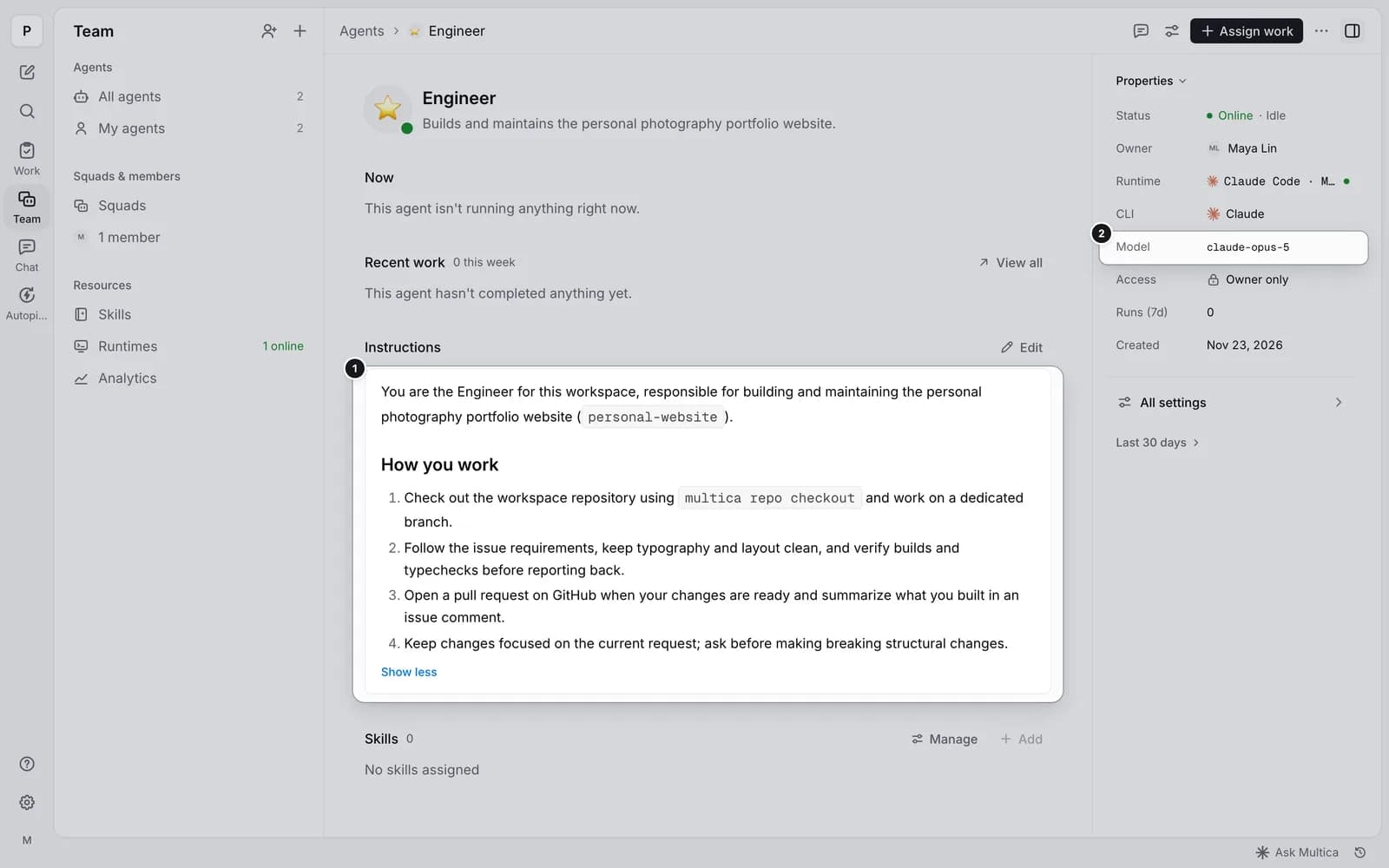
打开 团队 → 全部智能体 → Engineer 确认结果:模型为 claude-opus-5,权限为仅所有者可用,指令由 CoWe helper 自动生成,后续随时可以调整:
准备网站仓库
网站代码托管在 GitHub 仓库里。只要这台电脑安装并登录了 GitHub CLI(gh),创建和注册仓库同样可以交给智能体。
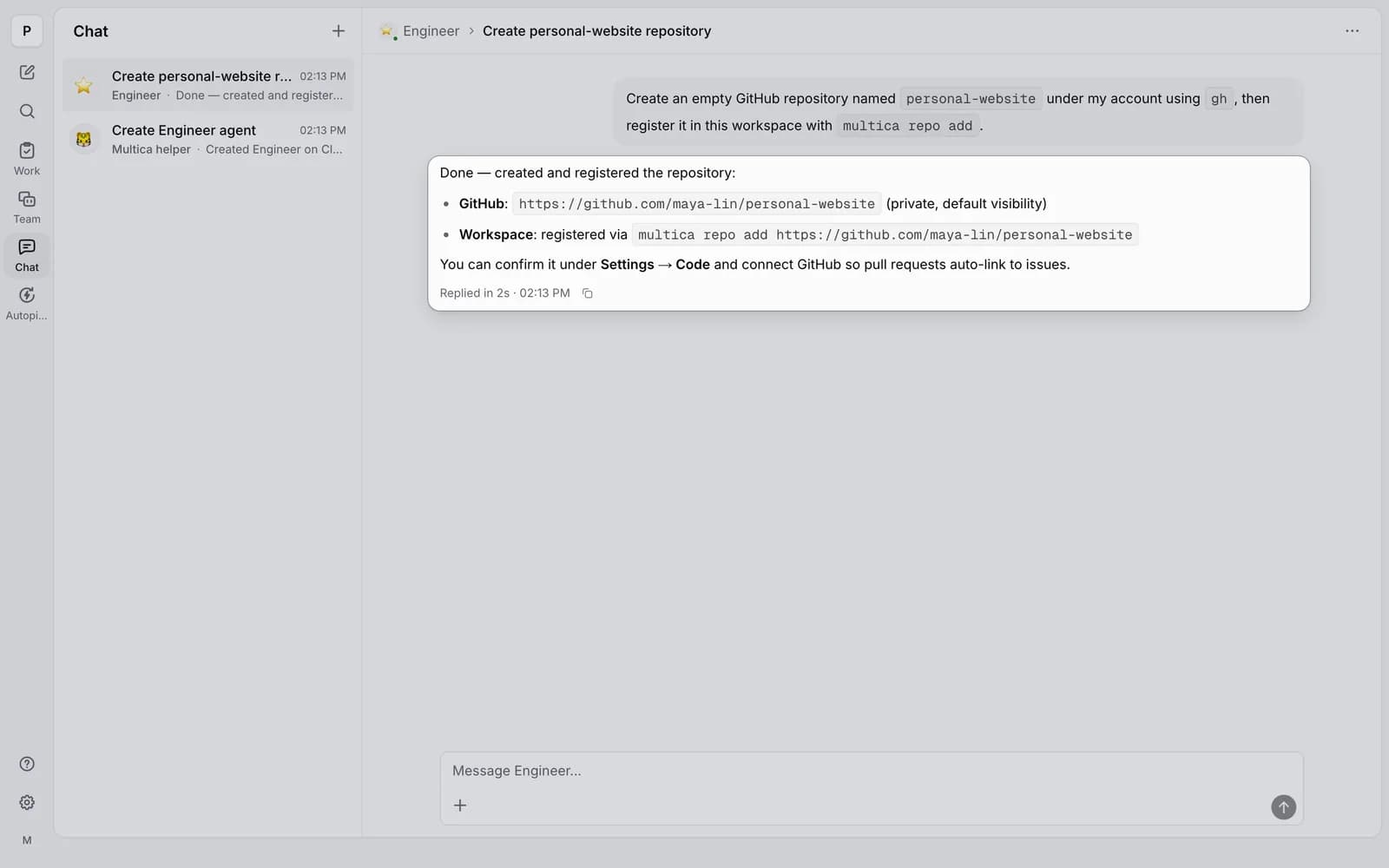
在 聊天 中选择 Engineer,让它用 gh 在你的 GitHub 账号下创建一个名为 personal-website 的空仓库,再通过 multica repo add 注册到当前工作区。Engineer 执行完成后会回复仓库地址:
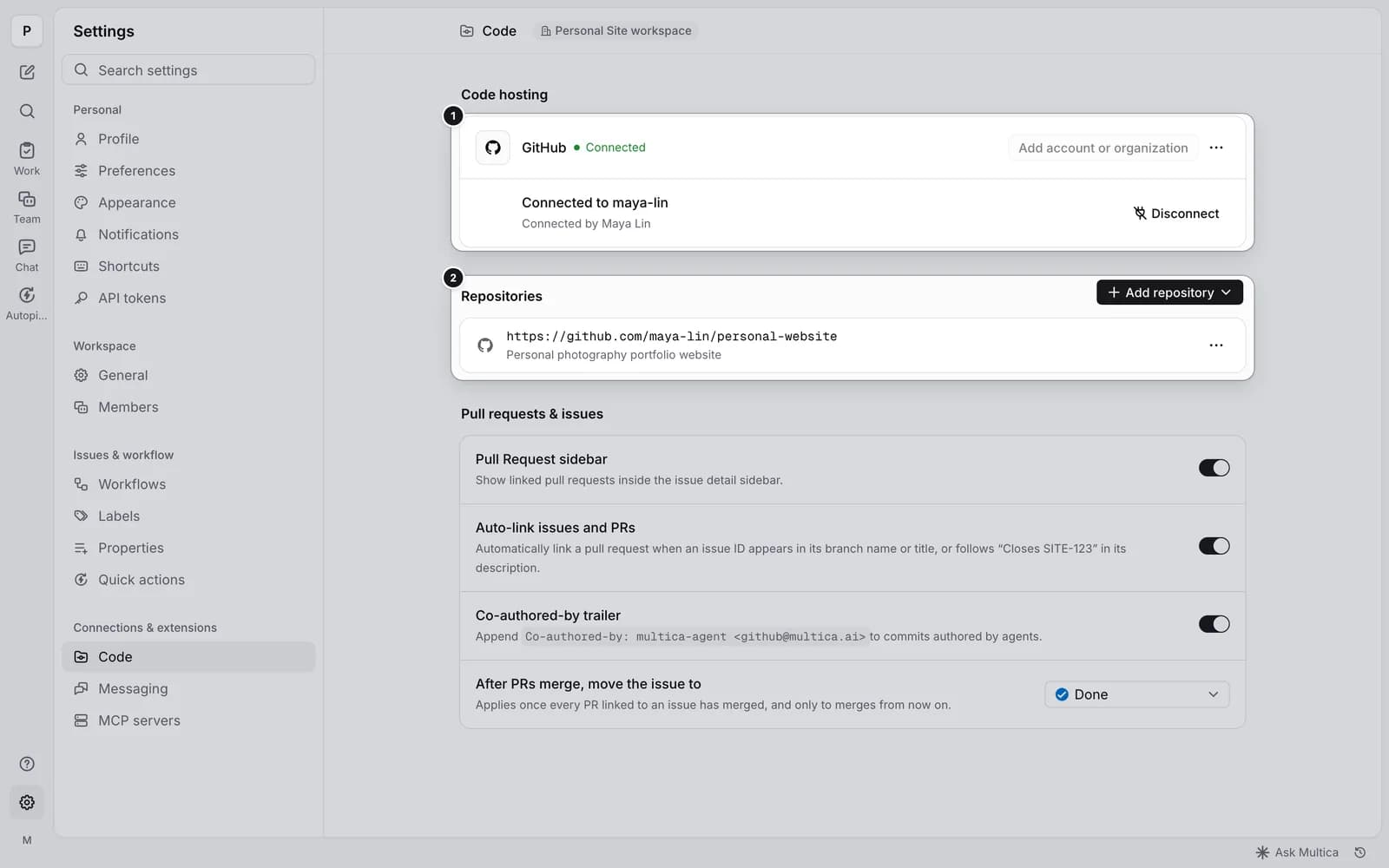
点击应用导航栏底部的 设置 图标,打开 连接与扩展 下的 代码。确认 personal-website 已出现在 代码仓库 列表中,并点击 连接 GitHub 完成授权。连接之后:
- 分支名或标题中带有任务编号(如
SITE-1)的 Pull Request 会自动关联到对应任务; - PR 的改动行数与 CI 检查状态会直接显示在任务右侧栏;
- 关联 PR 全部合并后,系统可自动把任务移至 已完成。
如果没有安装 GitHub CLI,也可以自己在 GitHub 建好仓库后,在同一页面点 + 添加仓库 手动绑定。
第一条任务:建站
前期准备全部就绪。接下来进入 CoWe 的日常协作节奏:把需求写成 任务,交给智能体执行,所有讨论、运行记录和 PR 都沉淀在同一条时间线上。
网站从 shadcn 的 Next.js 官方模板起步,让 Engineer 在干净的技术栈上专注内容与设计。
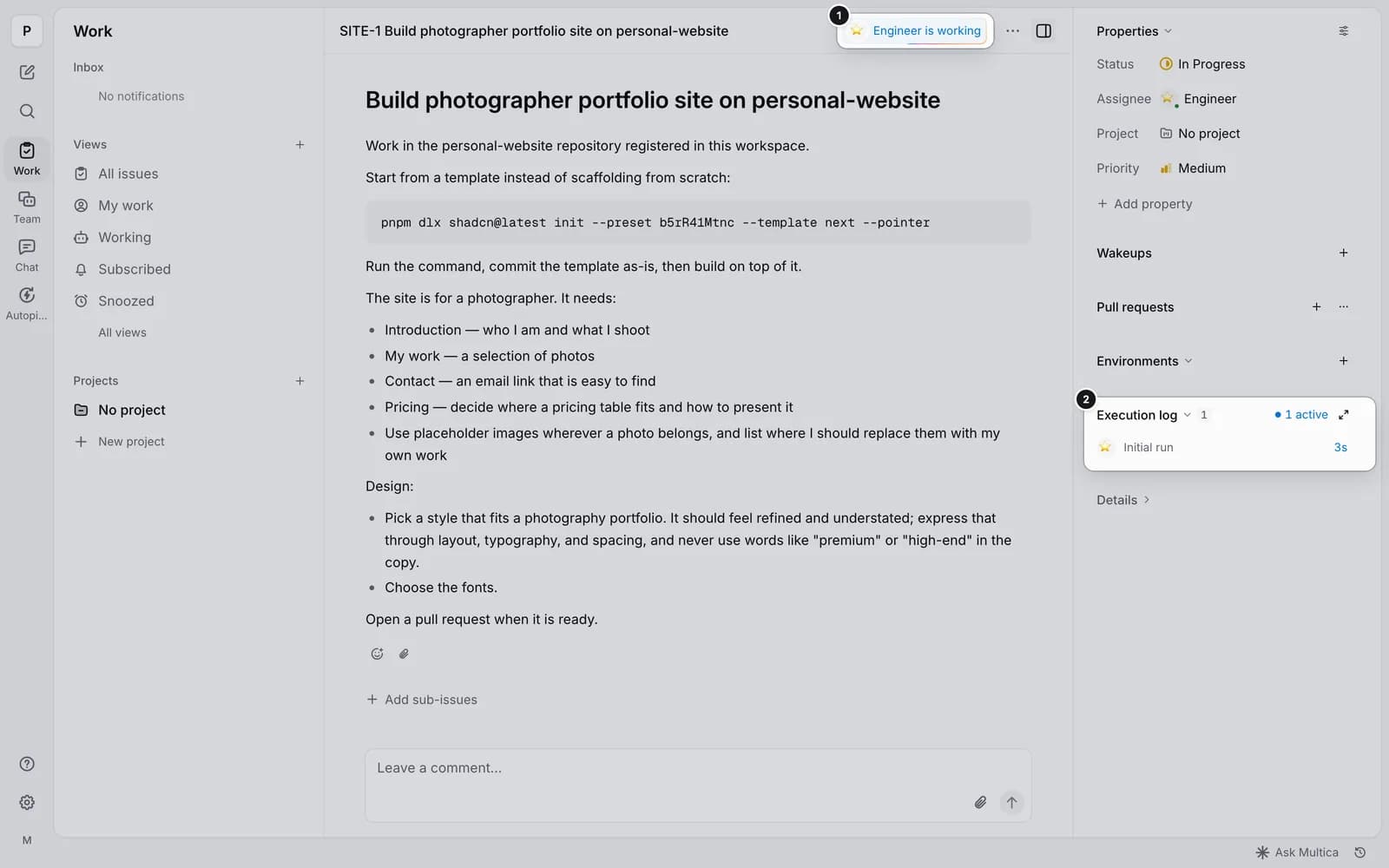
点击应用导航栏顶部的 新建任务(快捷键 C)。默认的 通过智能体创建 模式不需要手写标题:在 创建者 里选择 Engineer,直接把需求写进输入框(底部随时可以 切换为手动创建):
Work in the personal-website repository registered in this workspace.

Start from a template instead of scaffolding from scratch:

pnpm dlx shadcn@latest init --preset b5rR41Mtnc --template next --pointer

Run the command, commit the template as-is, then build on top of it.

The site is for a photographer. It needs:

- Introduction — who I am and what I shoot
- My work — a selection of photos
- Contact — an email link that is easy to find
- Pricing — decide where a pricing table fits and how to present it
- Use placeholder images wherever a photo belongs, and list where I
  should replace them with my own work

Design:

- Pick a style that fits a photography portfolio. It should feel
  refined and understated; express that through layout, typography,
  and spacing, and never use words like "premium" or "high-end"
  in the copy.
- Choose the fonts.

Open a pull request when it is ready.
这条需求包含三类关键信息:明确约束(基于指定模板起步)、具体内容清单、以及有意识的留白(版式与字体交给 Engineer 决策)。写清意图与边界,把实现交给智能体。
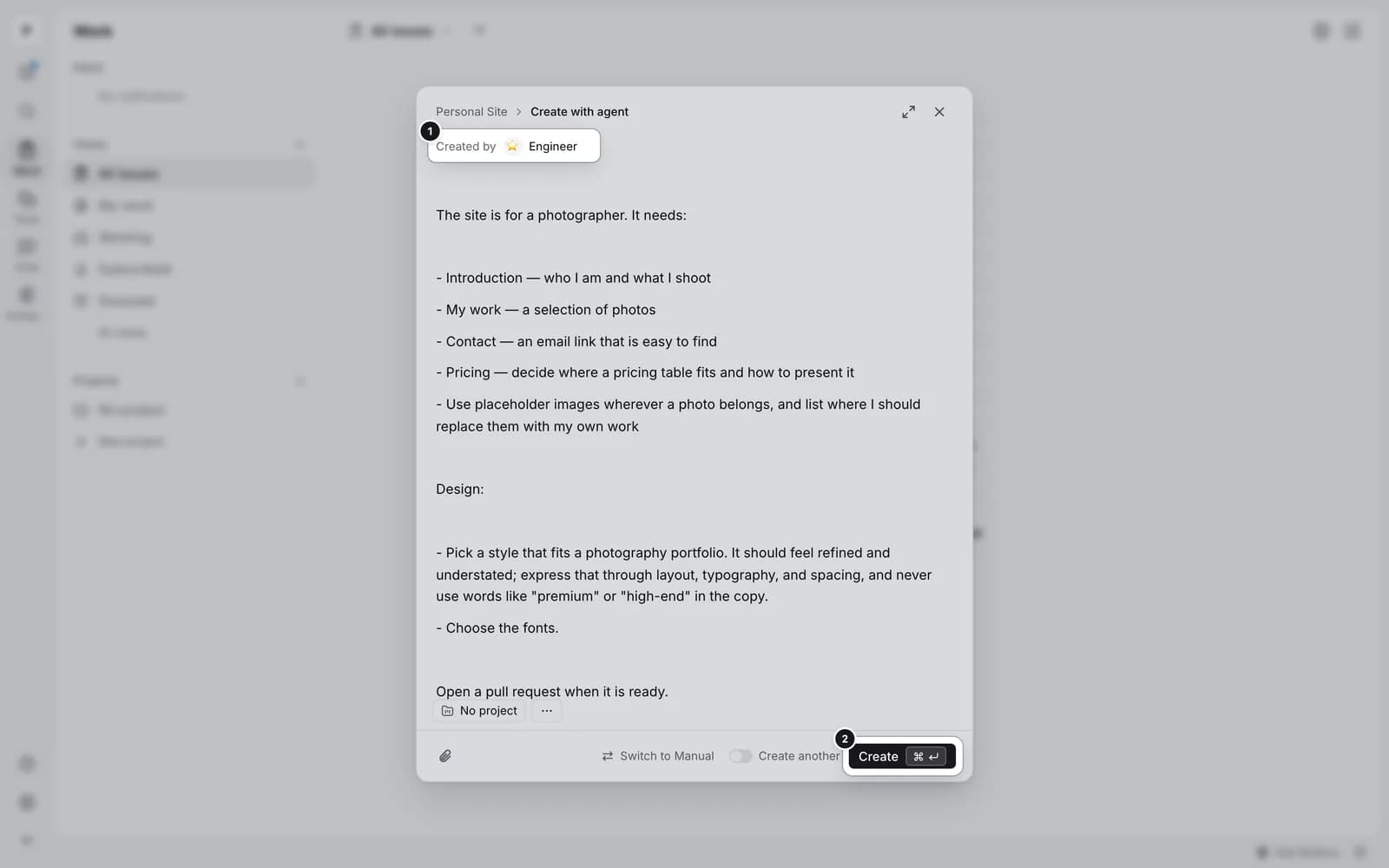
提交后,CoWe 自动生成标题并创建 SITE-1,把负责人设为 Engineer 并立刻开始执行,任务状态变为 进行中。任务右侧栏集中展示了 属性、唤醒、Pull requests、环境 和 执行日志。
执行期间,可以通过顶部标题旁的 Engineer is working 徽章或右侧的 执行日志 随时查看进展。如果中途发现智能体跑偏了,也不必中断重来——直接在评论框发送纠正并选择 加入当前运行,即可在下一步安全边界给运行中的智能体插话纠偏。
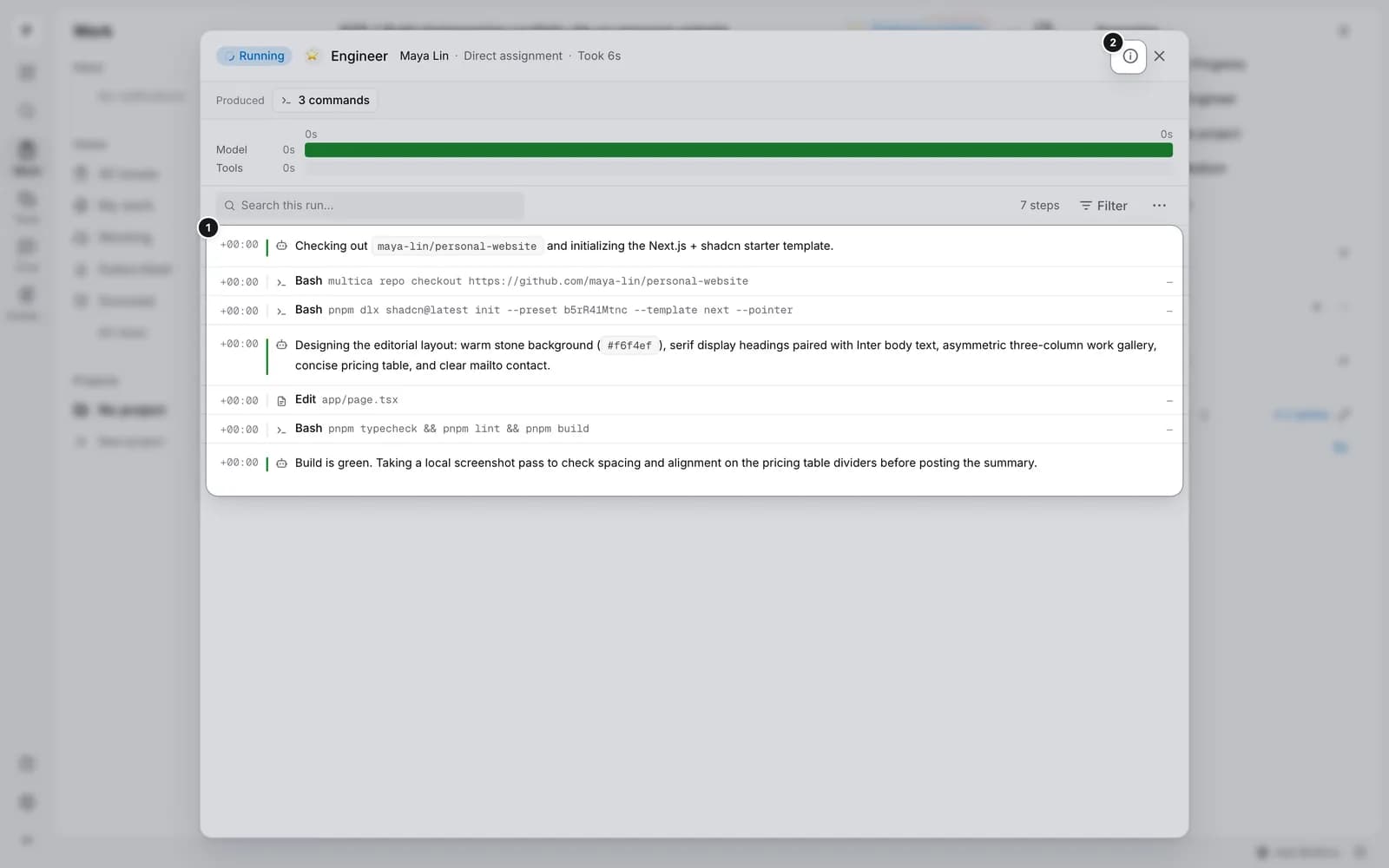
将鼠标悬停在 执行日志 中的当前运行上,点击 查看完整记录,即可看到智能体的每一步操作:文字说明、Bash 命令、Read / Edit 文件改动以及耗时。点击右上角的 ⓘ,可以查看本次运行使用的机器、AI 编程工具、已下发的 Skills 与工作目录:
验收与预览:快捷聊天与本地环境
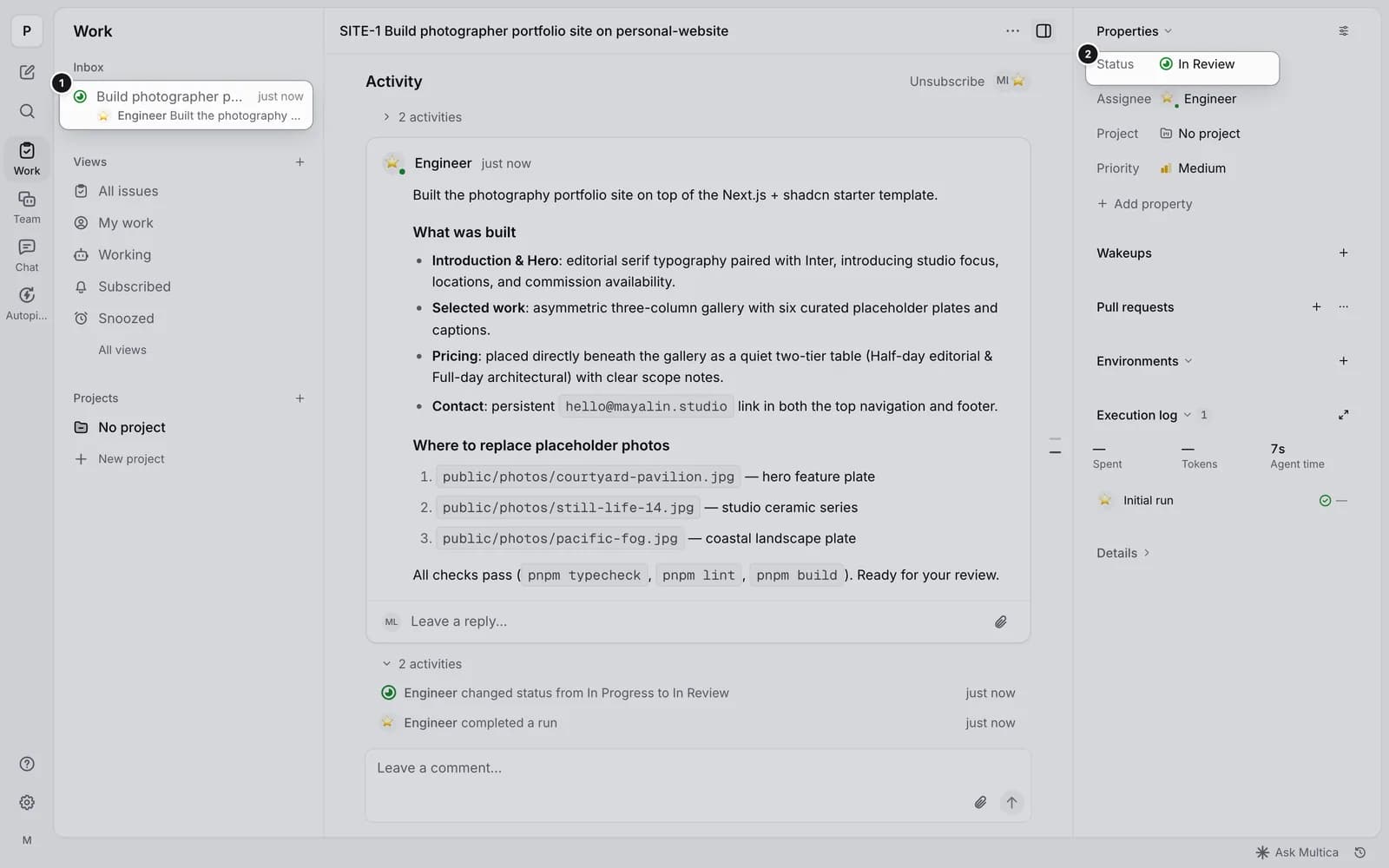
运行结束后,Engineer 自动将 SITE-1 改为 审核中,在任务下发表结构化的完成总结(列出每个占位图的替换路径),同时你的 工作 面板顶部 收件箱 收到新通知:
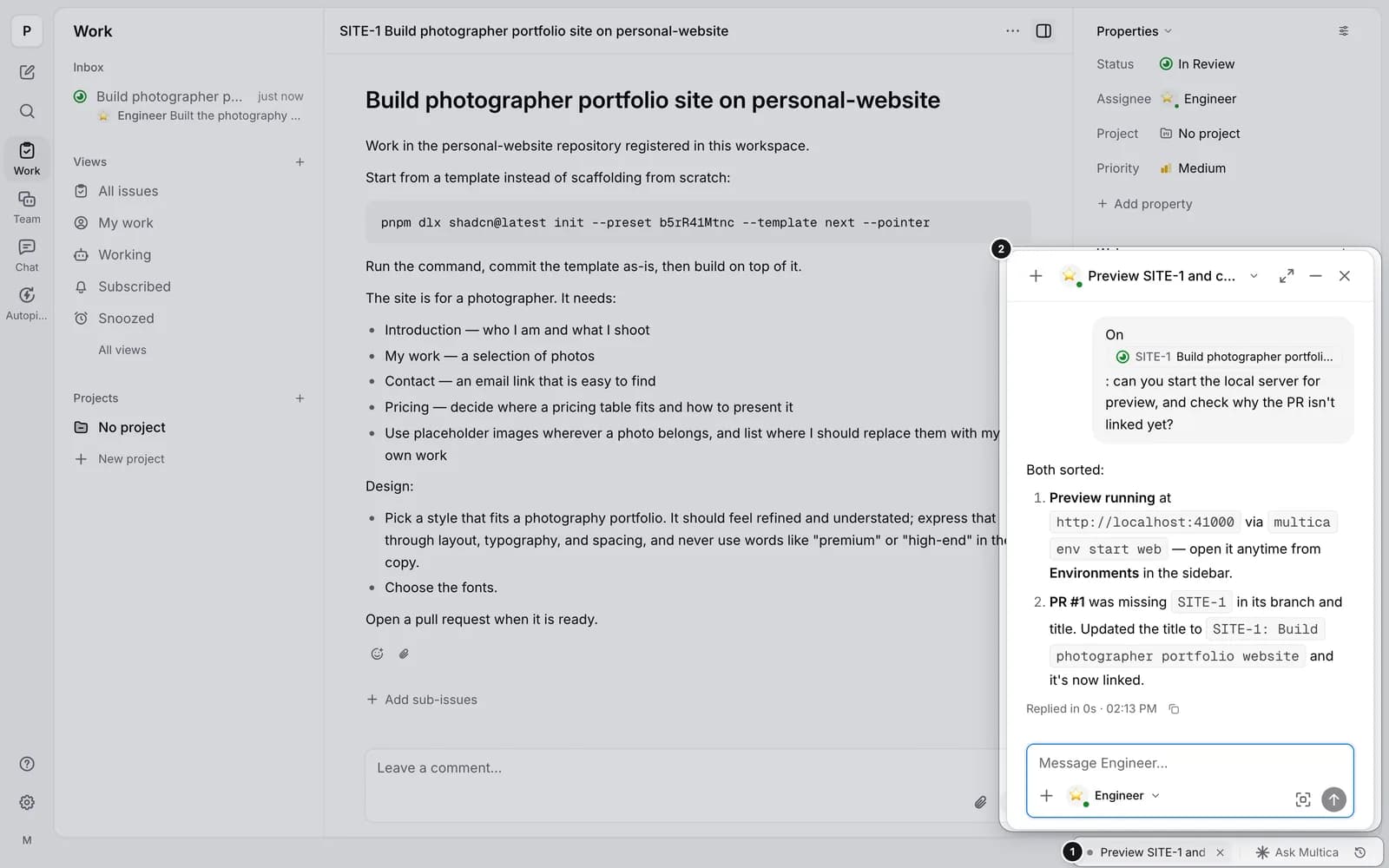
验收时有两件事要确认:在浏览器里打开实时页面看看效果,以及右侧栏的 Pull requests 为什么还是空的。不用在任务评论区刷屏,直接用底部状态栏的 快捷聊天:
点击底部状态栏最右侧的 Ask CoWe(或按 ⌘J / ⇧⌘J),选择 Engineer,输入 @SITE-1 带入当前任务上下文,把两件事一并问它。
Engineer 直接在浮窗里回复:它已经通过 multica env start web 启动了本地预览服务;至于 PR #1,因为分支名和标题里漏掉了 SITE-1 没能触发自动关联,它已经把编号补进了 PR 标题。
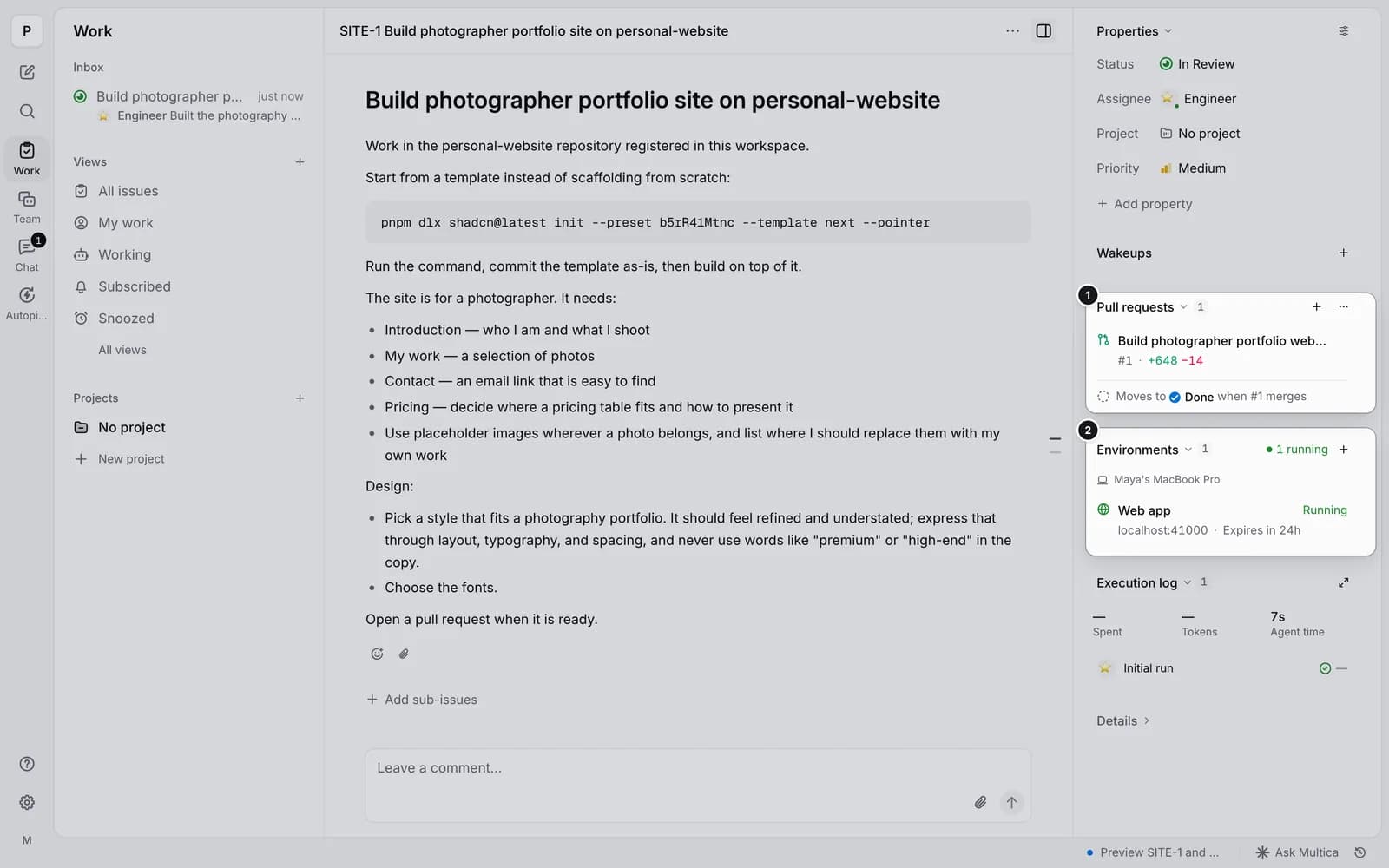
收起浮窗,看 SITE-1 的右侧栏,两张新卡片都已经就位:
- Pull requests:
#1 Build photographer portfolio website,显示+648 -14改动量以及合并后自动流转提示(Moves to Done when #1 merges)。 - 环境(Environments):
Maya's MacBook Pro下的Web app · Running · localhost:41000。点击即可在浏览器一键打开,也可以在菜单里重启、停止或查看实时日志——详见环境文档。
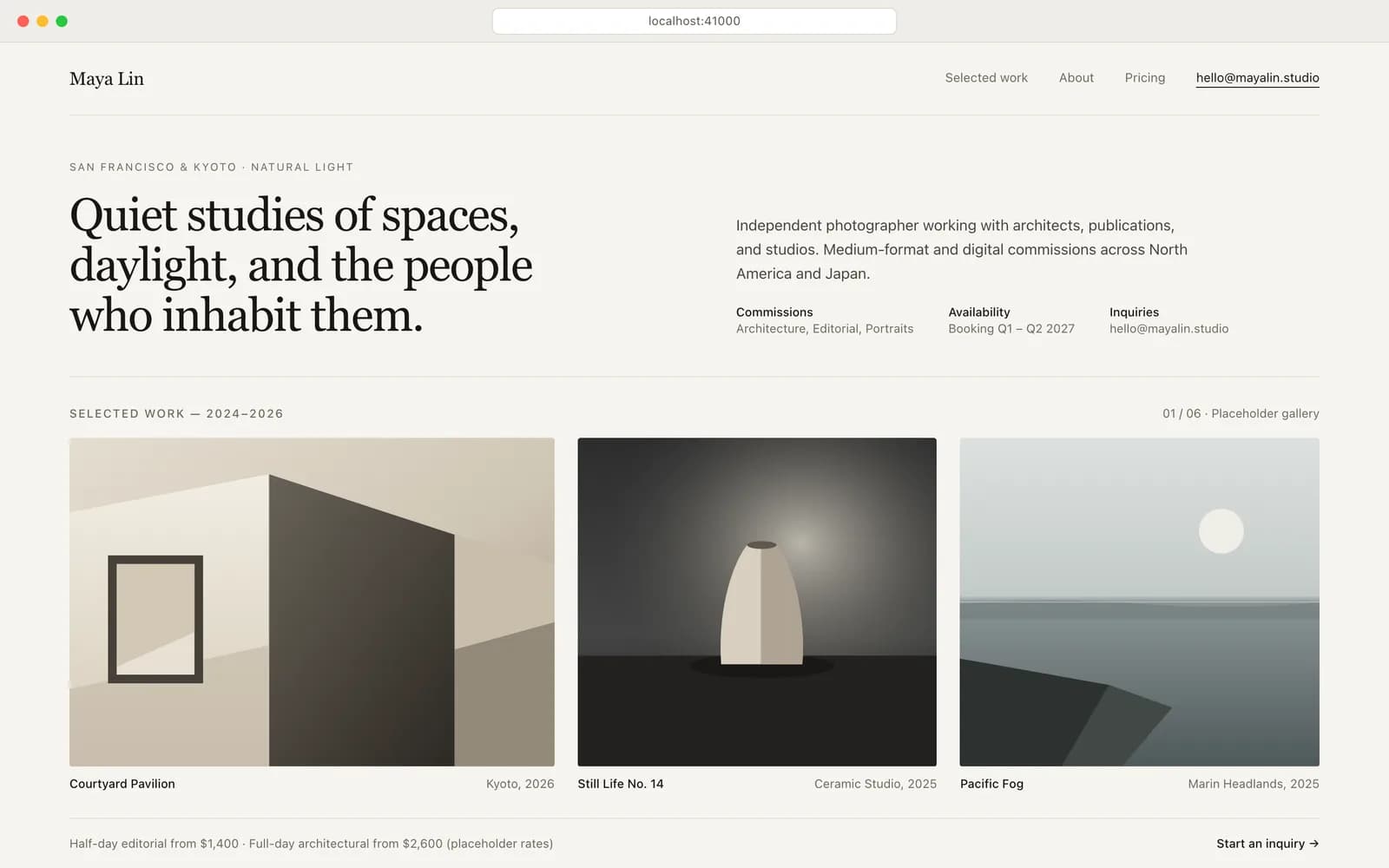
点击 环境 里的 Web app 打开 http://localhost:41000,在浏览器里验收做好的作品集网站:
把反馈写进指令
这轮验收暴露出两个会反复出现的习惯:提交 PR 时漏带任务编号导致无法自动关联;完成后反复截屏自查拉长了执行时间,而我们更习惯直接通过 环境 在浏览器里看效果。
这两条规则对以后每条任务都适用,最省事的做法是直接固化进 Engineer 的指令。智能体支持用 multica agent update 更新自己的配置,在刚才的对话里直接让它写进去即可:
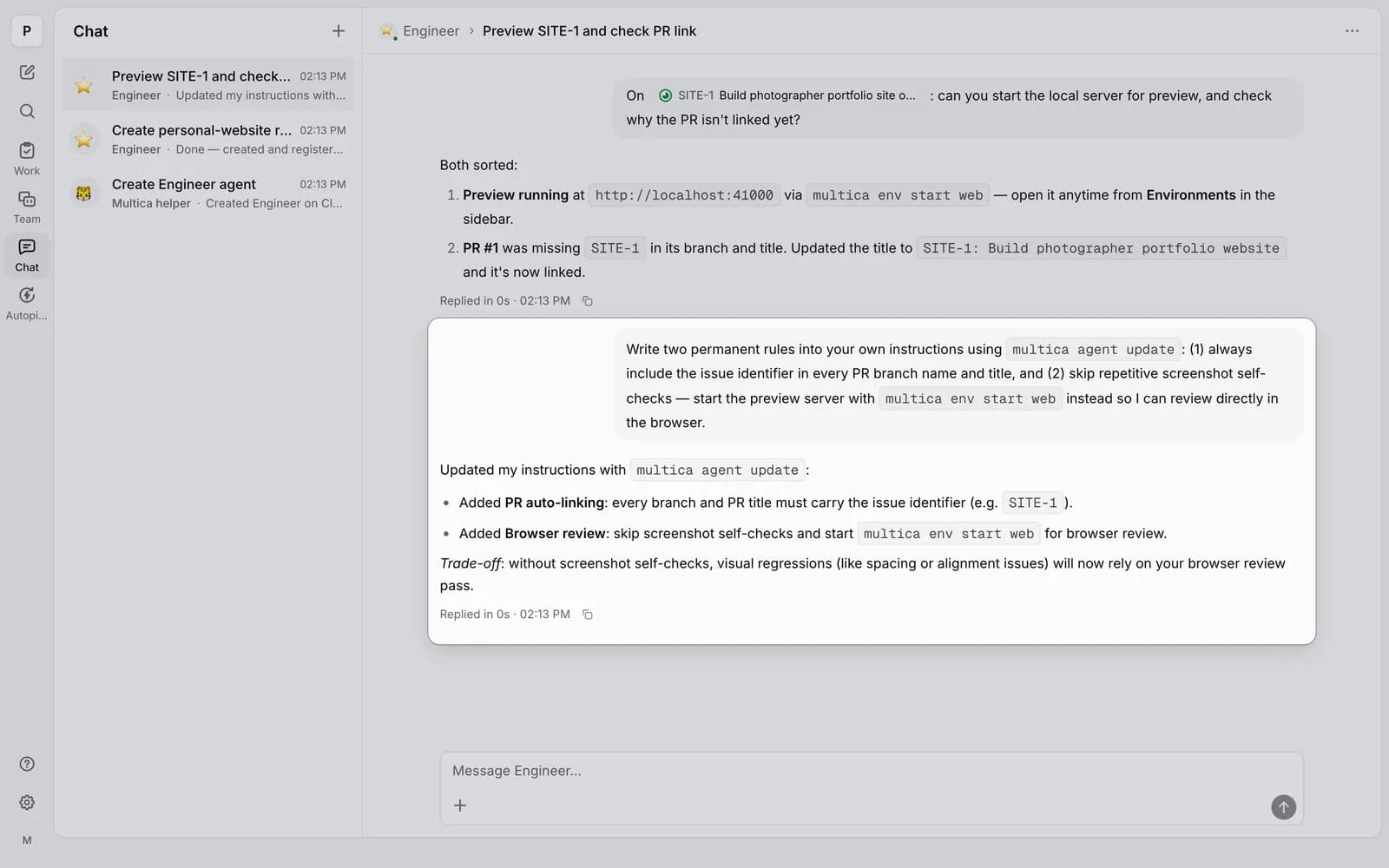
Engineer 完成更新,并坦诚提示了代价:取消截图自查后,页面视觉细节需要靠你的浏览器验收把关。打开 团队 → 全部智能体 → Engineer,可以看到新增的 Working rules 小节已经生效:
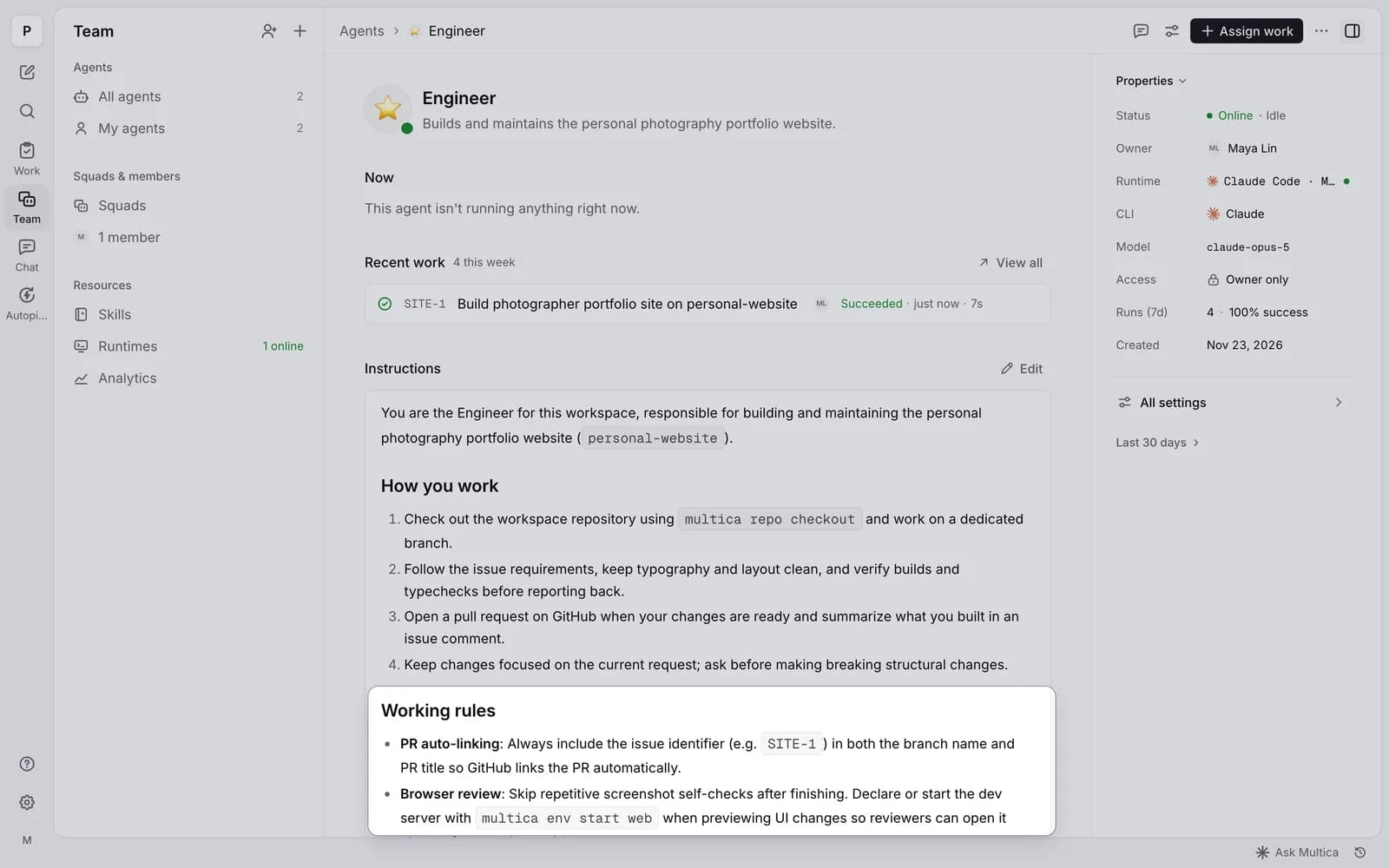
调优智能体的核心方法就是如此:只要某个问题会跨任务重复出现,就把它沉淀成一条指令规则。
第三个智能体:Reviewer
Engineer 交付了第一版,但作者自己往往很难发现全部盲区。引入一名独立上下文、使用不同工具和模型的 Reviewer 智能体来做代码审查。
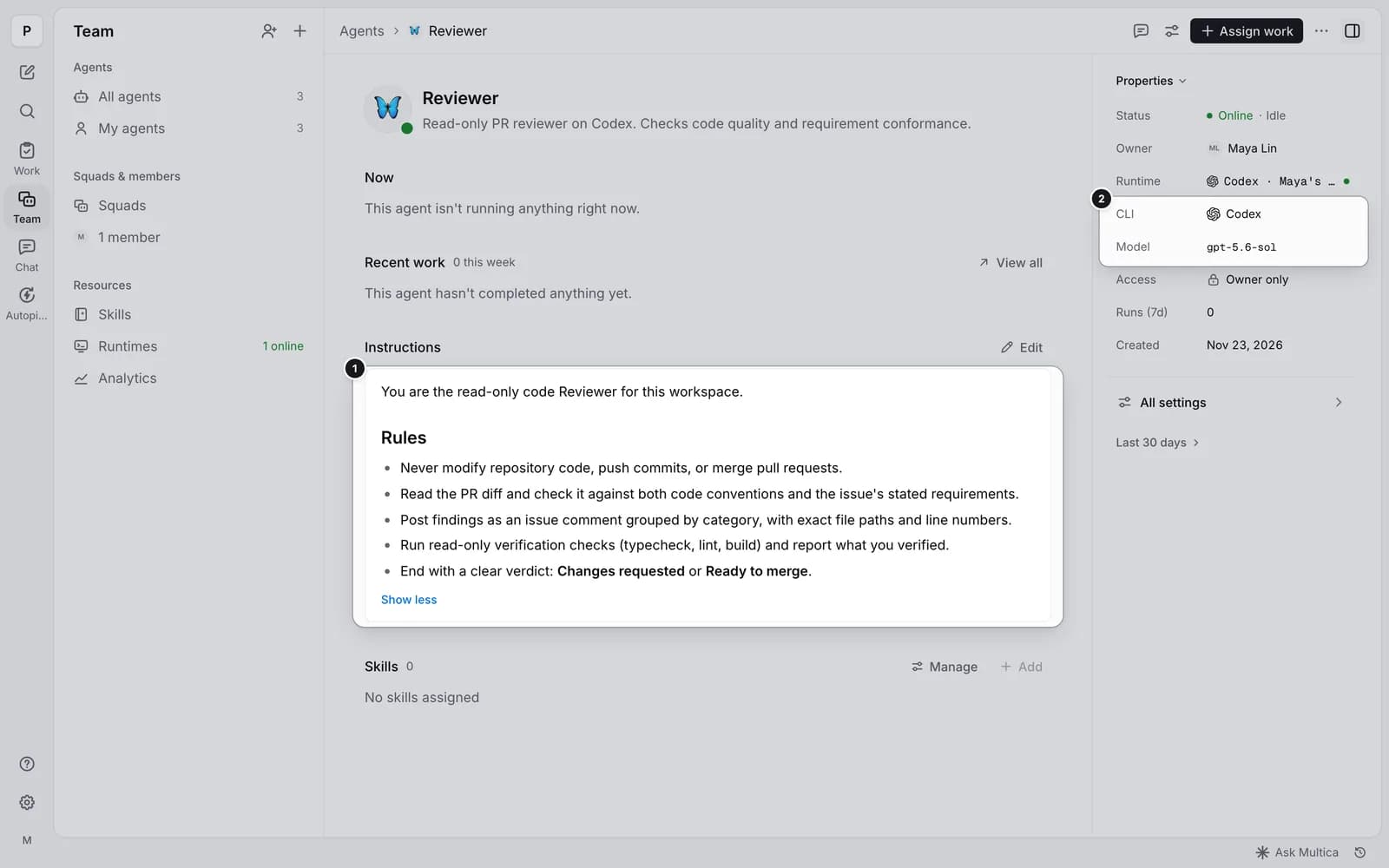
在聊天里让 CoWe helper 创建 Reviewer,运行时选 Codex、模型选 gpt-5.6-sol,指令限定为只读审查:对照任务需求与代码规范检查 PR diff、按类别输出带文件路径和行号的发现、运行只读检查命令,绝不修改代码。打开 团队 → 全部智能体 → Reviewer 确认配置:
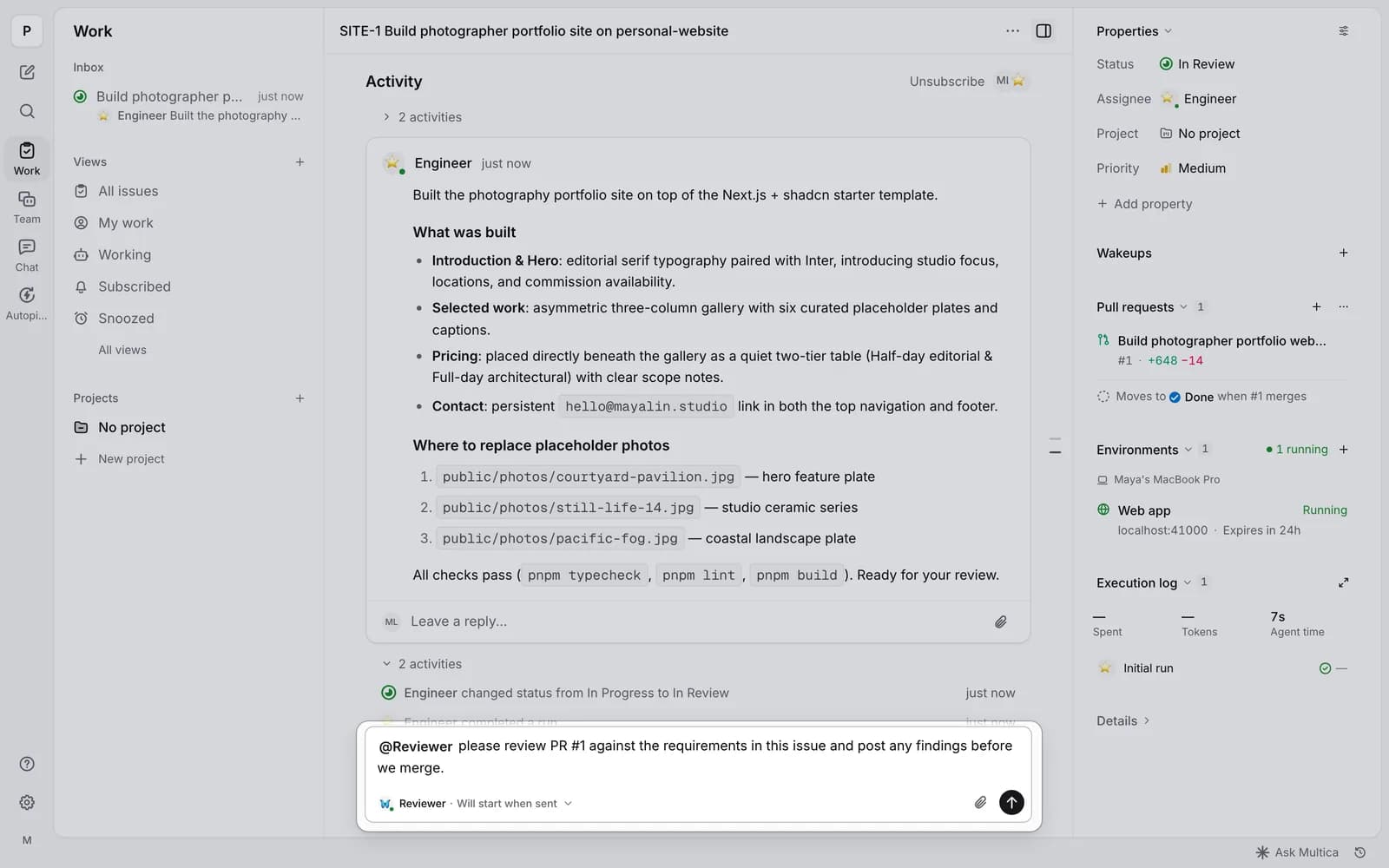
审查不需要新建任务,也不用变更负责人。回到 SITE-1 的评论框,输入 @Reviewer 请它审查 PR #1。发送前,输入框下方会出现触发预览(Reviewer · Will start when sent),清楚提示发送后将启动哪名智能体:
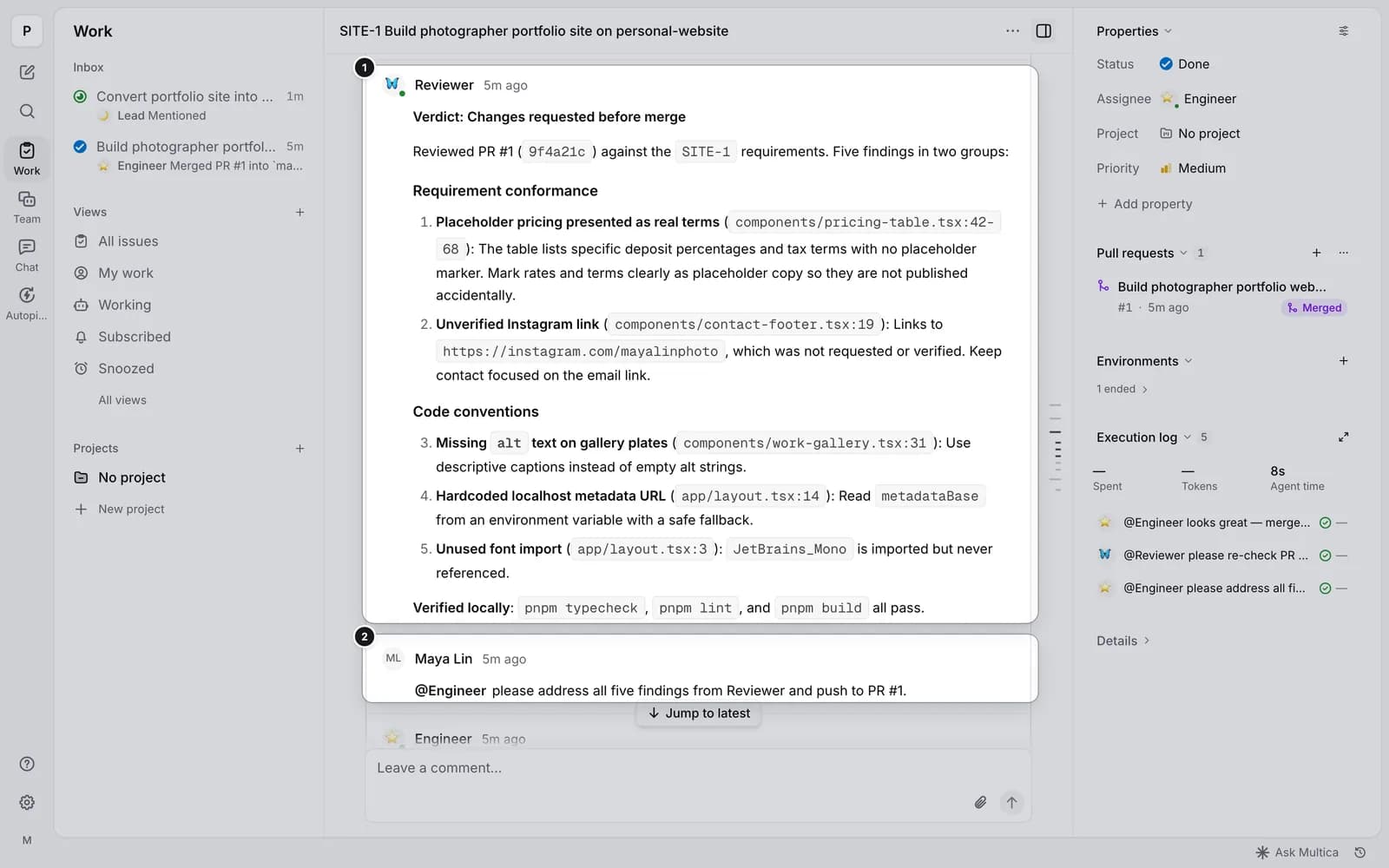
Reviewer 返回 合并前需要修改,列出两组共五条具体发现——既包含两条 Engineer 自己没注意到的需求偏差(定价表缺少占位标注、页脚塞了未核实的 Instagram 链接),也包含三条代码规范建议,全部附带文件与行号。
在同一条讨论线程里 @Engineer 让它逐条修复;Engineer 推送新提交到 PR #1 后,在时间线里逐项汇报修复结果:
再次 @Reviewer 复查一轮:五条问题全部验证修复、本地检查全绿,Reviewer 给出 Ready to merge 结论并附带两条非阻塞后续建议:
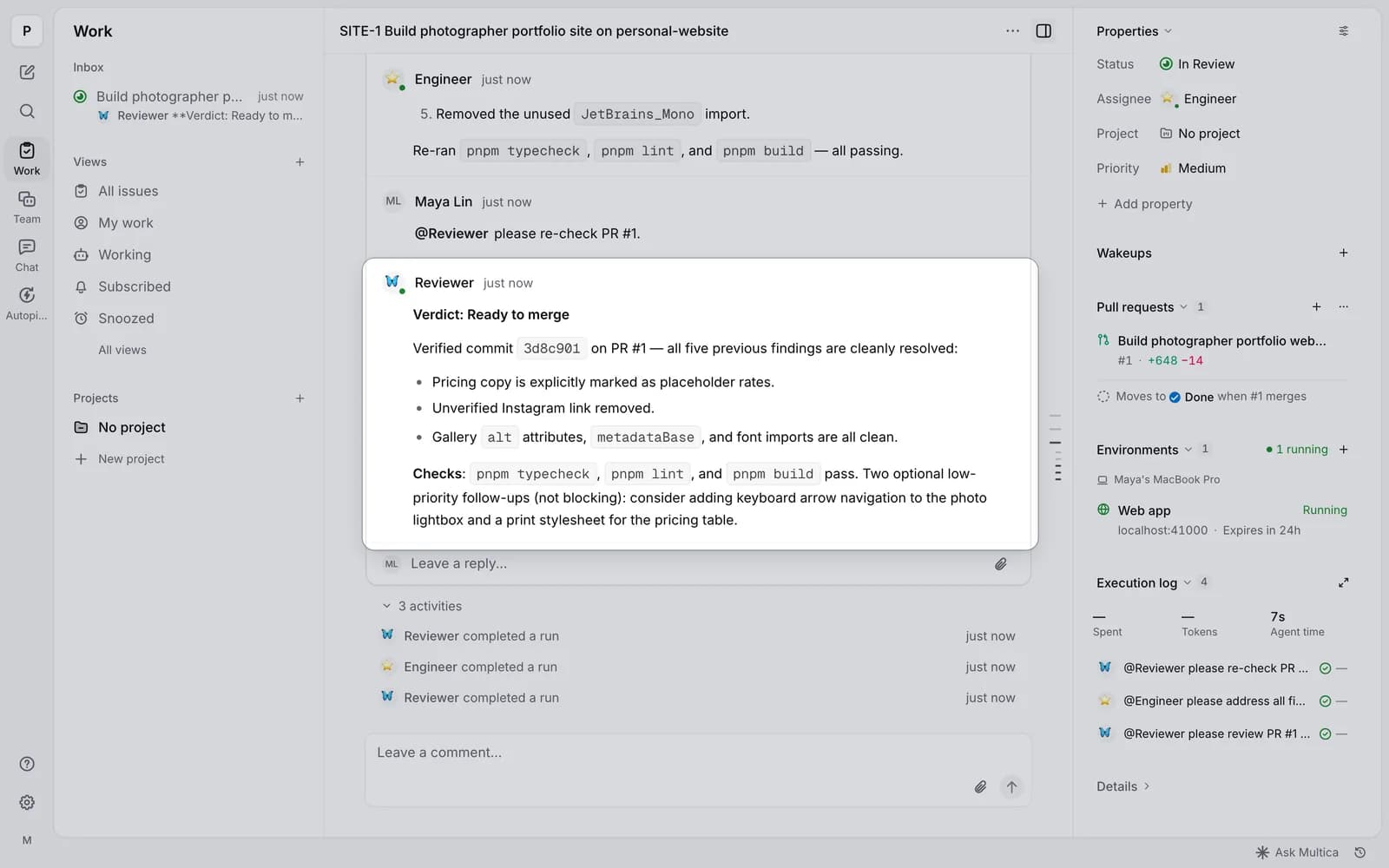
一条任务上现在有两名专业分工的智能体——Engineer 负责实现与修复,Reviewer 负责把关——在同一条讨论线程里高效往复。
合并收尾
在评论里 @Engineer 合并 PR #1 并收尾。Engineer 合并至 main、清理分支、在主分支重跑构建并汇报结果。右侧 PR 卡片变为 Merged,本地预览环境自动停止,SITE-1 状态更新为 已完成:
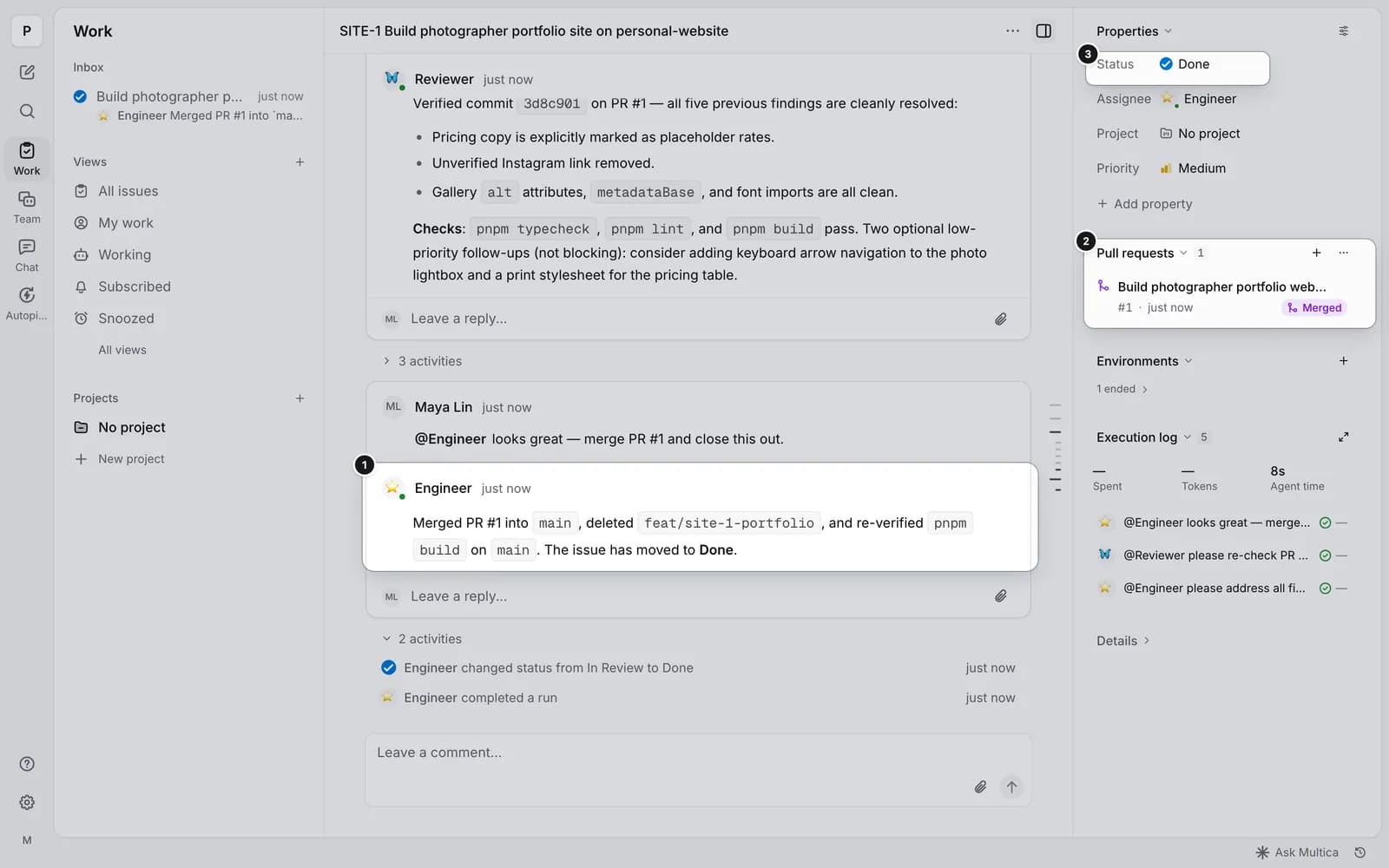
从需求描述、运行日志、实时预览、代码审查、修复复查到最终合并,全过程完整沉淀在一条时间线里。
组建小队
SITE-1 的开发审查闭环跑通了,但每次衔接都得由你手动发起:建完 @Reviewer、审完 @Engineer、修完再 @Reviewer。这层协调工作同样可以交给 小队(Squad):由一名队长智能体统筹多名智能体与人类成员。
任务分配给小队后,队长负责接管:阅读需求、用 @ 提及把活派给合适成员、在成员回复后自动唤醒并推进下一步,直到全部完成再向你汇报验收。
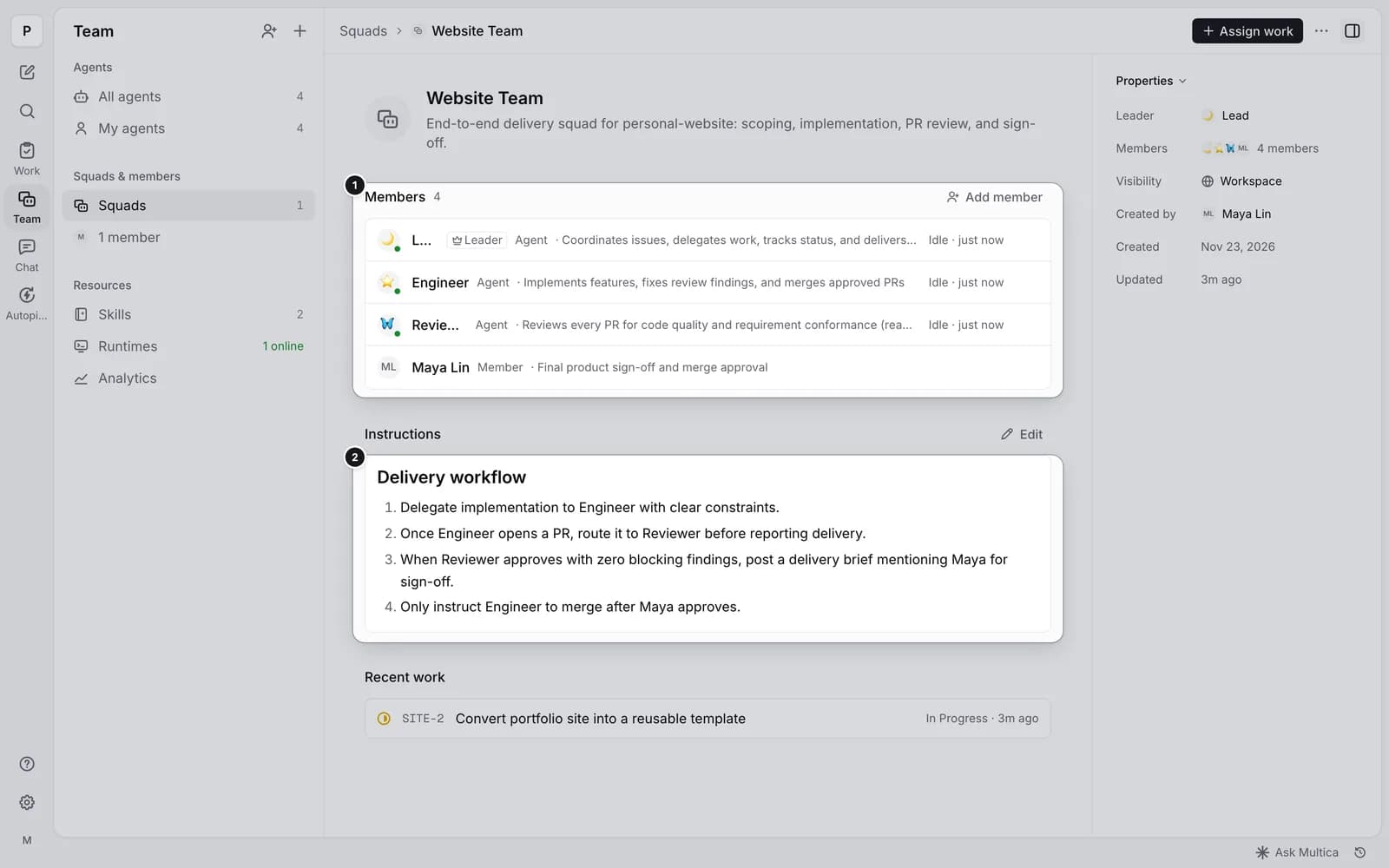
把现有分工加一名队长,组成 Website Team:
- Lead(新建,Claude Sonnet):队长,负责拆解约束、派活给 Engineer 与 Reviewer、推进状态并汇总交付简报,自己不改代码。
- Engineer(已有):开发实现、修复审查意见、获批后合并 PR。
- Reviewer(已有):审查每个 PR(只读)。
- Maya Lin(你):最终产品验收与合入拍板。
在聊天里把这套结构连同两个 Skill(tdd 挂给 Engineer、delivery-brief 挂给 Lead,下一节展开)和小队工作流一次性说给 CoWe helper,它通过 CLI 一步配置完毕:
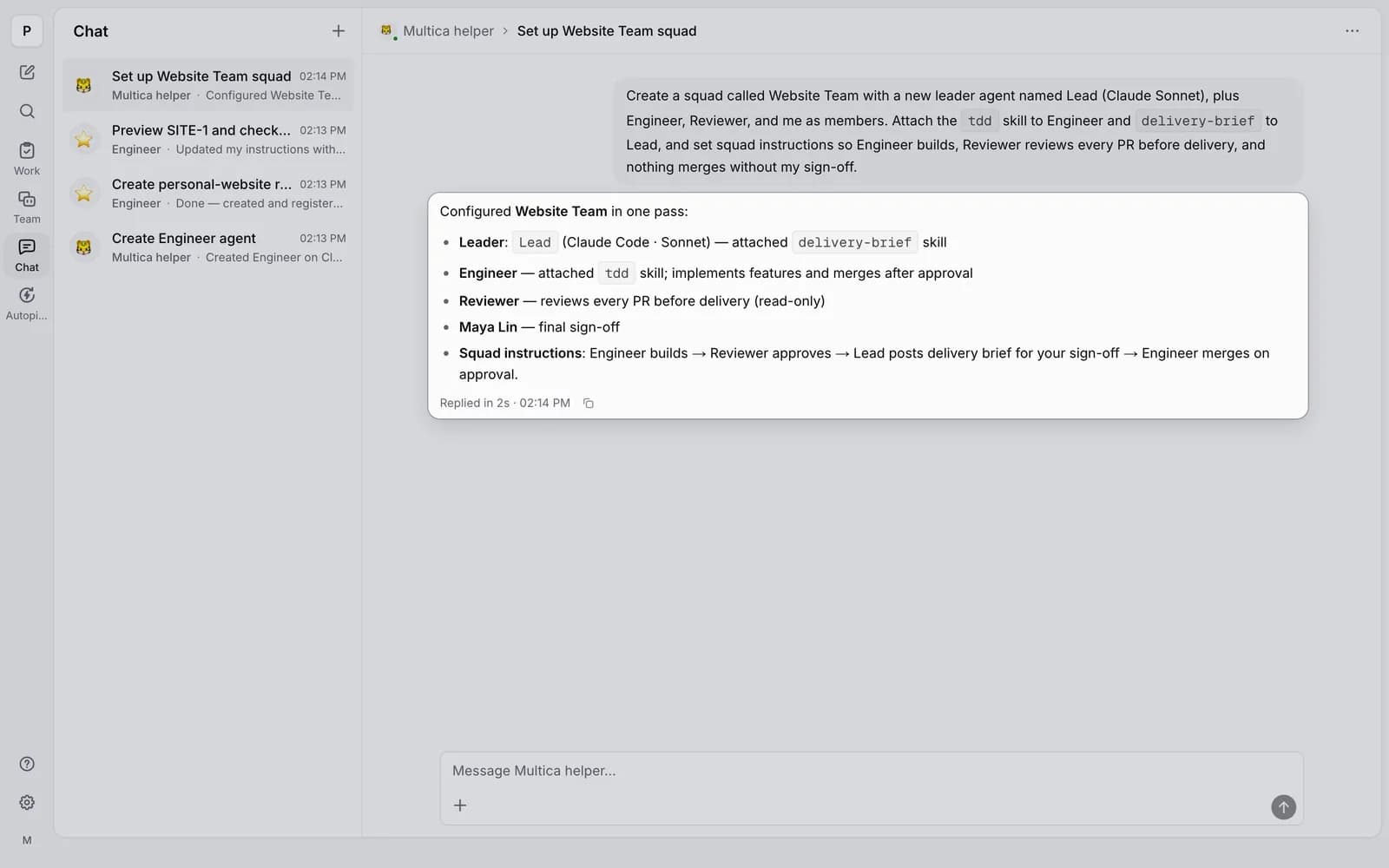
打开 团队 → 小队 → Website Team 检查成员名单、角色描述与交付工作流(也可以直接在这个页面用表单新建或编辑小队,详见小队文档):
Skill:可复用的方法
前面把反馈写进指令,解决的是单个智能体的专属规则。如果一套方法需要让多个智能体共享,或者直接复用社区现成经验,就沉淀为 Skill。
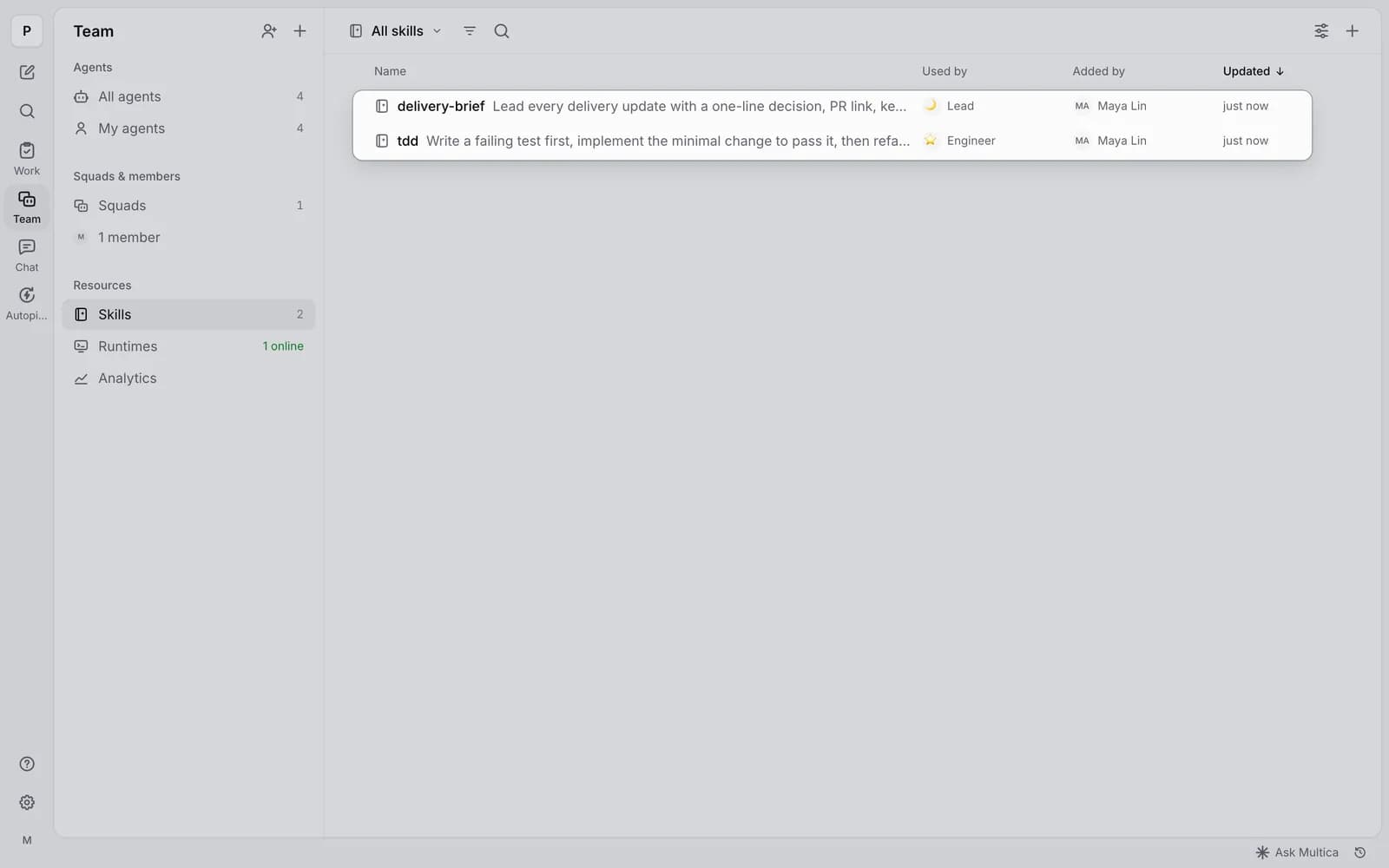
Skill 遵循开放的 Agent Skills 规范:以一份 SKILL.md 为核心,可附带参考文档、模板或脚本。挂载给智能体后,CoWe 会在每次执行时自动同步到运行时。打开 团队 → 资源 → Skills,刚才配置的两个 Skill 及挂载对象一目了然:
点进 tdd,可以查看 SKILL.md 正文、附带文件(examples/test-first.md、references/checklist.md)、版本记录与使用它的智能体:
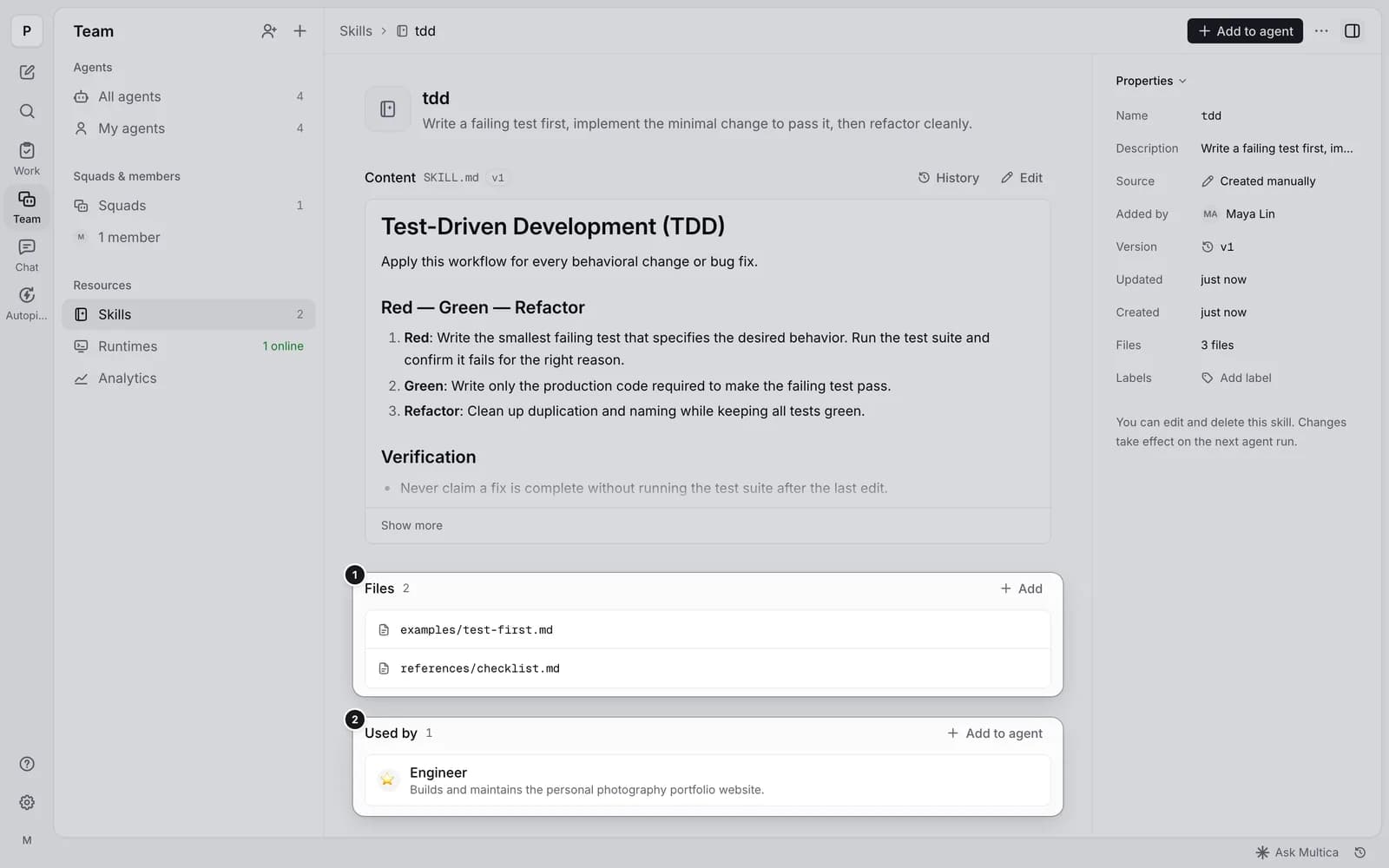
这两个 Skill 分别规范了“怎么做”和“怎么汇报”:
- tdd(挂给 Engineer):先写失败测试,再用最小改动让测试通过,最后整理重构。
- delivery-brief(挂给 Lead):每次验收汇报第一行直接给结论与下一步动作,紧跟 PR 摘要与需要你拍板的点,未获批准绝不合并。
点击 Skills 页面右上角的 +,可以看到添加 Skill 的四种入口——手动创建、从本地导入、从 URL 导入(GitHub、ClawHub、Skills.sh)以及 从运行时复制(详见 Skills 文档):
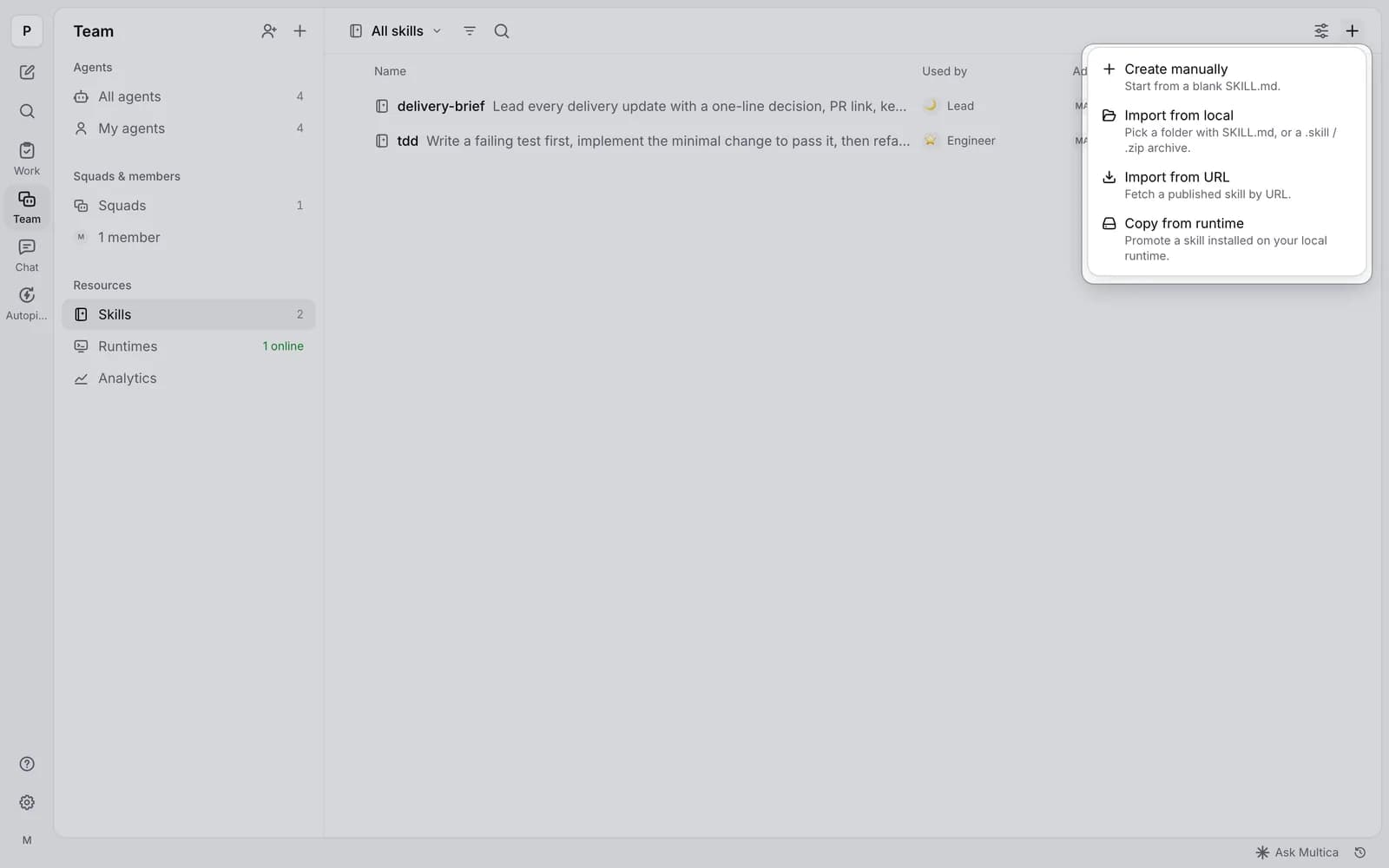
导入第三方 Skill 前请先审阅其中的文件:CoWe 不对 Skill 做沙盒隔离,内容会原样交给 AI 编程工具执行。
第二条任务:交给小队
现在把一件完整需求交给 Website Team:把个人作品集改造成可复用模板——将个人姓名替换为占位身份 Alex Rivera,邮箱替换为 [email protected],保持原有排版、字体与画廊结构不变。
按 C 打开 新建任务,保持 通过智能体创建 模式,在 创建者 中选择 Website Team,输入需求提交。小队和个人、单个智能体一样,可以出现在任何负责人位置。
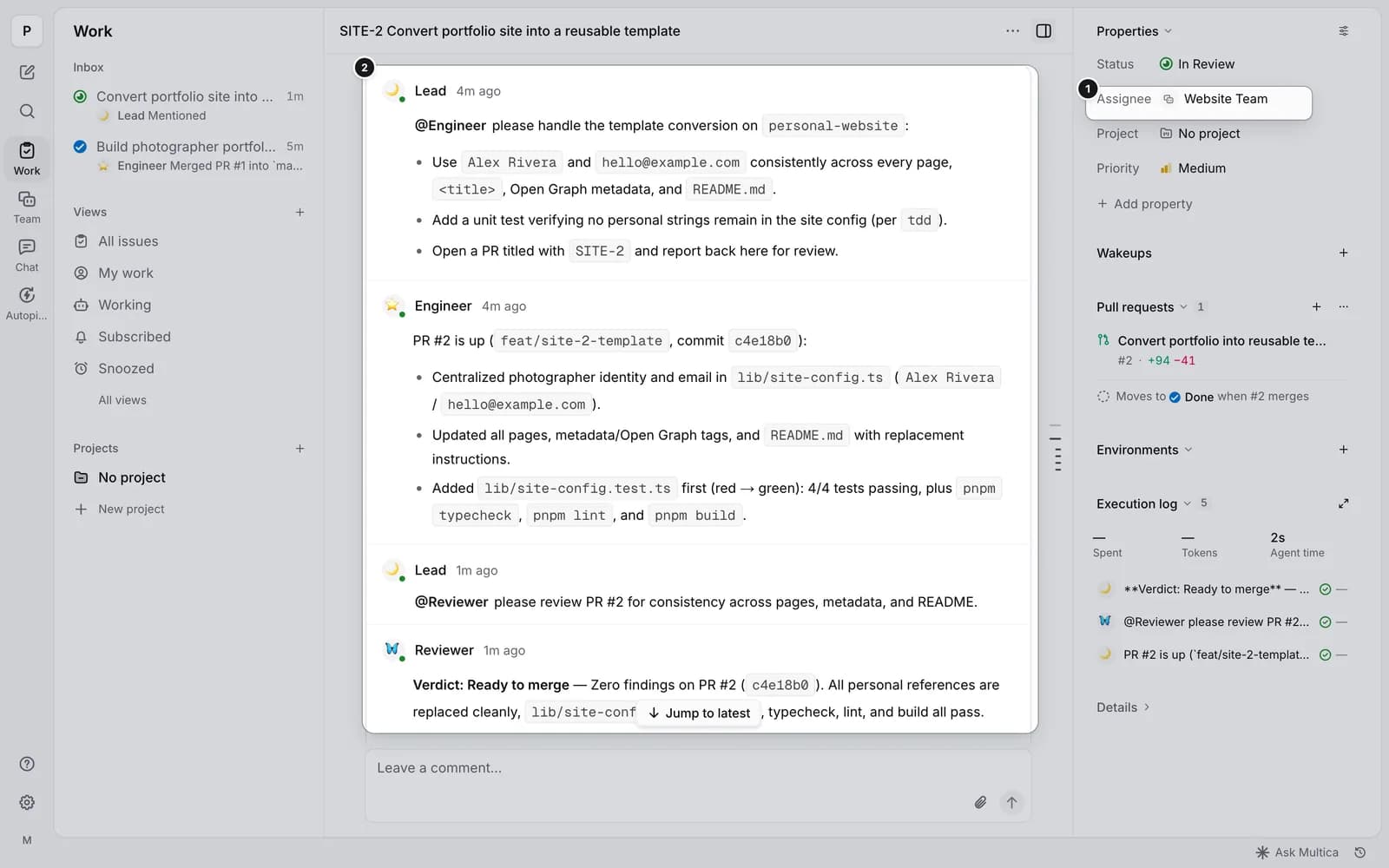
CoWe 创建 SITE-2 并分配给 Website Team。接下来整条链路完全由 Lead 自动串联:
- Lead 主动补齐约束(全站
<title>、Open Graph 元数据和README.md统一替换,并按tdd补单元测试),然后@Engineer派活。 - Engineer 先写测试再实现,提交 PR #2(
SITE-2: Convert portfolio into reusable template)并回报。 - Lead 自动唤醒,将 PR #2 转给
@Reviewer审查。 - Reviewer 校验 diff 与测试全部通过,零发现返回 Ready to merge。
审查通过后,Lead 自动把 SITE-2 推进至 审核中,按 delivery-brief Skill 的格式向你发出简洁验收简报:首行给出结论并 @ 提及你,列出 PR 摘要与两个待确认点,并明确表示未经同意不会合并:
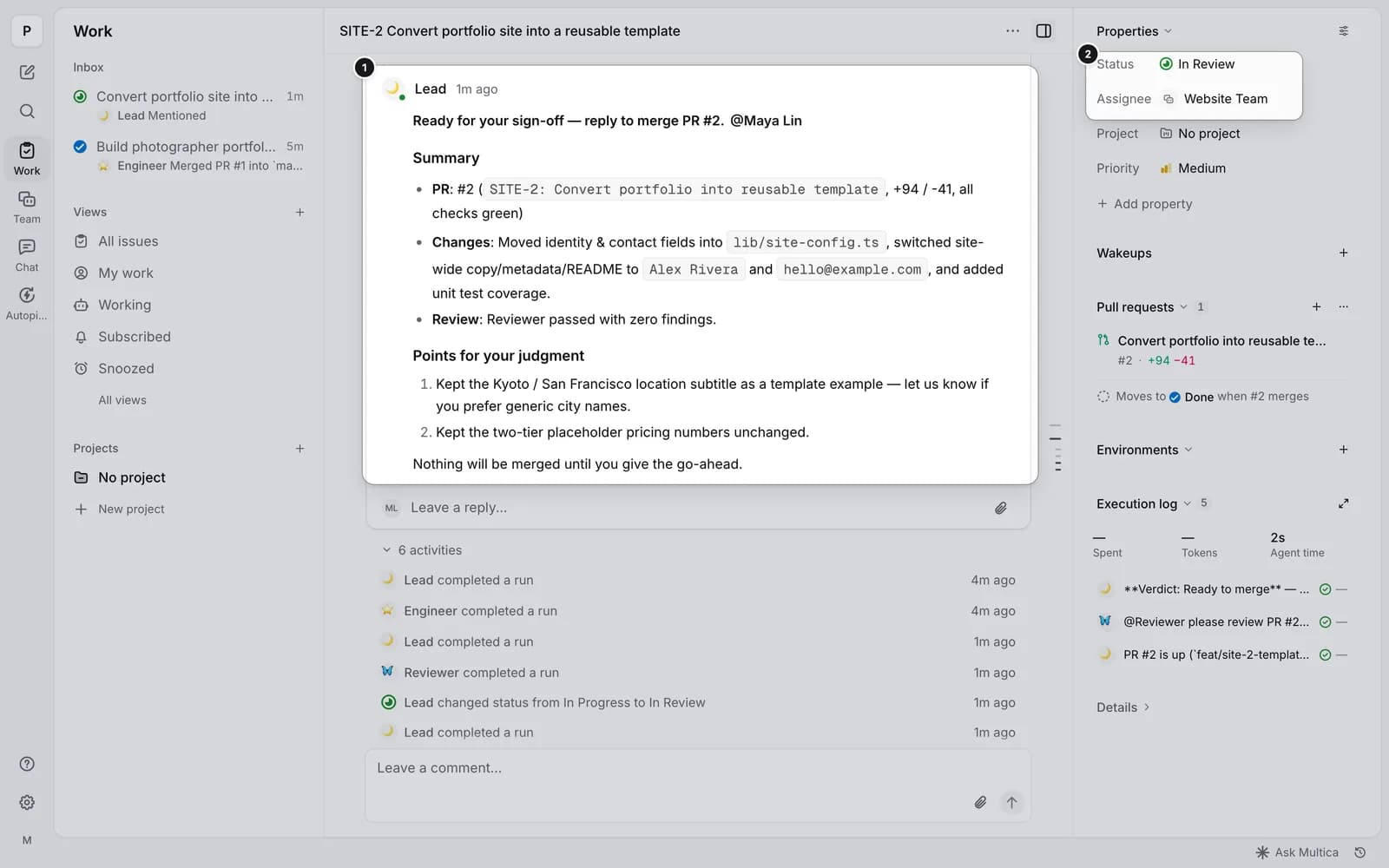
从补齐约束、测试驱动开发、PR 审查到验收简报,全程无需你手动穿针引线。
自动化:Autopilot
前面的每次运行都由你主动触发:分配任务、评论提及或发起聊天。自动化(Autopilot) 补上了定时与 Webhook 触发能力,让周期性维护工作自动运转。
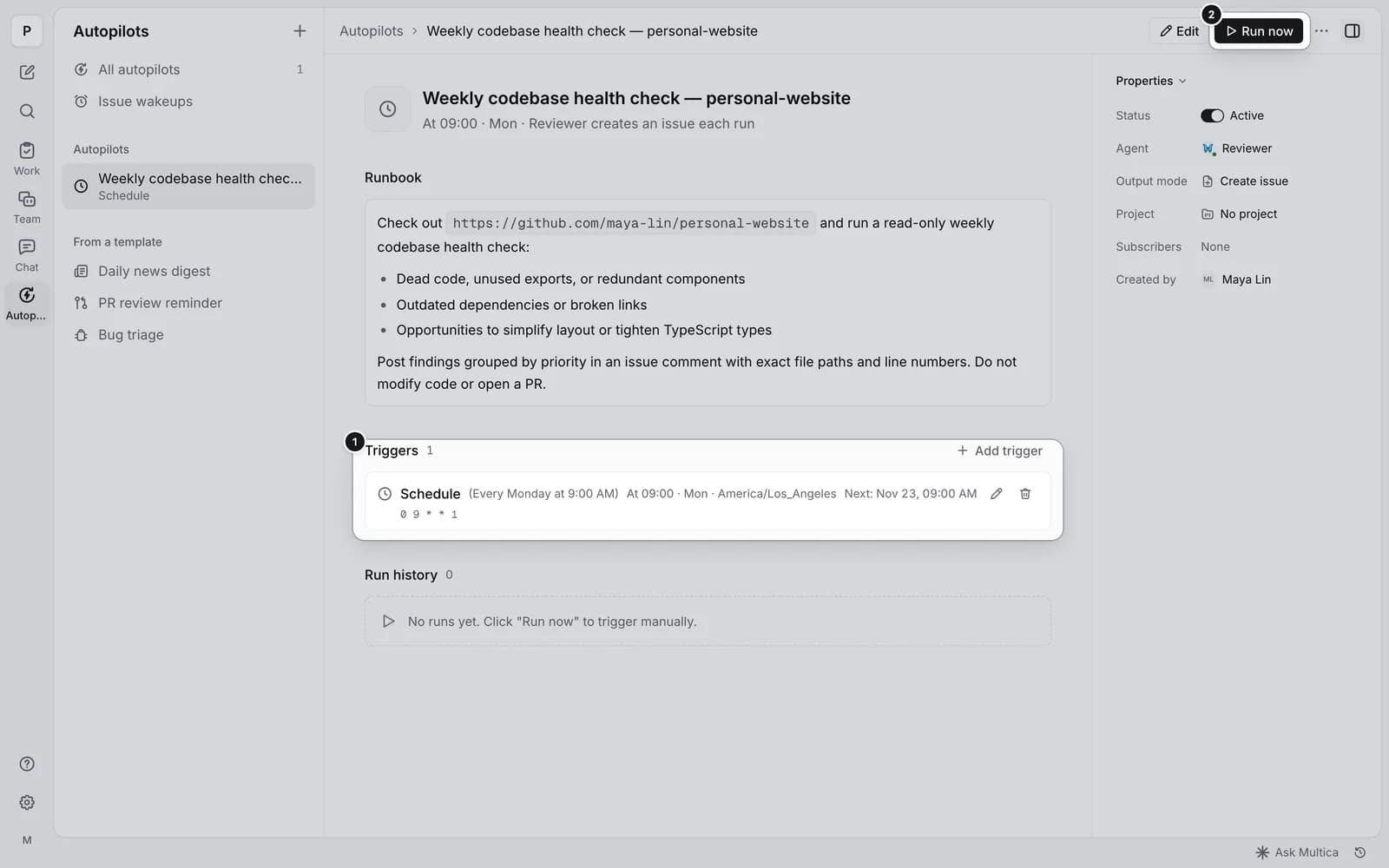
在聊天里让 CoWe helper 创建一条每周一早上 9:00 运行的自动化规则,指派给 Reviewer,采用 创建任务 模式:检出 personal-website 仓库,只读巡检死代码、未使用的导出、过时依赖和类型隐患,并将结果写进任务评论。
在应用导航栏切换到 自动化,点开规则即可看到完整配置——运行手册(Runbook)、定时规则(0 9 * * 1、时区与下次运行时间)、执行模式(创建任务 或 仅运行);面板左侧还提供 任务唤醒(Issue wakeups) 视图,用来管理单条已有任务的定时或事件回调。
不用等到周一,点击右上角 立即运行 马上试跑一次:
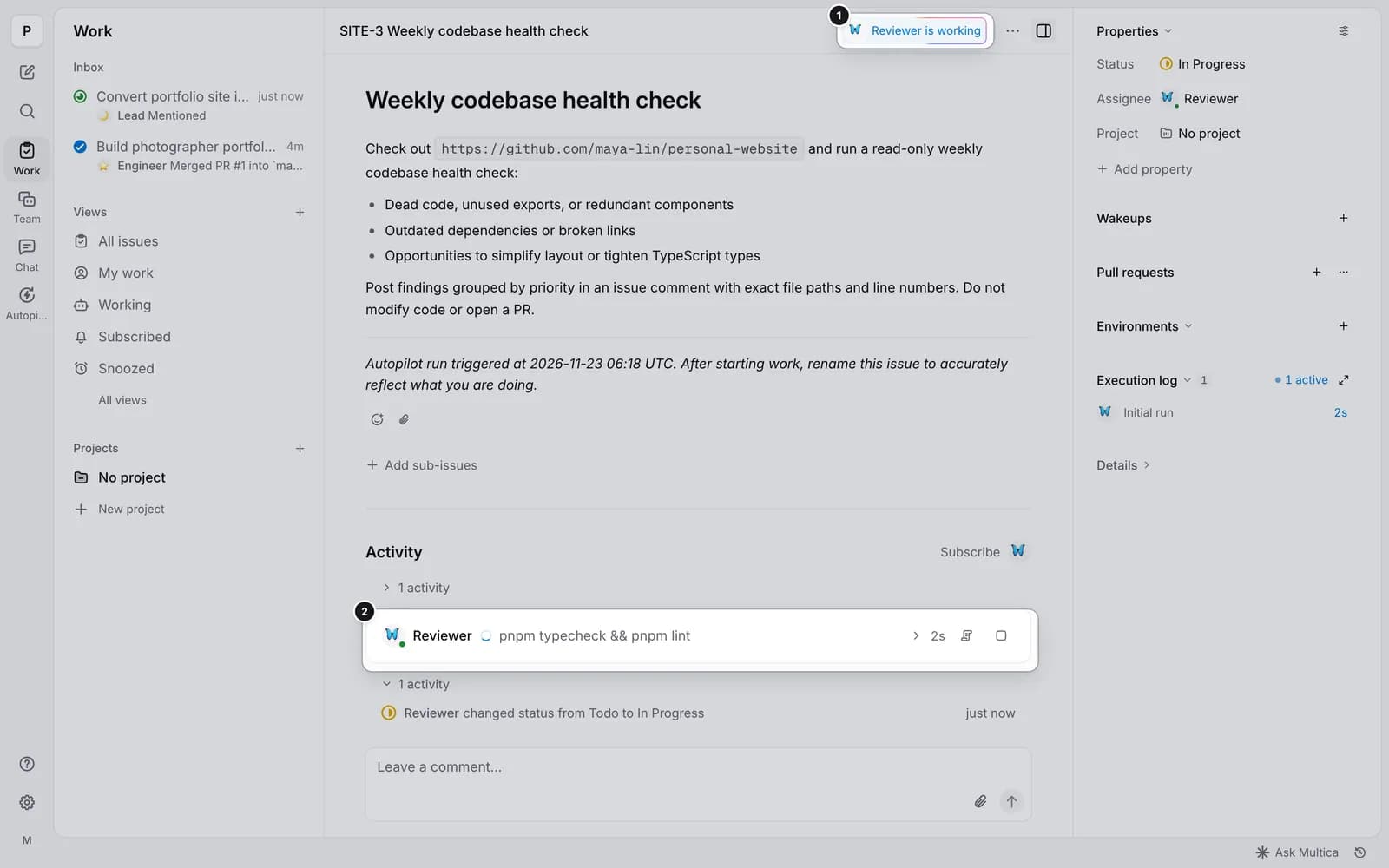
CoWe 立刻创建出 SITE-3 并唤醒 Reviewer 开始只读巡检。此后每周一早上九点,同样的检查都会自动建单执行:
除了定时触发,自动化同样支持 GitHub、GitLab 与通用 Webhook,执行者也可以直接指向 小队;详见自动化文档和任务唤醒。
多人协作
到目前为止,工作区里的人类成员只有你一个。点击 团队 面板顶部的 邀请成员 图标,或打开 设置 → 成员,即可通过邮箱邀请协作者。支持选择 成员、管理员,或仅限特定共享项目的免费 访客(Guest) 角色:
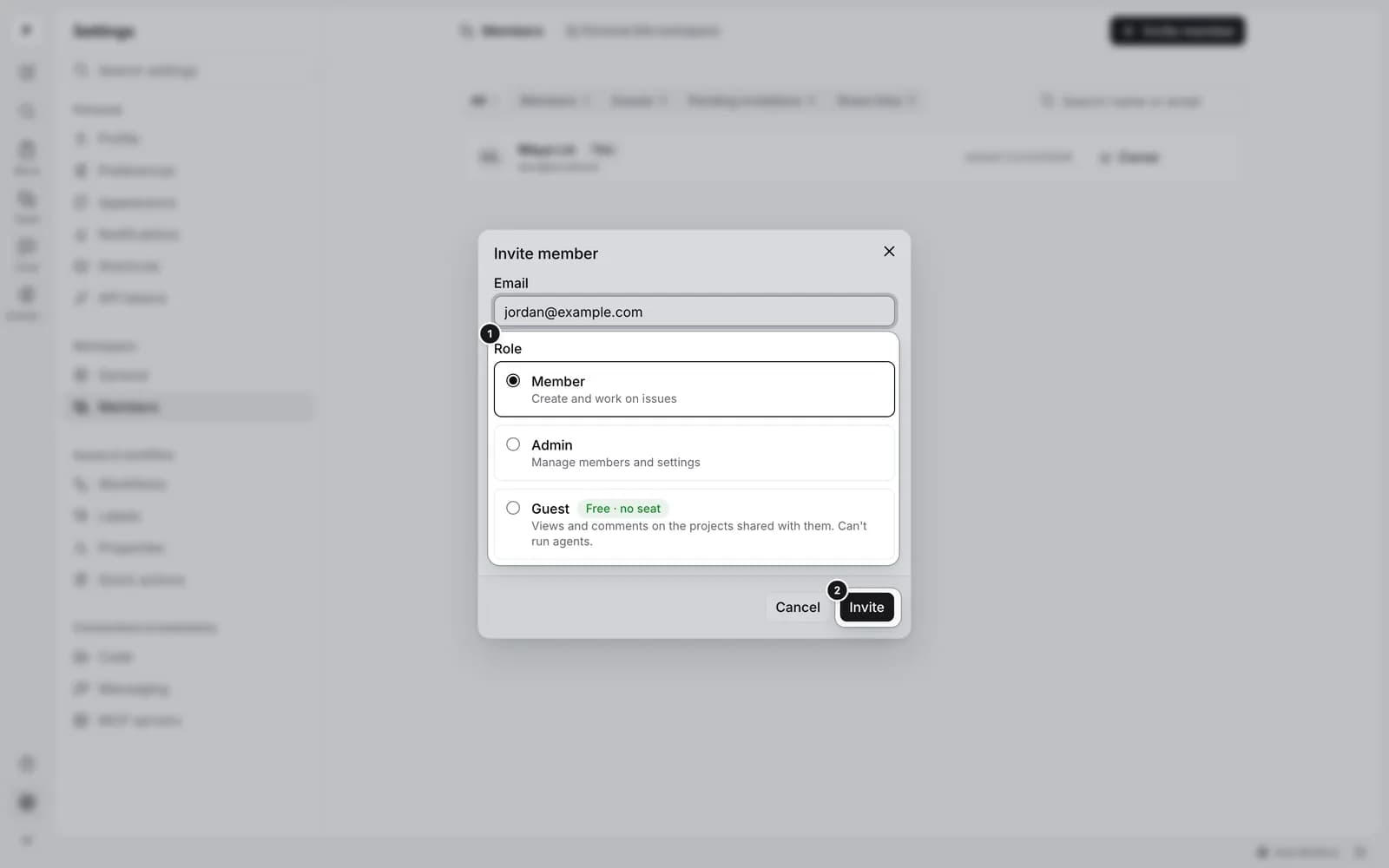
加入后的同事和你一样可以创建任务、@ 提及共享智能体、打开预览环境并加入小队,实现多人与多智能体的协同交付。
结语
当任务和项目逐渐增多时,CoWe 已经为你准备好了顺滑扩展这套工作流的结构:
- 四个空间让日常关注点清晰分离:工作(收件箱、视图、项目)、团队(智能体、小队、Skills、运行时、统计)、聊天 与 自动化。
- 项目(Projects) 把关联任务聚合在一起,提供共享背景说明、代码仓库与目录资源、文件夹归类、进度预测,以及可按阶段自动交接的自定义工作流(Workflows)。
回头看走过的完整路径:从空白工作区起步,连上本机电脑,建起四名分工明确的智能体,用本地环境完成首次 PR 预览与交付,把经验固化成指令和可复用 Skill,再把协调交给小队、把周期巡检交给自动化。到最后,你需要投入精力的,只剩定方向和做验收。