创建和配置智能体
选择运行时,定义智能体的职责、能力、运行方式和 Access。
创建智能体前,需要先有一个可用的运行时。运行时决定这名智能体使用哪台电脑和哪款 AI 编程工具;智能体则保存它长期使用的身份、指令和能力。
创建流程
在工作区的 智能体 页面点 新建智能体,按三步完成:
选择运行时。 页面会列出各台机器上的 AI 编程工具(harness),只有在线的才能进入下一步。后面能选哪些模型、能不能用 skill,都取决于这一步的选择。
配置智能体。 填写名称、描述、指令、skill、模型和访问权限。不想从头写,可以点 让 AI 帮我写:当前草稿会交给 Agent Builder,它在对话里追问关键信息并补全配置。这个按钮只在所选运行时在线、且不是云端运行时时出现。对话期间,旁边的配置草稿随时可以直接修改。
点击创建智能体。 完成页会显示它运行在哪个运行时,并给出下一步入口:指派第一个任务、在任务里 @ 它,或加入小队。
必填项
创建智能体只要求两项:
- 名称:在当前工作区中必须唯一。
- 运行时:选择实际运行的环境。
其他字段可以先使用默认值,创建后再调整。新智能体默认只有创建者可以运行。
描述与指令
描述是写给团队看的简短介绍,只显示在智能体列表和详情中,不会进入 AI 编程工具的提示。
指令会在每次执行时提供给智能体,通常包含:
- 它负责什么、不负责什么;
- 收到工作后先检查什么;
- 允许修改哪些内容;
- 结果的提交方式;
- 什么时候需要向成员确认。
例如:
你负责审查前端 Pull Request。

先阅读改动和相关测试,只检查:
- React 与 TypeScript 的正确性
- 可访问性
- 与现有组件模式是否一致

不要直接修改代码。把问题按严重程度写在 issue 评论中;
没有阻塞问题时,明确说明可以合并。
添加 skill
创建时可以从工作区选择一个或多个 skill。
Skill 适合保存可以跨智能体复用的方法和资料;只属于这名智能体的长期要求写在指令中。
对话开场建议
最多添加三条对话开场建议,让用户在发送第一条消息前了解这个智能体擅长什么。它们出现在别人与该智能体开始新对话时,位于输入框上方。每项包含一个简短标题和一条完整提示词。选择后只会填入输入框,用户可以先检查或修改,不会自动开始执行。
创建时,它是身份卡片里的一个可选项。创建之后,它在设置 → 通用里,和头像、名称、描述放在一起,旁边会预览新对话的实际效果。
留空时,对话页会显示本地化的通用默认值。针对智能体职责和边界编写的示例通常更有帮助。
CLI 可用 agent create / agent update 的 --conversation-starters 设置({"label","prompt"} 对象的 JSON 数组;更新时传 '[]' 清空)。agent copy 仍只搬运源值,没有覆盖 flag。
选择运行时、模型和思考强度
运行时已经对应一款 AI 编程工具。选择运行时后,可以继续选择该工具支持的模型和思考强度;部分工具(如 Codex)还可选择速度档:
- 留空时,使用运行时或本地 CLI 的默认配置。
- 设置模型后,该智能体之后领取运行时会使用这个覆盖值。
- 某些运行时自行管理模型,因此不会显示模型选择。
不同工具支持的模型、会话恢复、skill 和 MCP 能力不同,见AI 编程工具对照。
设置 Access
Access 决定哪些成员可以运行这名智能体(分配、@提及或对话):
| Access | 含义 |
|---|---|
| 仅自己(Only me) | 只有你可以运行。默认选项。 |
| 整个工作区(Entire workspace) | 角色为 owner、admin 或 member 的成员。 |
| 指定成员(Specific people) | 只有你和选中的成员可以运行。 |
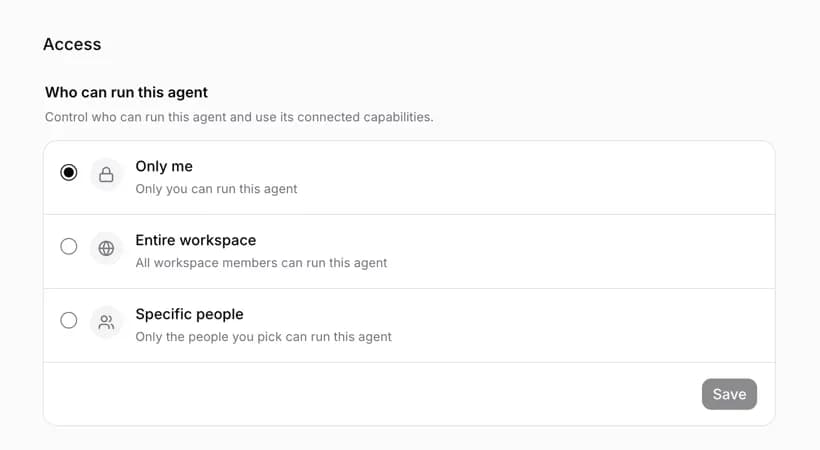
只有智能体 owner 可以修改 Access,工作区管理员也不行。工作区 owner 和 admin 可以管理其他配置,但不能借管理员身份运行未授权的智能体。
创建后的配置项
打开智能体详情页,可以继续调整:
| 配置 | 作用 |
|---|---|
| 并发上限 | 同一名智能体最多同时执行多少次运行,默认是 6;达到上限后继续排队。 |
| 环境变量 | 在 AI 编程工具启动时注入变量。 |
| 自定义参数 | 逐项追加到 AI 编程工具的 CLI 参数中。 |
| MCP | 为支持的 AI 编程工具配置 MCP server:可以单独添加,也可以从工作区共享的 MCP Server 里选用。 |
| 消息渠道 | 将智能体连接到飞书、Slack、钉钉、企业微信或 Telegram 等聊天平台。 |
运行时所在的守护进程还有一个全局并发上限(默认 20),实际并发取两者中的较小值。
修改配置不会改变已经开始的运行。后续运行被运行时领取时,会使用当时保存的智能体配置。
环境变量与凭据
环境变量适合放这名智能体执行时需要的有限权限凭据,例如只读 API key 或单一 scope 的 token。
custom_env 的值在 CoWe 服务器的数据库里是明文存储的,不属于"只留在本机"的数据。agent list/get 接口不再返回任何 env 值,只返回键的数量;只有工作区 owner、admin 可以解锁和修改,并且每次读取或修改都会留下审计记录。运行中的智能体不能调用管理接口读取其他智能体的变量。
不要使用生产数据库的管理员密码或其他高价值长期凭据。
PATH、HOME 和 MULTICA_* 等运行环境关键变量不能通过这里覆盖。
自定义参数和 MCP
自定义参数按数组逐项传给 AI 编程工具,不经过 shell 展开。参数名称是否有效由对应工具决定;已有独立字段的模型配置不需要在这里重复设置。
创建智能体、修改自定义参数或更换运行时时,运行时适配器保留的参数会被拒绝,错误信息会指出冲突的参数。例如,CoWe 使用 --permission-mode bypassPermissions 运行 Claude Code,在自定义参数里设置 --permission-mode dontAsk 会被拒绝。已保存的参数与目标运行时冲突时,可以同时传入 [] 清空自定义参数,再完成更换。
不要把凭据或其他 secret 放进自定义参数。它们会留在子进程的 argv 中,同机其他进程可能通过 ps 或 /proc 看到;请改用环境变量(custom_env)。守护进程日志会遮蔽参数值,但无法保护操作系统的进程列表。
MCP 配置可能包含 token,保存与展示规则和环境变量相同。只有支持托管 MCP 配置的运行时会显示这一项;不支持的工具不会因为保存了配置就自动获得 MCP 能力。智能体有 MCP 配置时,守护进程还会合并运行时所在电脑上已配置的 MCP server,见本机 MCP 配置。
智能体详情页的 MCP 分三组列出这名智能体能用的 MCP server:
| 分组 | 来源 |
|---|---|
| 由 CoWe 管理 | 只属于这名智能体的 server。点击添加 MCP Server,用可视化表单或 JSON 填写 STDIO 启动命令或 Streamable HTTP 地址。 |
| 工作区 MCP Server | 从工作区共享库里分配给它的 server,见下一节。 |
| 从运行时继承 | 运行时所在电脑上 AI 编程工具自己的用户配置,只读。只有本地运行时在线时才能读取。 |
名称相同时,智能体自己的配置优先于工作区分配的 server,两者又都优先于运行时里的同名 server。被盖住的一项会标上已覆盖或已由 CoWe 覆盖。
工作区共享的 MCP Server
同一个 MCP server 要给多名智能体用时,不必在每名智能体里各填一遍地址和 token。工作区 owner 或 admin 在设置 → MCP 服务器里添加一次,再分给需要它的智能体。
管理员打开设置 → MCP 服务器,点击添加 MCP Server,填写名称和配置。
添加后,这个 server 不属于任何智能体。打开要用它的智能体详情页的 MCP,在工作区 MCP Server一组点击从工作区添加,选中它。
分配后,每名智能体各有一个开关,可以暂时关掉而不取消分配。改动从这名智能体的下一次运行起生效。
设置 → MCP 服务器的列表里,每个 server 下方显示"已分配给 N 个智能体"或"未分配给任何智能体"。使用时注意:
- 配置只写不读:保存后,地址、命令、请求头和环境变量的值不会再显示给任何人,包括 owner。要改配置只能点替换配置,重新填写一份完整配置;只改名称不影响配置和已有分配。
- 删除影响所有智能体:在设置里删除一个 server,会把它从所有分配过的智能体上一并移除,从各自的下一次运行起生效。只想让某一名智能体不再用,在它的 MCP 里关掉开关或移除即可。
- 权限:普通成员能看到列表,但不能添加或修改。给智能体分配或移除 server,需要该智能体的 owner 或工作区
owner、admin。智能体在运行中通过 CLI 不能添加 server,也不能改分配。
用 CLI 也能完成同样的操作。配置里通常有 token,用文件或 stdin 传入,不要直接写在命令行参数里:
multica workspace mcp add linear --server-config-file ./linear.json
multica workspace mcp list
multica agent mcp add <agent-id> <server-id>
复制智能体
复制会带上名称之外的大部分工作配置,包括指令、对话开场建议、skill、自定义参数、头像、并发上限和 Access 设置。模型、思考强度和速度档也会一并带走;如果原运行时不可用、复制被迫换到其他运行时,这三项会清空,需要重新选择。
环境变量的值、MCP 配置和工作区 MCP Server 的分配在任何情况下都不会复制,需要在新智能体中重新设置。
使用 CLI 创建
multica agent create \
 --name "Frontend Reviewer" \
 --runtime-id <runtime-id> \
 --description "审查前端 Pull Request" \
 --instructions "先阅读改动和测试,只在 issue 评论中提交审查结论。" \
 --conversation-starters '[{"label":"审查 PR","prompt":"审查当前最相关的未合并 Pull Request。"}]'
命令行参数中的明文会进入 shell 历史;stdin 和权限受限的文件不会。
已有配置相近的智能体时,可以直接复制:
multica agent copy <agent-id>默认复制到同一运行时;加 --runtime-id 换到其他运行时,必须同时指定 --model。环境变量、MCP 配置和 runtime_config 永不复制;运行时绑定本身会保留。完整参数见使用 CLI。