완전 가이드
빈 워크스페이스에서 시작해 개인 웹사이트 프로젝트로 CoWe의 최신 핵심 흐름을 처음부터 끝까지 경험합니다. 스페이스 탐색, 런타임 연결, 에이전트 생성, 태스크와 로컬 환경 프리뷰, PR 리뷰, 스쿼드, 스킬, 오토파일럿까지 다룹니다.
CoWe는 사람과 AI 에이전트가 함께 일하는 플랫폼입니다. 이 가이드는 빈 워크스페이스에서 시작해 전체 워크플로를 끝까지 따라갑니다.
- 워크스페이스를 만들고 작업, 팀, 채팅, 오토파일럿 4개 스페이스 익히기
- 컴퓨터를 연결하고 직접 입력 또는 채팅으로 에이전트 구성하기
- 태스크로 코드를 전달하고, 실행 로그를 확인하고, 환경(Environments) 으로 원클릭 라이브 프리뷰 열기
- 리뷰 피드백을 지침에 반영하고 Engineer 와 읽기 전용 Reviewer 를 함께 운용하기
- 조율을 스쿼드 에 맡기고, 검증된 방식을 스킬 로 축적하고, 반복 점검을 오토파일럿 으로 자동화하기
예제 프로젝트는 사진작가의 개인 포트폴리오 웹사이트입니다. 실제 작업 위에서 CoWe의 모든 핵심 기능이 어떻게 맞물려 돌아가는지 한눈에 확인할 수 있습니다.
시작하기 전 준비물:
- CoWe 계정(CoWe에서 가입)
- Claude Code나 Codex 같은 AI 코딩 도구를 하나 이상 설치하고 로그인한 컴퓨터 한 대. 지원 도구 전체 목록은 AI 코딩 도구 설치를 참고하세요.
워크스페이스 만들기
워크스페이스는 팀이 일하는 경계입니다. 태스크, 프로젝트, 에이전트, 실행 기록이 모두 하나의 워크스페이스에 담깁니다. 가입 후 온보딩에서 첫 워크스페이스를 만들 수 있으며, 팀 초대를 받았다면 로그인하자마자 해당 팀 워크스페이스로 들어갑니다.
이 가이드에서는 새 워크스페이스를 만들어 진행합니다.
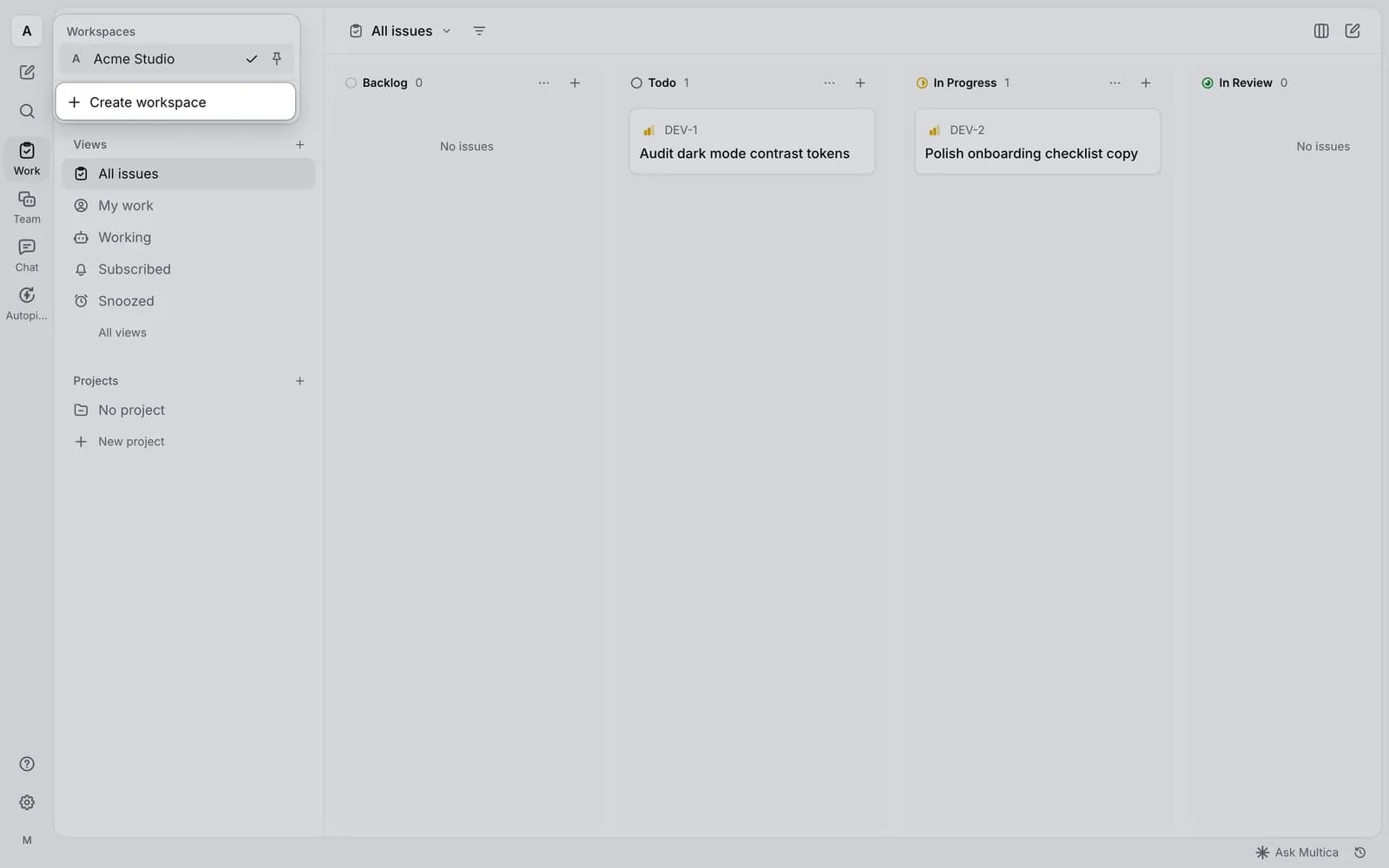
왼쪽 끝 앱 탐색 바 상단의 워크스페이스 아이콘을 클릭하고 워크스페이스 만들기 를 선택합니다.
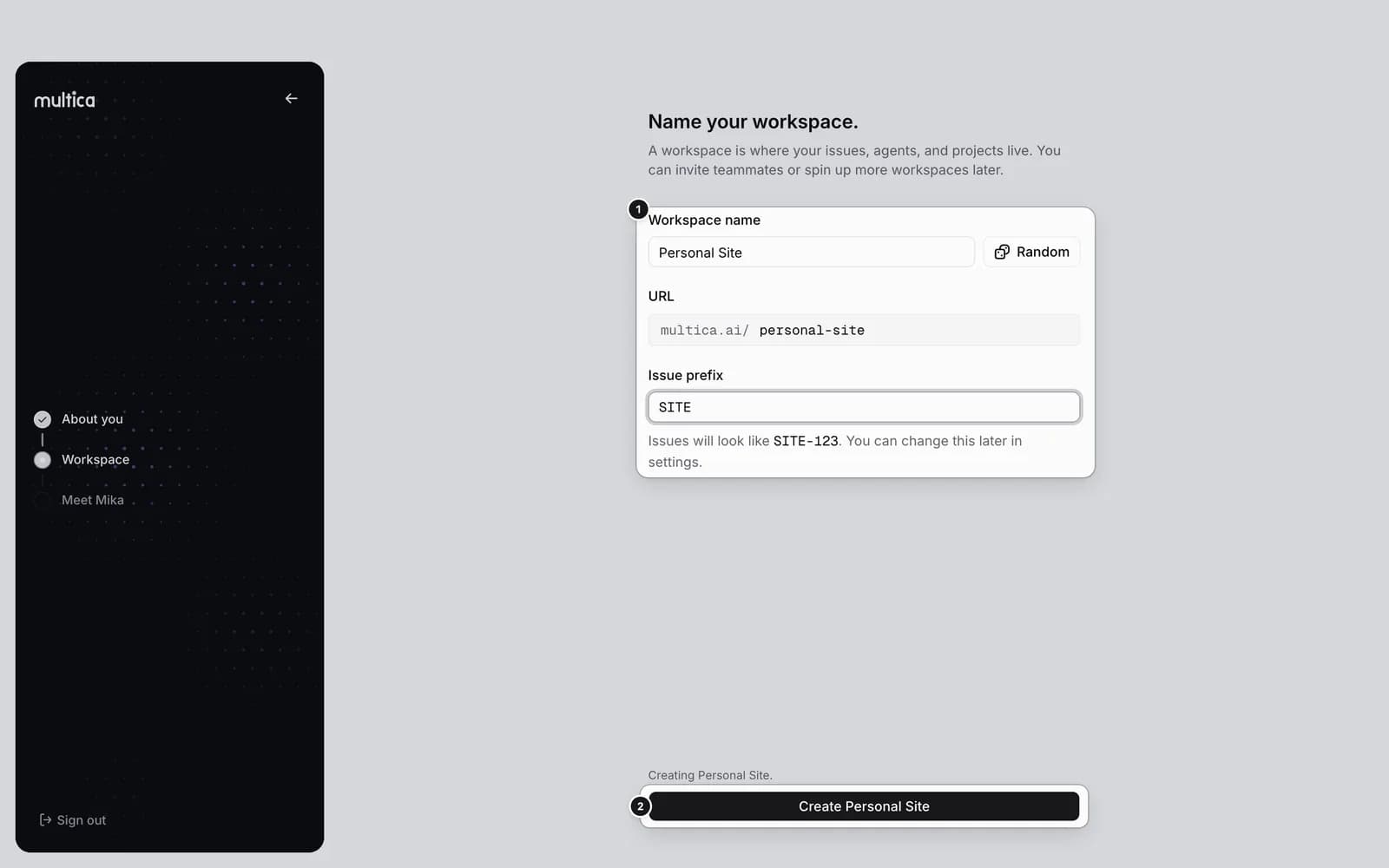
세 가지 항목을 입력합니다.
- 워크스페이스 이름: 멤버에게 표시되는 이름이며 나중에 바꿀 수 있습니다.
- URL: 워크스페이스 주소의 slug입니다(
work.cowe.ai/personal-site의personal-site). 생성 후에는 바꿀 수 없습니다. - 태스크 접두사: URL에서 자동 입력되며 생성 전에 수정할 수 있습니다.
SITE로 설정하면 태스크 번호가SITE-1,SITE-2로 매겨집니다(나중에 설정에서 변경 가능).
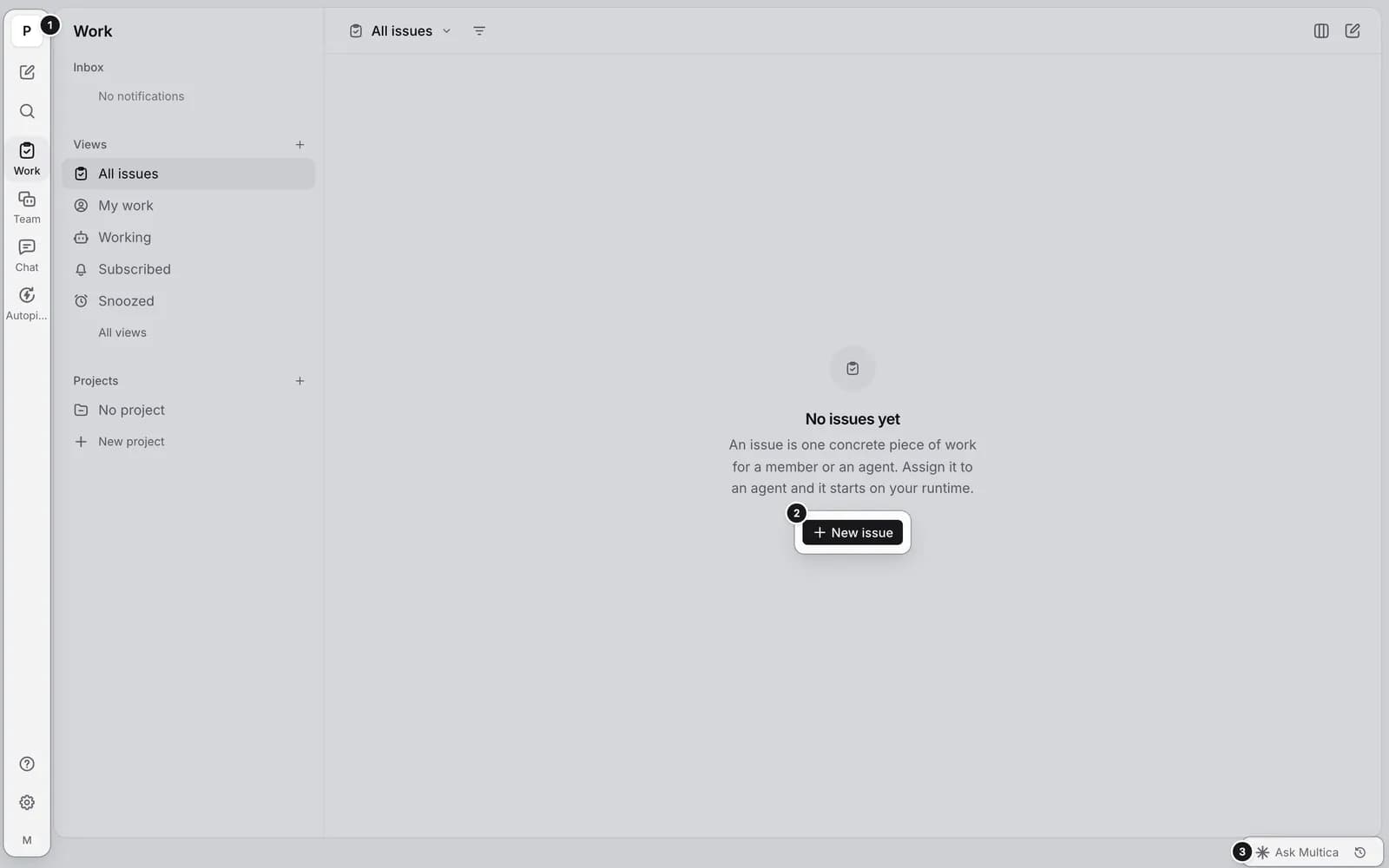
생성을 마치면 새 워크스페이스가 열립니다. 화면 구성을 살펴봅니다.
- 왼쪽 앱 탐색 바: 상단에 워크스페이스 전환, 새 태스크 (
C), 검색 (⌘K)이 있고, 가운데에 작업, 팀, 채팅, 자동화 4개 스페이스, 하단에 도움말, 설정, 계정 메뉴가 있습니다. - 작업 패널(탐색 바 옆): 맨 위에 인박스, 그 아래로 기본/저장 뷰 와 프로젝트 가 자리합니다.
- 하단 상태 표시줄: 왼쪽에 작업 중인 에이전트 수, 오른쪽에 Ask CoWe 빠른 채팅(
⌘J) 버튼이 있습니다.
태스크 목록은 아직 비어 있습니다. 이제 에이전트를 불러와 채워 보겠습니다.
컴퓨터 연결
에이전트는 연결된 컴퓨터에 설치된 AI 코딩 도구를 사용해 실제 작업을 수행합니다.
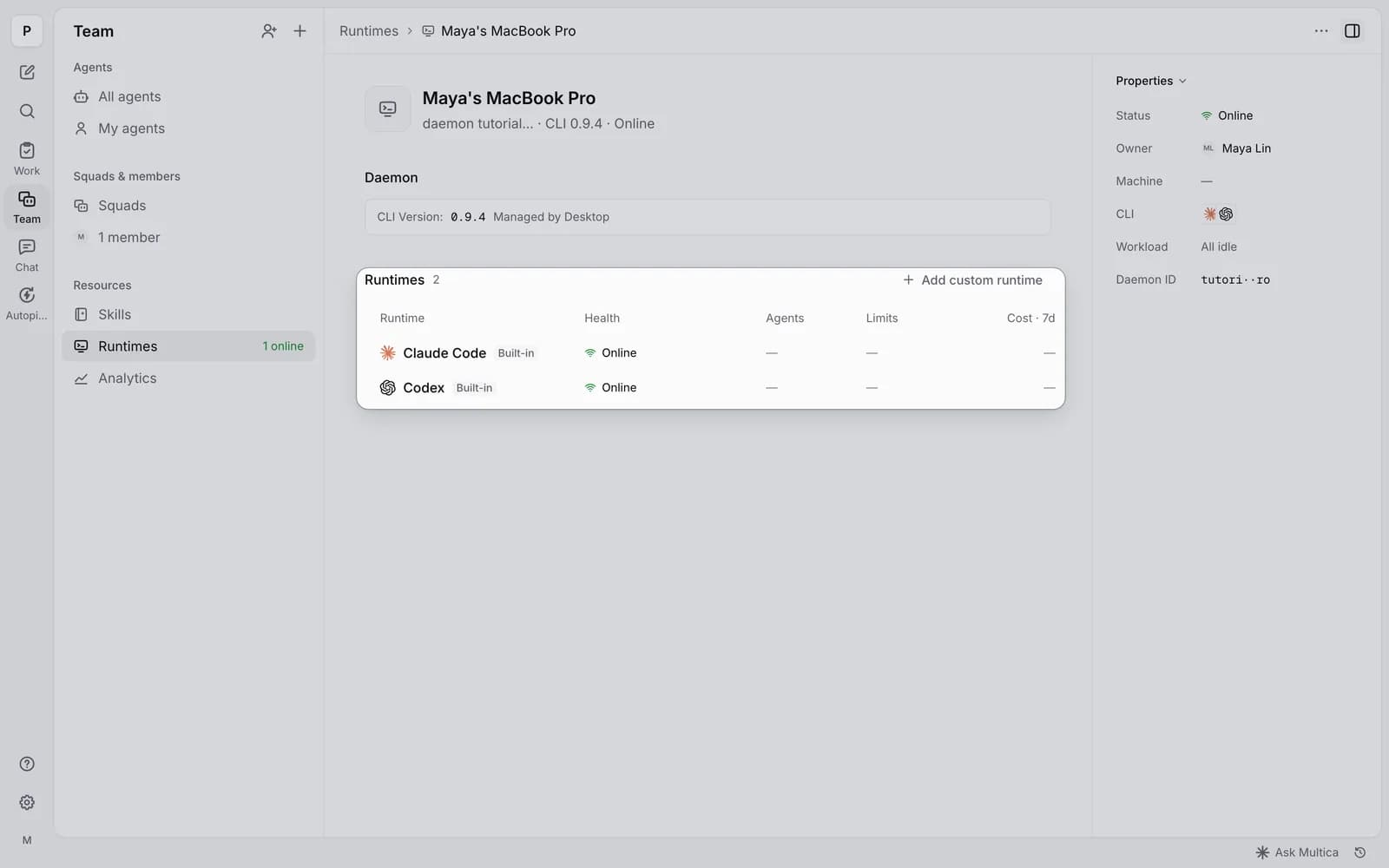
이 가이드에서는 Multica Desktop을 사용합니다. 접속 주소를 https://work.cowe.ai로 설정하고 로그인하면 데몬이 자동 실행되어 현재 컴퓨터를 런타임으로 등록하고 설치된 AI 코딩 도구를 감지합니다. 앱 탐색 바에서 팀 으로 이동해 리소스 아래의 런타임 을 열고 컴퓨터가 온라인 상태인지 확인하세요.
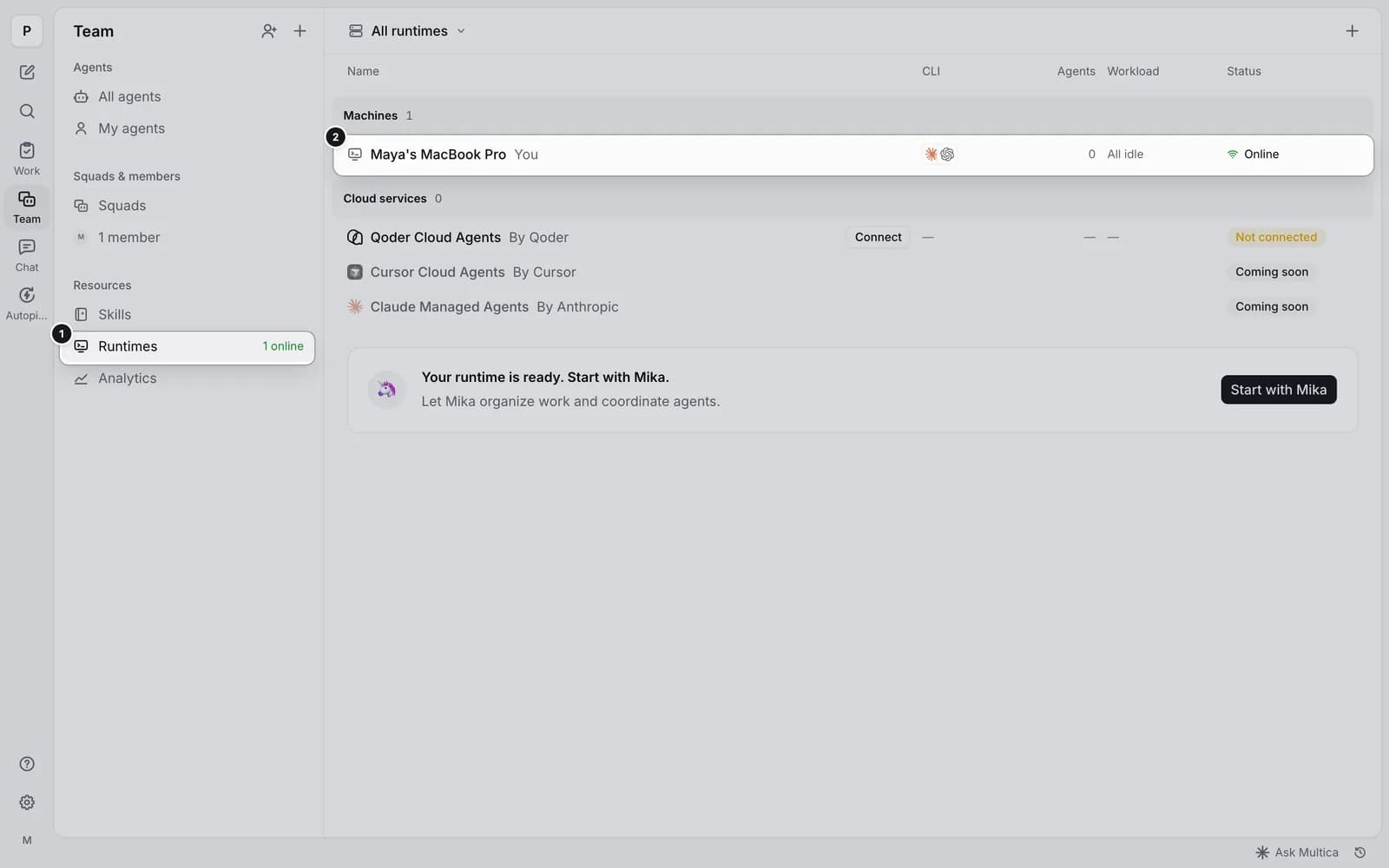
컴퓨터를 클릭하면 감지된 AI 코딩 도구별 상태를 확인할 수 있습니다.
Desktop 없이도 연결할 수 있습니다. 런타임 페이지 오른쪽 위 + 를 클릭해 다른 머신 또는 서버 를 선택하고 터미널에서 안내된 설치 명령을 실행하세요. 자세한 내용은 데몬과 런타임을 참고하세요.
첫 번째 에이전트 만들기
에이전트는 워크스페이스의 정식 구성원입니다. 태스크를 배정받고, 댓글 스레드에 답하고, 채팅으로 대화할 수 있습니다. 먼저 워크스페이스 잡무를 처리하는 헬퍼 에이전트를 만들어 이후 설정 작업을 맡겨 보겠습니다.
팀 스페이스 패널 헤더의 + 버튼(또는 전체 에이전트 에서 새 에이전트)을 클릭합니다.
런타임 선택: 방금 연결한 컴퓨터에서 온라인 상태인 AI 코딩 도구를 고릅니다. 이 가이드에서는 Claude Code 를 선택합니다.
에이전트 구성: 핵심 항목을 입력합니다(오른쪽 위의 AI가 작성하기 를 누르면 Agent Builder가 대화를 통해 초안을 채워 줍니다).
- 이름:
Multica helper - 설명:
Handles workspace chores, agent setup, and status updates. - 지침: 매 실행마다 전달되는 프롬프트입니다. 맡을 일과 건드리지 말아야 할 범위를 분명히 적습니다.
You are the helper of this workspace.

You handle what members ask for in issues and chat: create or update
issues, adjust statuses, configure agents, squads, skills, and autopilots,
and answer questions about what is going on in the workspace.

Keep replies short. After finishing something, reply with a one-line
summary of what you did. Do not touch code or repositories. If a
request is ambiguous, ask before acting.
모델(여기서는 Claude Sonnet)을 선택하고 접근 권한 은 기본값(나만 사용)으로 둡니다.
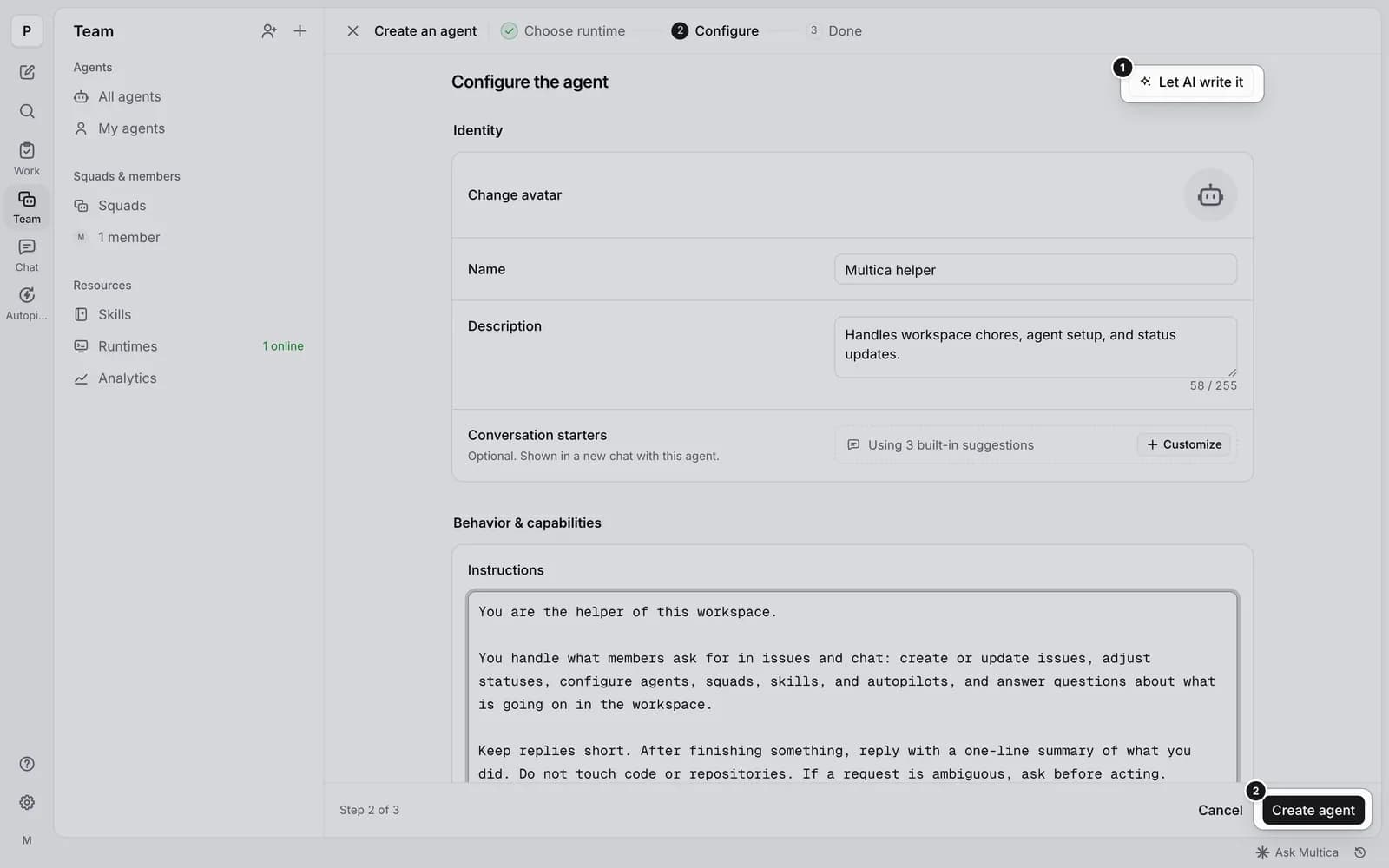
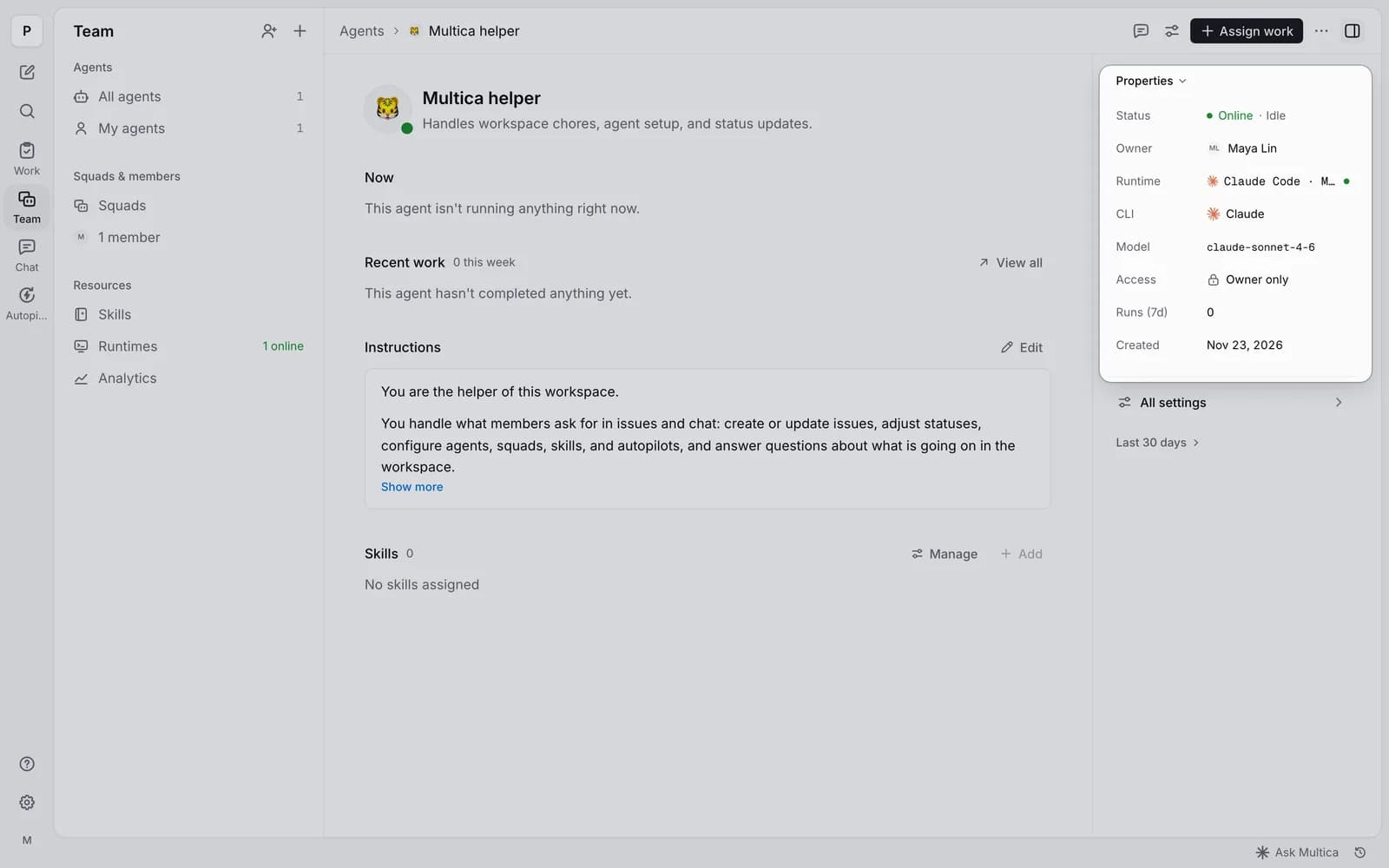
에이전트 만들기 를 클릭합니다. 상세 페이지에서 CoWe helper 가 온라인 · 대기 중 상태라면 바로 일을 맡길 수 있습니다.
두 번째 에이전트: 채팅으로 만들기
웹사이트를 만들려면 코드를 작성할 엔지니어가 필요합니다. 폼을 또 채울 필요 없이, 이미 만든 에이전트에게 채팅으로 요청하면 Multica CLI로 대신 만들어 줍니다.
앱 탐색 바에서 채팅 을 열고 CoWe helper 를 선택한 뒤, 같은 Claude Code 런타임과 Claude Opus 5 모델로 개인 사진 포트폴리오 사이트를 구축·유지보수할 Engineer 에이전트를 만들어 달라고 요청합니다.
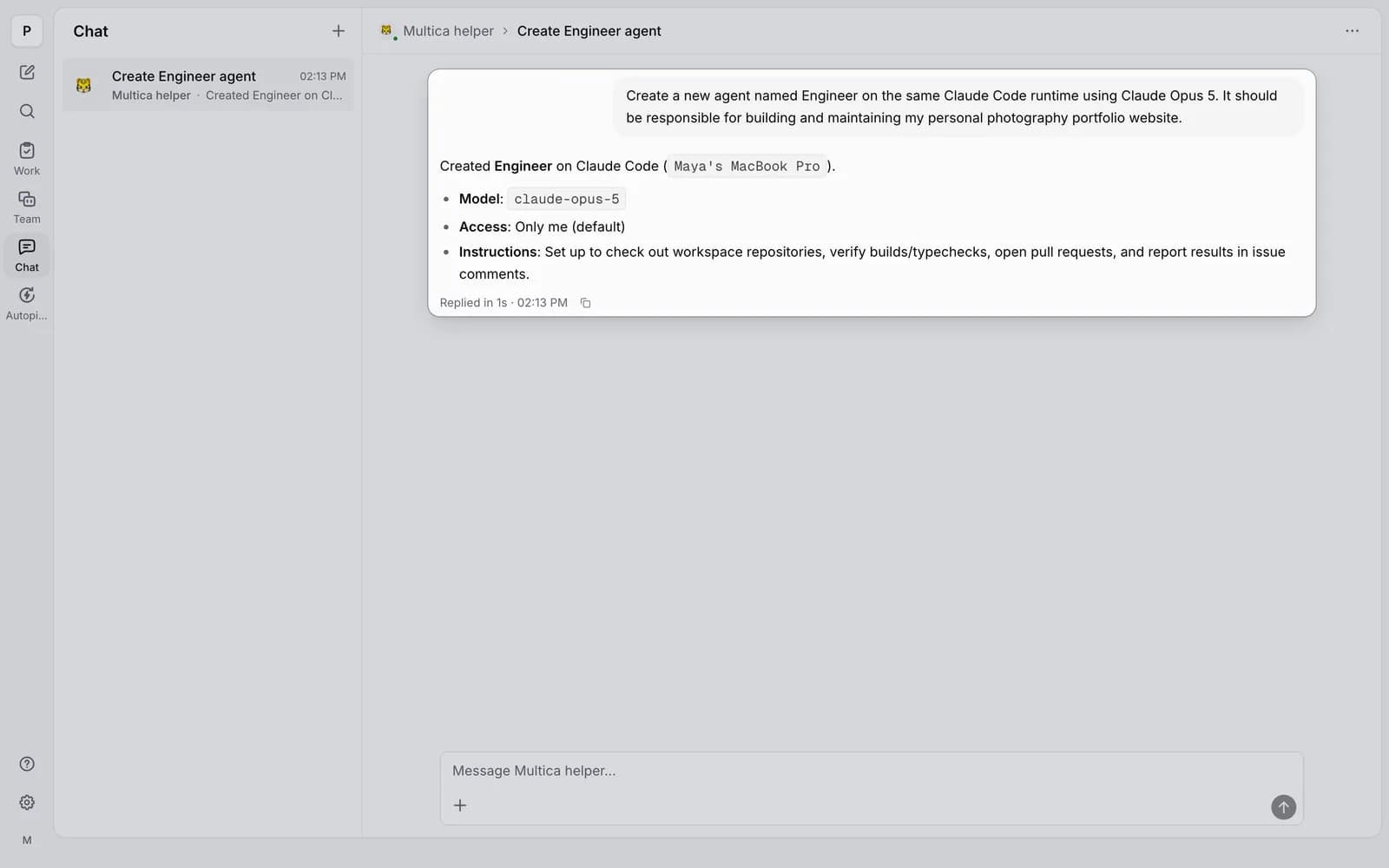
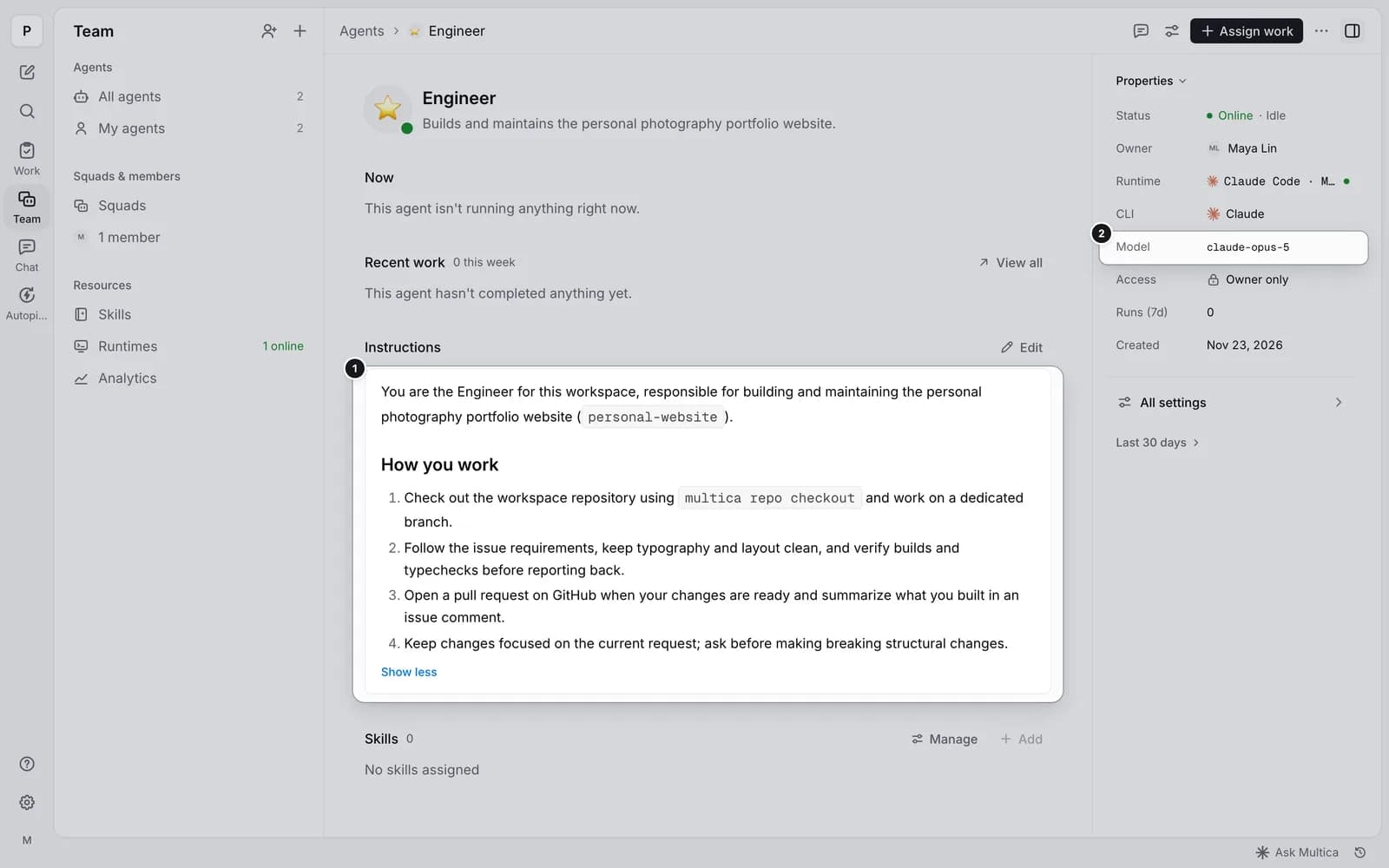
팀 → 전체 에이전트 → Engineer 를 열어 보면 모델(claude-opus-5), 권한(소유자 전용), 그리고 helper가 작성한 상세 지침까지 갖춰져 있습니다. 지침은 언제든 수정할 수 있습니다.
사이트 저장소 준비
웹사이트 코드는 GitHub 저장소에 둡니다. 컴퓨터에 GitHub CLI(gh)가 설치되고 로그인되어 있다면 저장소 생성과 등록도 에이전트에게 맡길 수 있습니다.
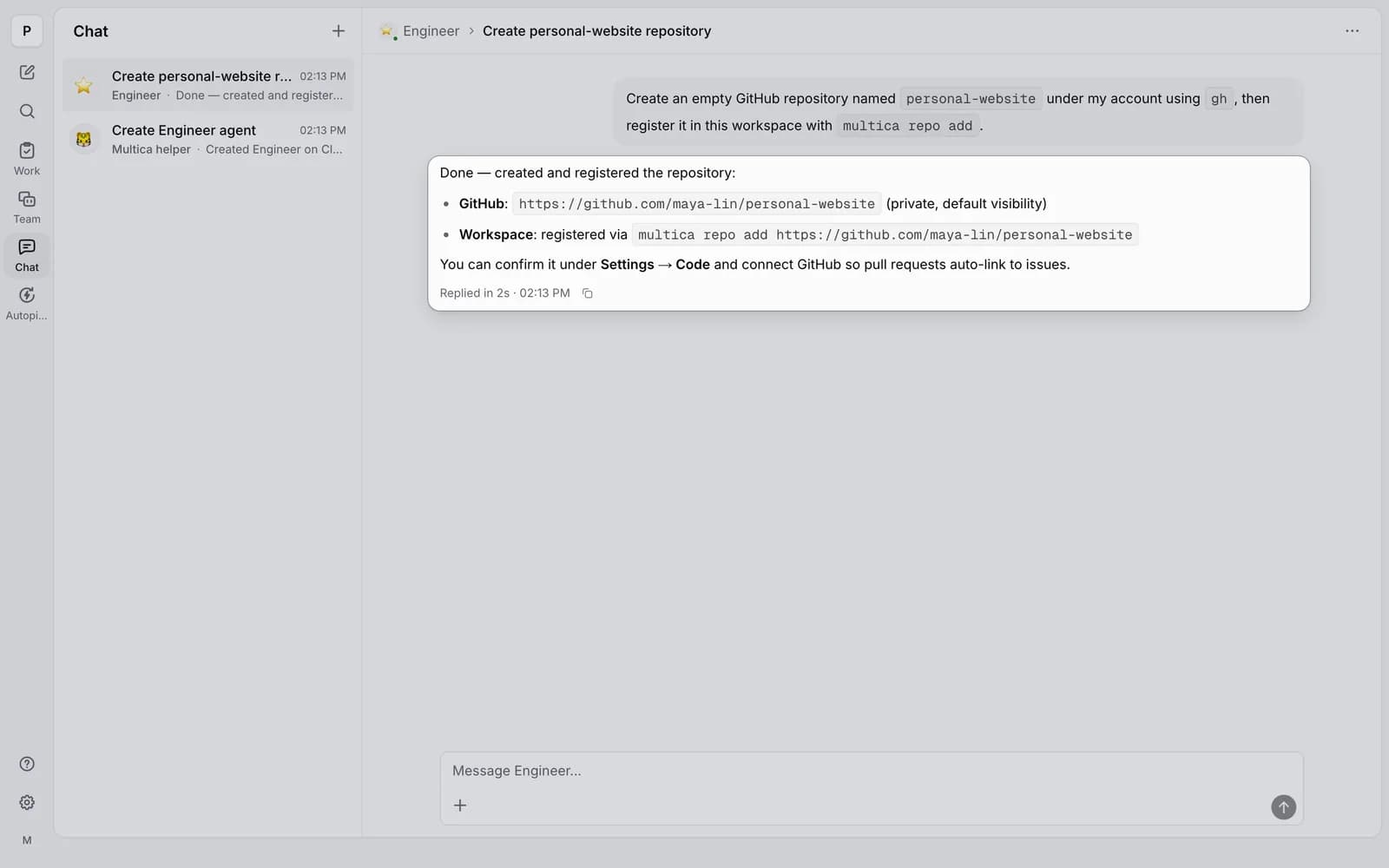
채팅 에서 Engineer 를 선택해 GitHub 계정에 personal-website 빈 저장소를 만들고 multica repo add 로 워크스페이스에 등록해 달라고 요청합니다.
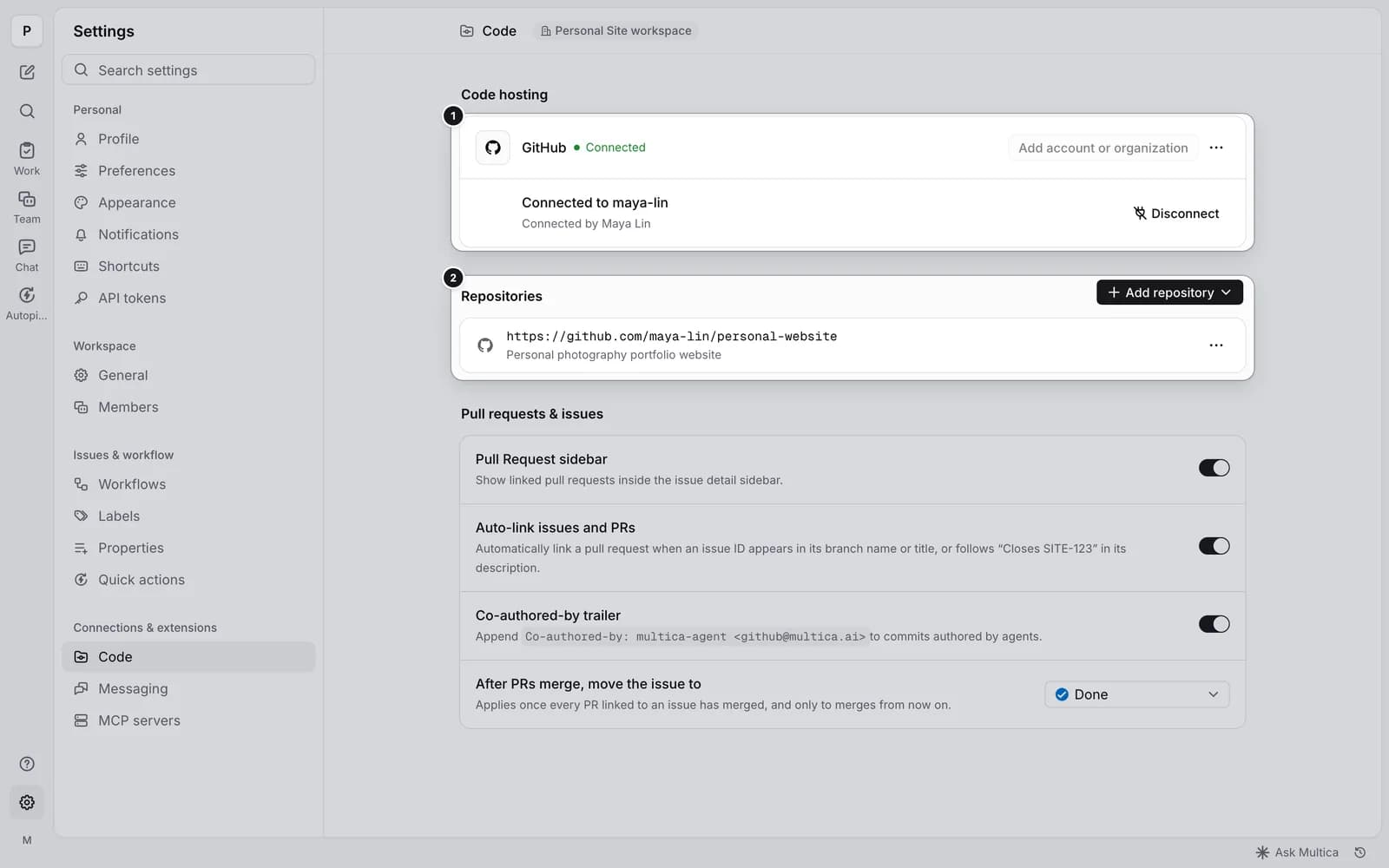
앱 탐색 바 하단의 설정 아이콘을 누르고 연결 및 확장 → 코드 를 엽니다. 저장소 목록에 personal-website 가 등록되어 있는지 확인하고 GitHub 연결 을 눌러 권한을 승인합니다. 연결이 끝나면 다음 기능이 동작합니다.
- 브랜치 이름이나 제목에 태스크 번호(
SITE-1등)가 들어간 PR이 태스크에 자동 연결됩니다. - PR 변경량과 CI 검사 결과가 태스크 오른쪽 사이드바에 바로 표시됩니다.
- 연결된 PR이 모두 병합되면 태스크를 자동으로 완료 상태로 옮길 수 있습니다.
GitHub CLI가 없다면 GitHub에서 직접 저장소를 만든 뒤 같은 페이지의 + 저장소 추가 로 등록하면 됩니다.
첫 번째 태스크: 사이트 만들기
이제 준비가 끝났습니다. 일상적인 CoWe 협업 방식대로 요구사항을 태스크 로 작성해 에이전트에게 맡기고, 실행 로그·댓글·PR을 한 타임라인에서 관리합니다.
사이트는 shadcn의 Next.js 템플릿에서 시작해 Engineer가 디자인과 콘텐츠를 얹도록 합니다.
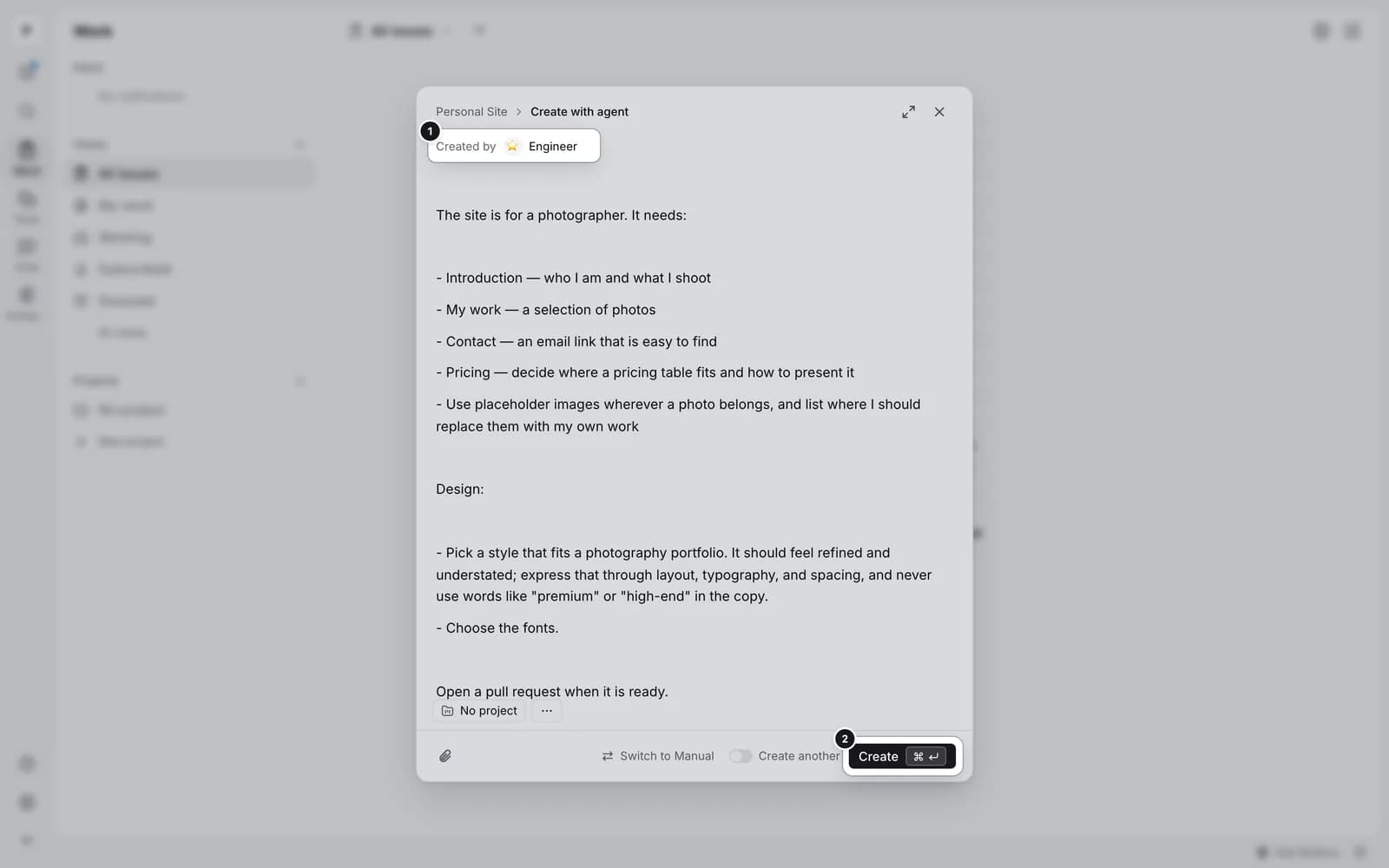
앱 탐색 바 상단의 새 태스크 (단축키 C)를 클릭합니다. 기본 에이전트로 만들기 모드에서는 제목을 따로 쓸 필요가 없습니다. 생성자 에서 Engineer 를 고르고 요구사항을 바로 입력합니다(하단의 직접 입력으로 전환 으로 언제든 수동 폼으로 바꿀 수 있습니다).
Work in the personal-website repository registered in this workspace.

Start from a template instead of scaffolding from scratch:

pnpm dlx shadcn@latest init --preset b5rR41Mtnc --template next --pointer

Run the command, commit the template as-is, then build on top of it.

The site is for a photographer. It needs:

- Introduction — who I am and what I shoot
- My work — a selection of photos
- Contact — an email link that is easy to find
- Pricing — decide where a pricing table fits and how to present it
- Use placeholder images wherever a photo belongs, and list where I
  should replace them with my own work

Design:

- Pick a style that fits a photography portfolio. It should feel
  refined and understated; express that through layout, typography,
  and spacing, and never use words like "premium" or "high-end"
  in the copy.
- Choose the fonts.

Open a pull request when it is ready.
좋은 프롬프트에는 세 가지가 담깁니다. 명확한 제약(지정 템플릿으로 시작), 구체적인 콘텐츠 요구사항, 그리고 의도적인 여백(레이아웃과 타이포그래피는 Engineer에게 위임)입니다.
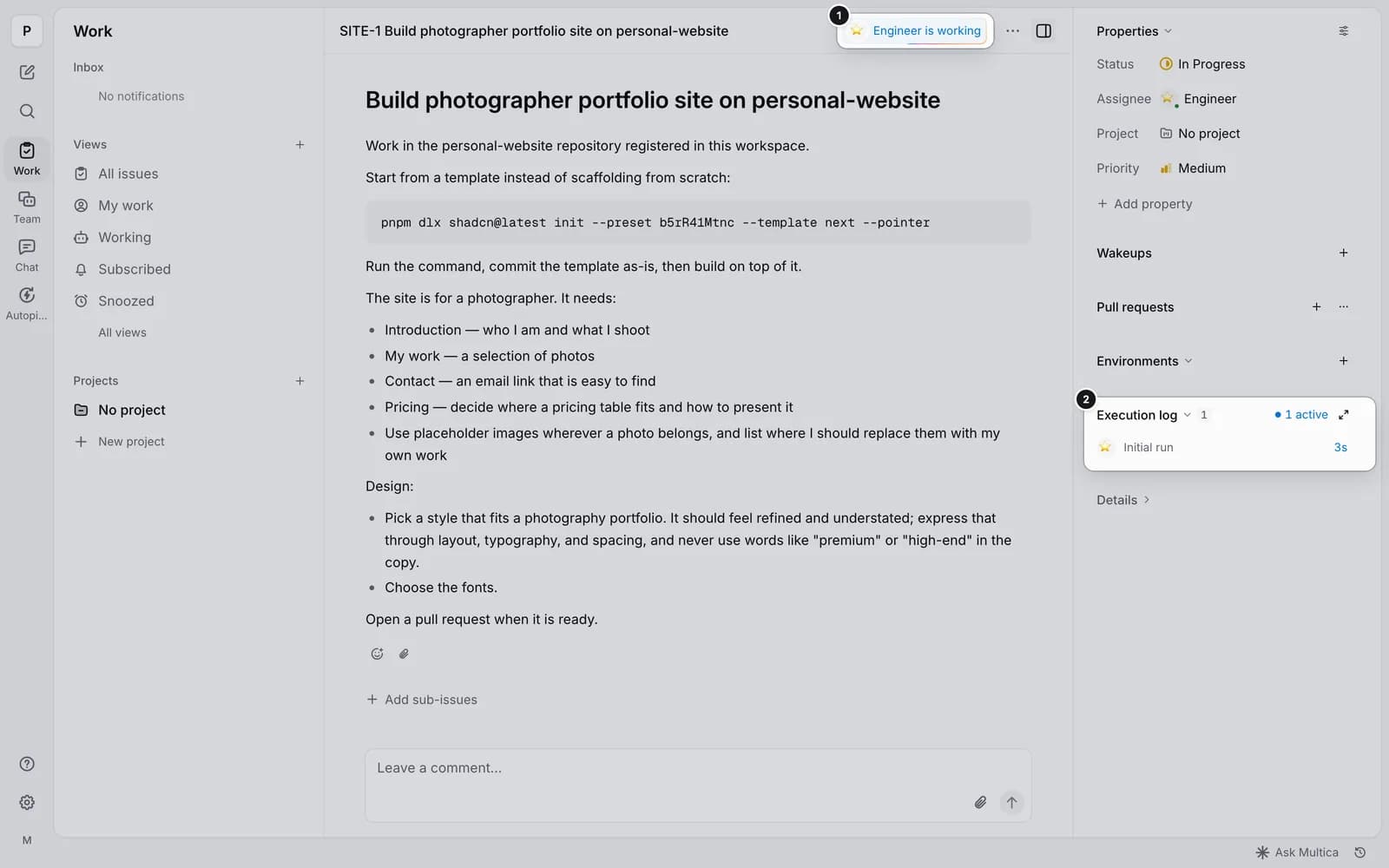
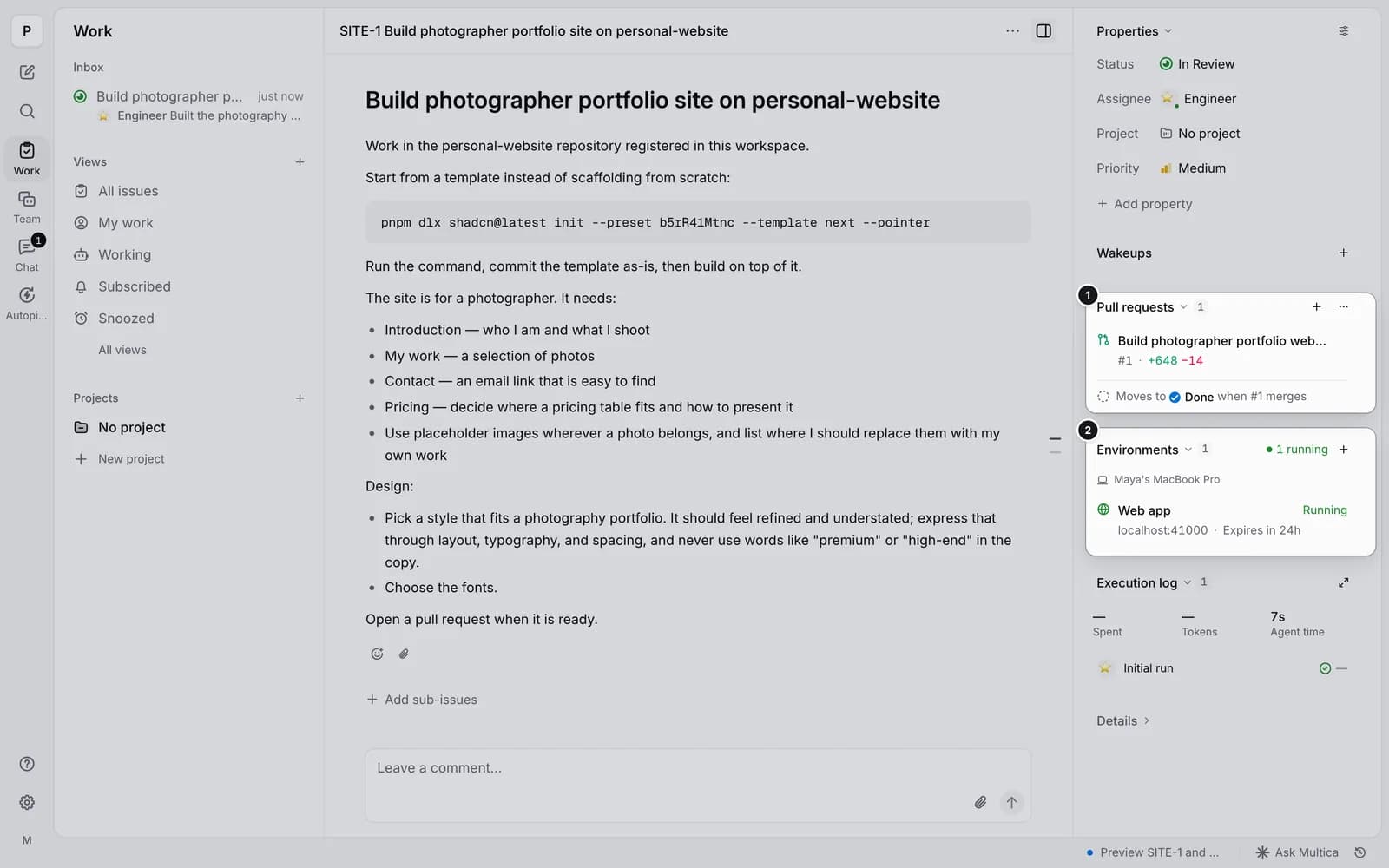
제출하면 CoWe가 제목을 자동 생성해 SITE-1 을 만들고 Engineer 를 담당자로 지정해 즉시 실행을 시작합니다. 상태가 진행 중 으로 바뀌고, 오른쪽 사이드바에 속성, 웨이크업, Pull requests, 환경, 실행 로그 가 정리됩니다.
진행 상황은 상단의 Engineer is working 배지나 오른쪽 실행 로그 에서 볼 수 있습니다. 실행 도중 방향을 바로잡고 싶다면 멈추지 않고 댓글 창에서 현재 실행에 추가 로 수정 지시를 보내 다음 단계 경계에서 실행 중인 에이전트에게 끼어들기를 할 수 있습니다.
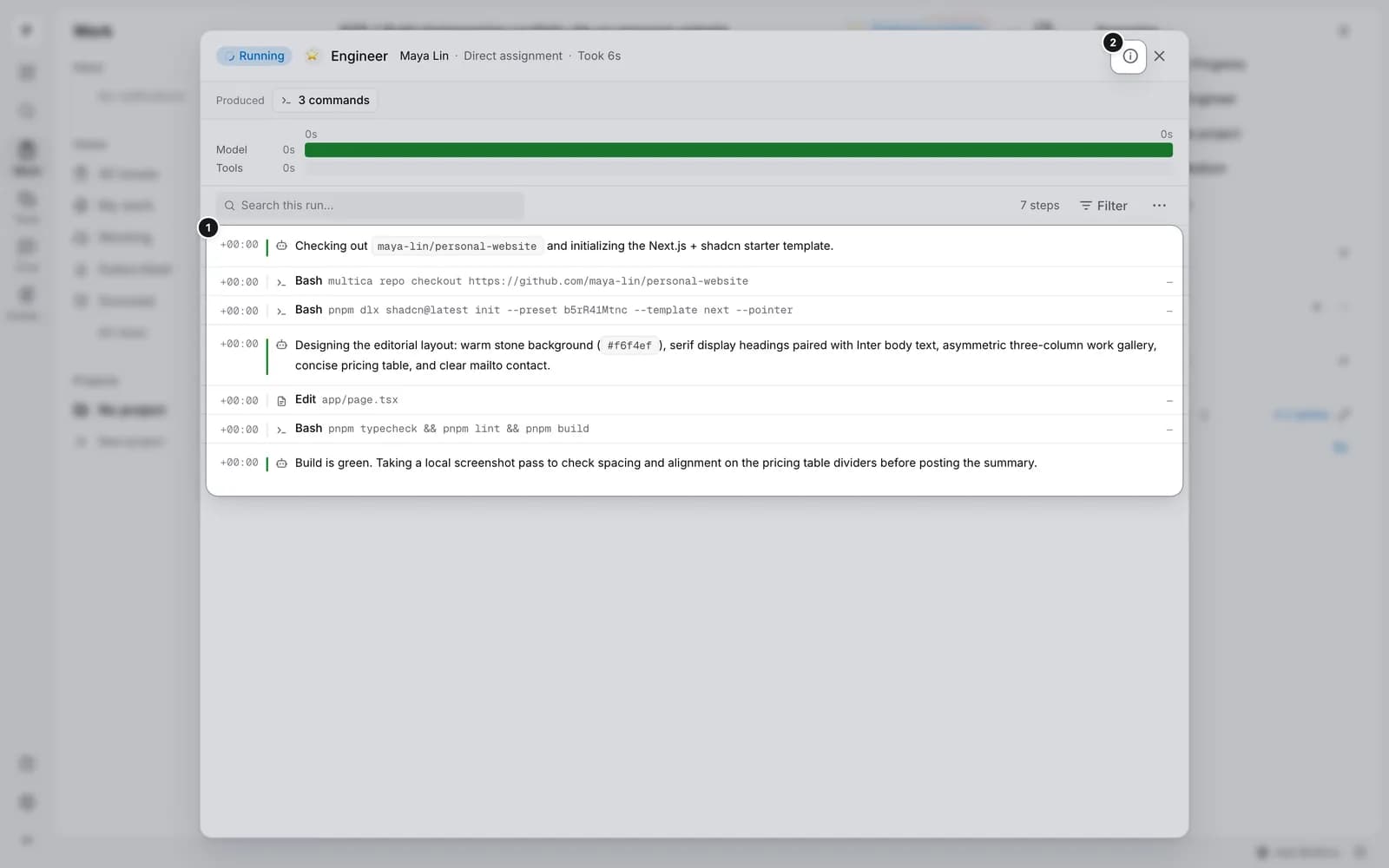
실행 로그 의 실행 항목에 마우스를 올리고 전체 기록 보기 를 클릭하면 에이전트 설명, Bash 명령, Read / Edit 편집 내역과 소요 시간을 단계별로 확인할 수 있습니다. 오른쪽 위 ⓘ 아이콘에서 머신, AI 코딩 도구, 전달된 스킬, 작업 디렉터리를 확인할 수 있습니다.
프리뷰 및 검수: 빠른 채팅과 환경
실행이 끝나면 Engineer는 SITE-1 상태를 검토 중 으로 바꾸고, 플레이스홀더 이미지 교체 경로가 담긴 요약 댓글을 남깁니다. 왼쪽 작업 패널 상단의 인박스 에도 알림이 도착합니다.
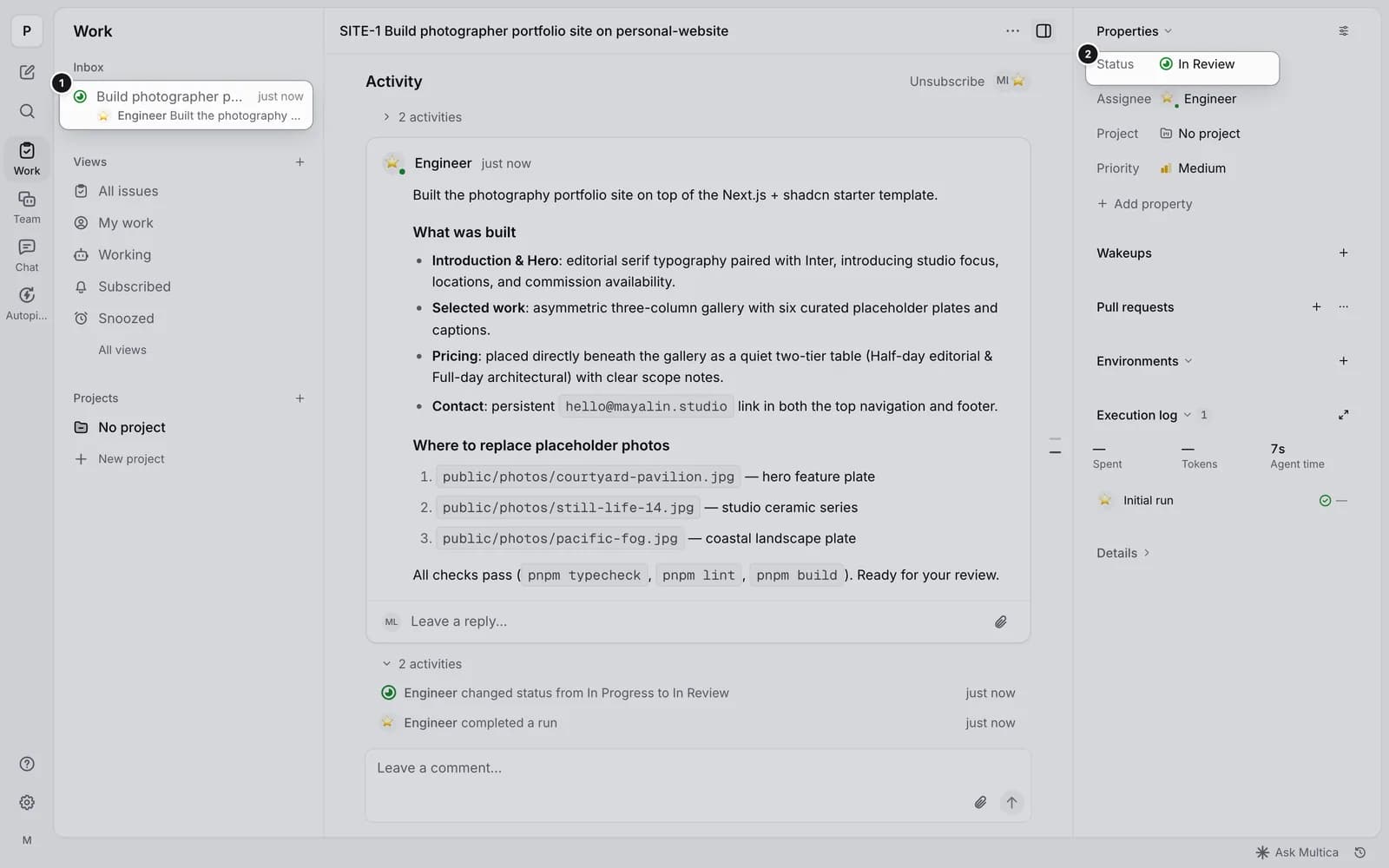
승인 전 확인할 것이 두 가지 있습니다. 브라우저에서 실제 페이지를 열어 보는 것과 오른쪽 사이드바의 Pull requests 가 아직 비어 있는 이유입니다. 태스크 타임라인을 어지럽히지 않고 하단 상태 표시줄의 빠른 채팅 을 사용해 봅시다.
하단 상태 표시줄 오른쪽 끝의 Ask CoWe 를 클릭(또는 ⌘J / ⇧⌘J)하고 Engineer 를 선택한 뒤 @SITE-1 을 참조해 두 가지를 물어봅니다.
Engineer가 플로팅 창에서 바로 답합니다. multica env start web 으로 로컬 서버를 띄웠으며, PR #1은 브랜치명과 제목에 SITE-1 이 빠져 자동 연결되지 않았기에 PR 제목을 업데이트했다고 알려 줍니다.
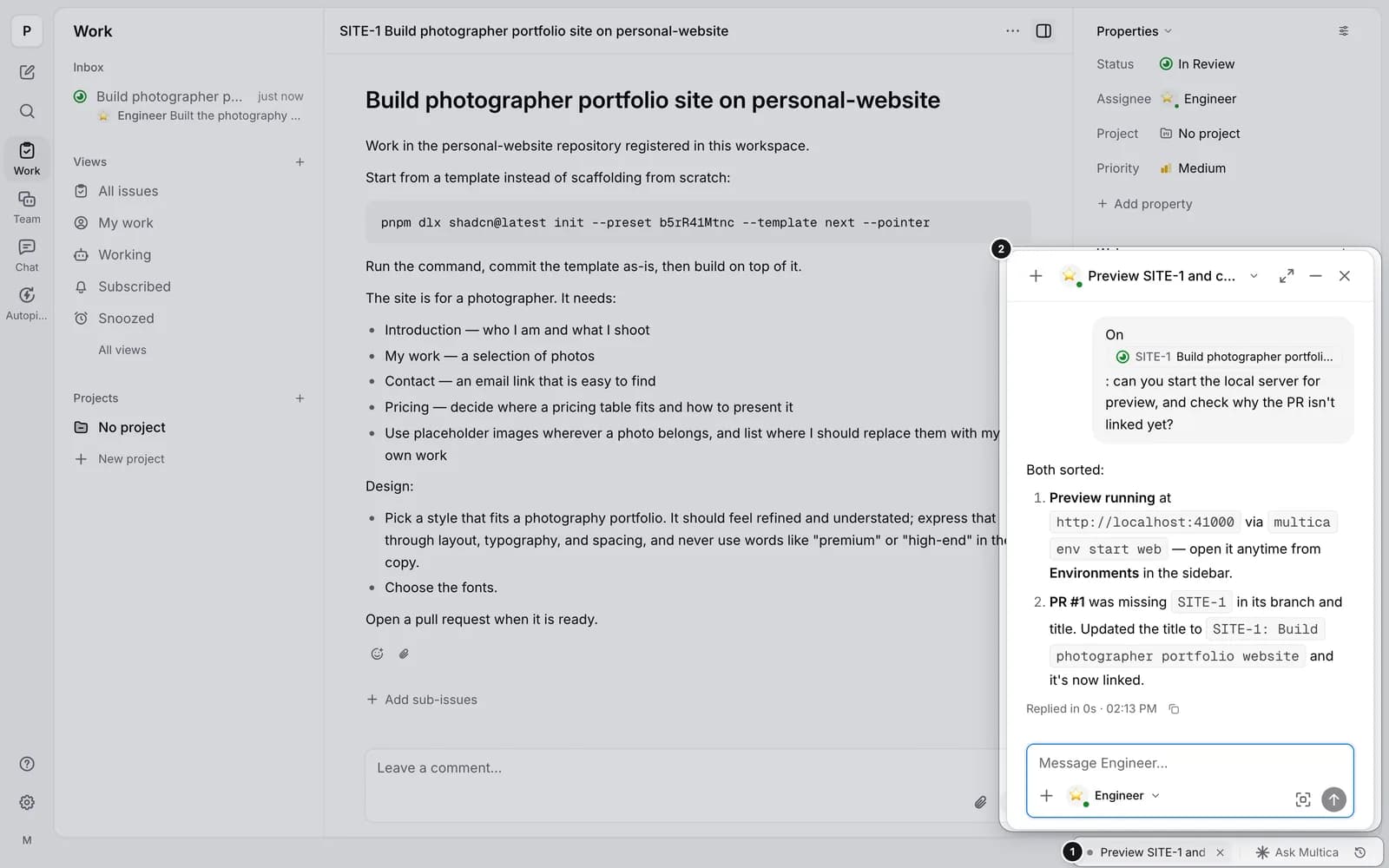
빠른 채팅을 닫고 SITE-1 오른쪽 사이드바를 보면 두 카드가 새로 떠 있습니다.
- Pull requests:
#1 Build photographer portfolio website(+648 -14, 병합 시 자동 완료 안내 포함) - 환경(Environments):
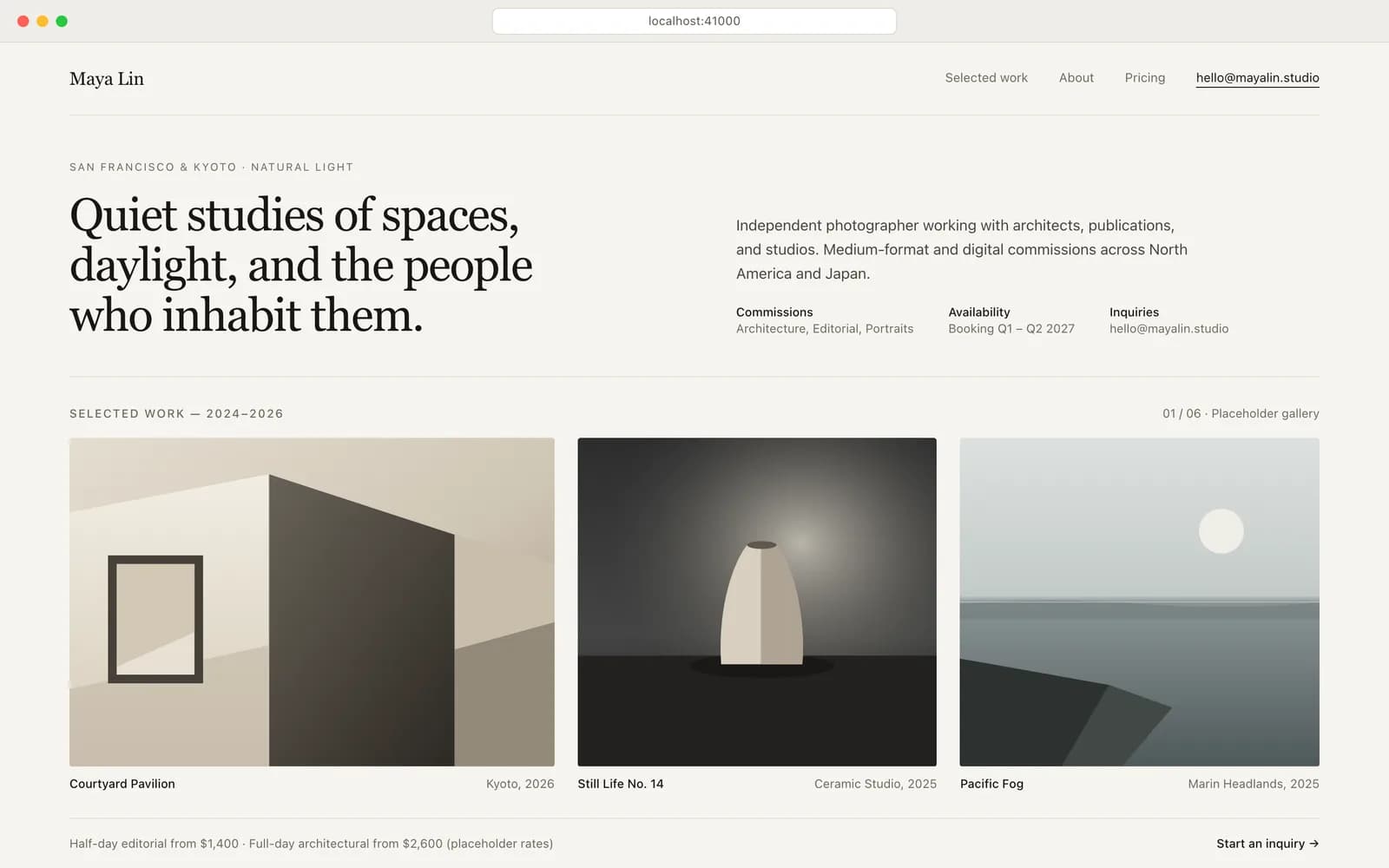
Maya's MacBook Pro의Web app · Running · localhost:41000. 한 번 클릭해 브라우저에서 열거나 메뉴에서 재시작·중지·실시간 로그 확인이 가능합니다(자세한 내용은 환경 참고).
환경 의 Web app 을 클릭해 http://localhost:41000 에서 완성된 포트폴리오 사이트를 직접 확인합니다.
피드백을 지침에 반영하기
이번 검수에서 반복될 만한 습관 두 가지가 드러났습니다. PR에 태스크 번호를 빼먹어 자동 연결이 풀린 것과, 브라우저 프리뷰로 바로 볼 수 있는데도 반복 스크린샷 자가 점검에 시간을 쓴 것입니다.
앞으로 모든 태스크에 적용될 규칙이므로, 같은 채팅에서 multica agent update 로 Engineer 자신의 지침에 직접 저장하라고 요청합니다.
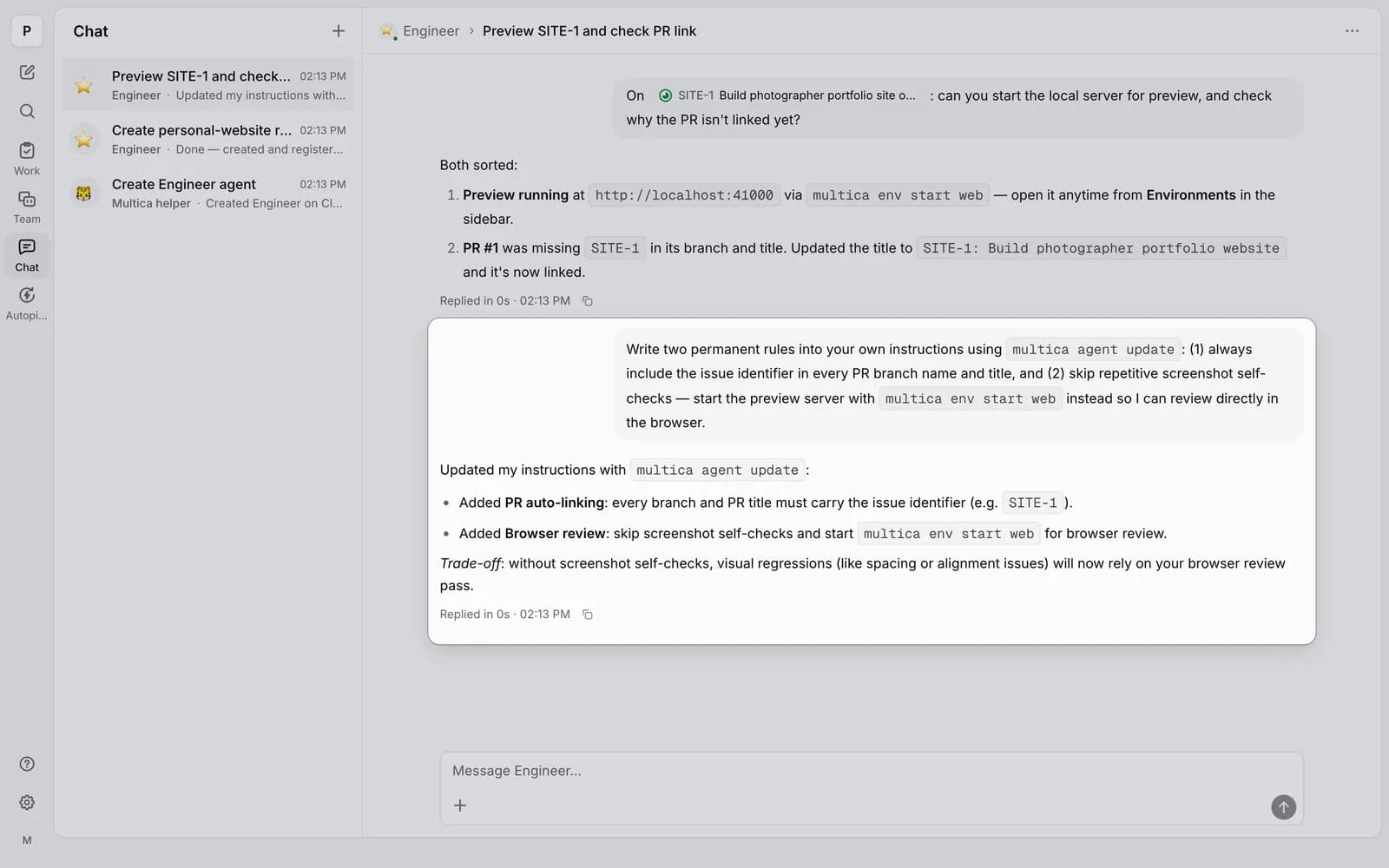
Engineer는 지침을 갱신하고, 스크린샷 자가 점검을 생략하면 시각적 회귀 확인이 브라우저 검수에 의존하게 된다는 트레이드오프도 함께 짚어 줍니다. 팀 → 전체 에이전트 → Engineer 에서 추가된 Working rules 를 확인할 수 있습니다.
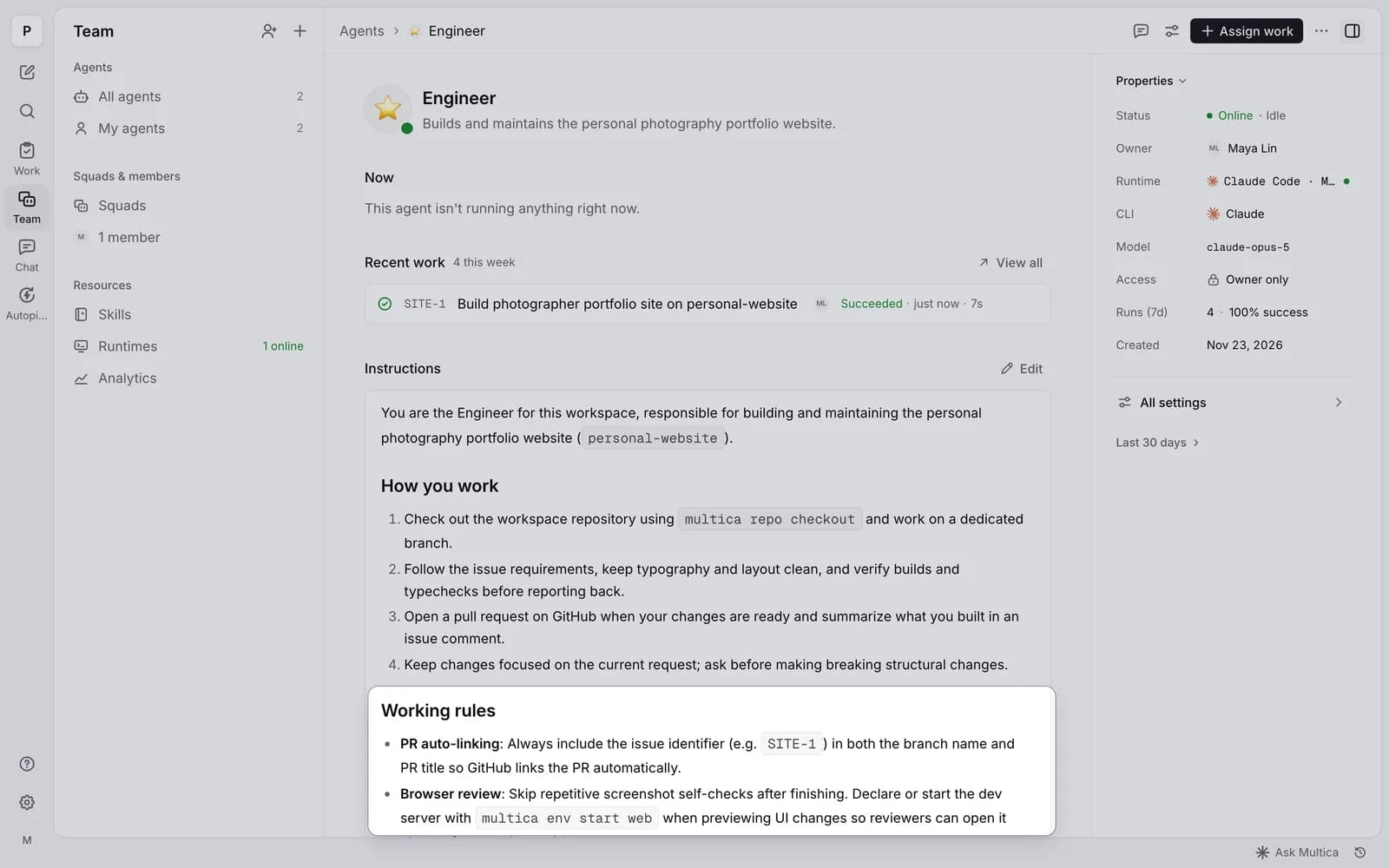
에이전트를 다듬는 핵심 방식은 이렇습니다. 여러 실행에 걸쳐 반복되는 문제가 보이면 지침에 한 번 적어 두면 됩니다.
세 번째 에이전트: Reviewer
Engineer가 좋은 초안을 만들었지만, 작성자 본인이 놓치는 빈틈은 늘 있습니다. 다른 도구와 모델, 새 컨텍스트로 코드 품질과 요구사항 일치 여부를 감사하는 읽기 전용 Reviewer 를 추가합니다.
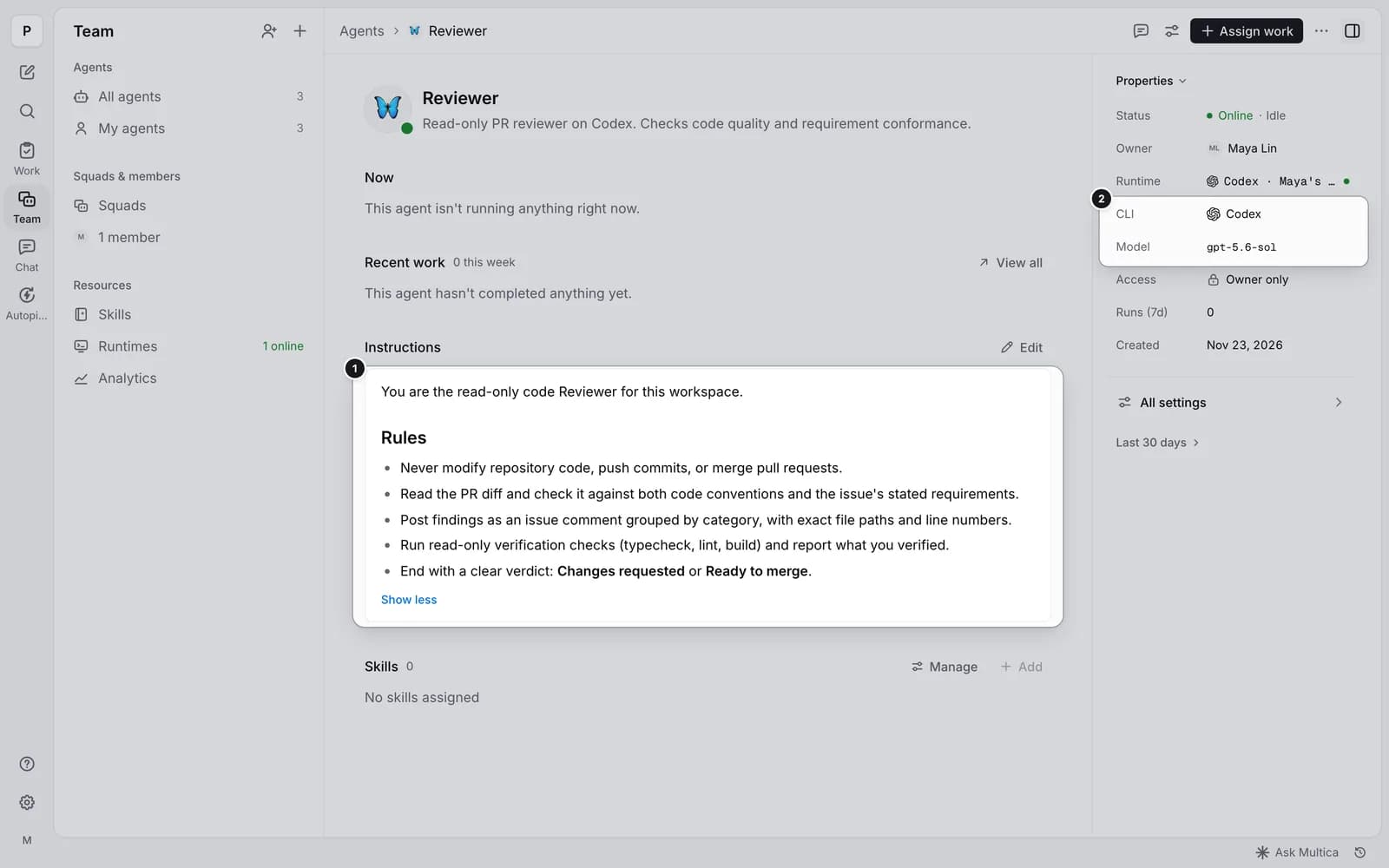
채팅에서 CoWe helper 에게 요청해 Codex (gpt-5.6-sol) 기반의 읽기 전용 Reviewer 를 만듭니다. PR diff를 코드 규칙과 요구사항 기준으로 검토하고, 파일·줄 번호와 함께 지적하며, 코드는 절대 수정하지 않도록 설정합니다. 팀 → 전체 에이전트 → Reviewer 에서 확인합니다.
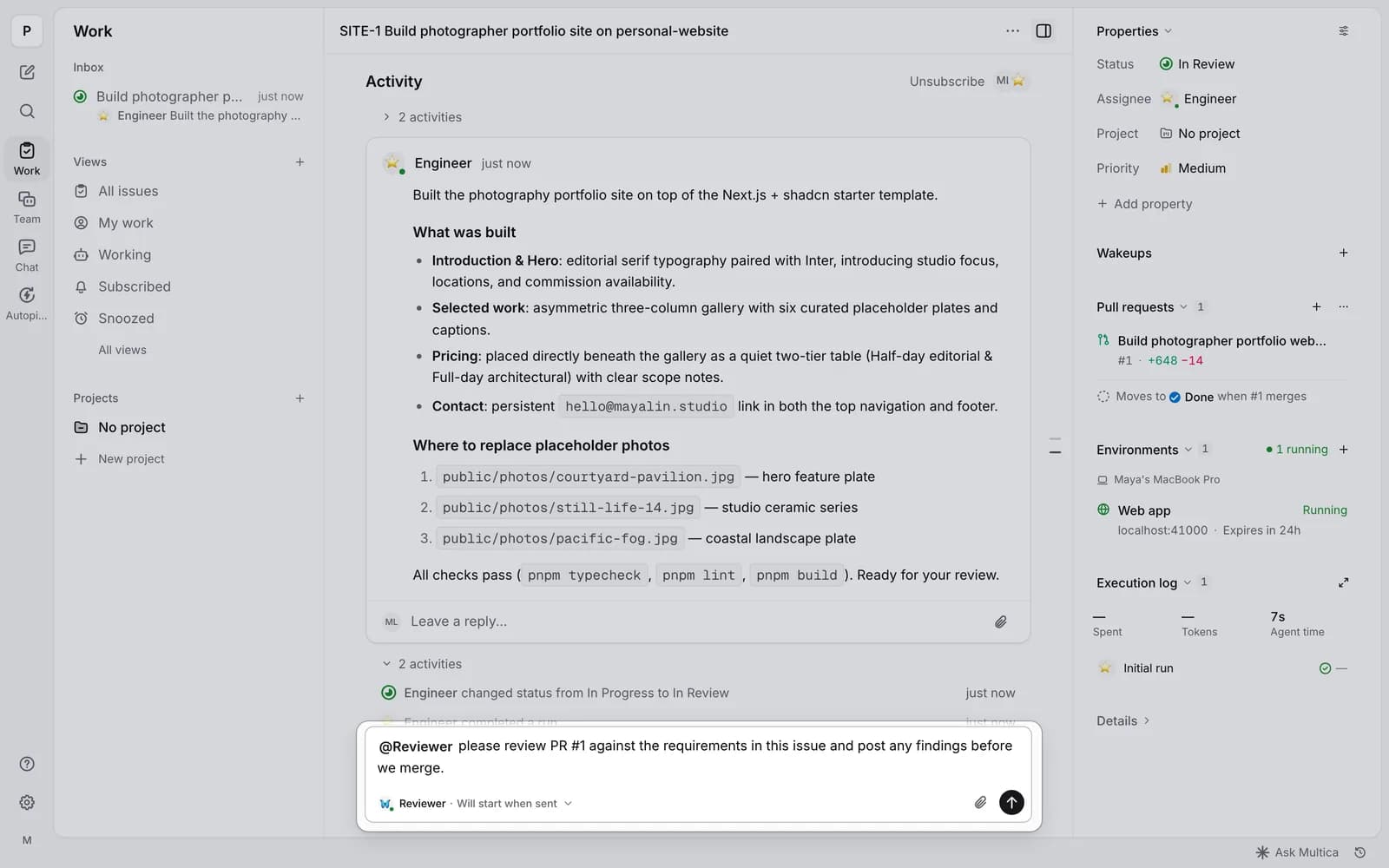
리뷰를 위해 새 태스크를 만들거나 담당자를 바꿀 필요가 없습니다. SITE-1 댓글 창에서 @Reviewer 를 멘션하고 PR #1 검토를 요청합니다. 입력창 아래의 트리거 미리보기(Reviewer · Will start when sent)가 전송 시 실행될 에이전트를 미리 보여 줍니다.
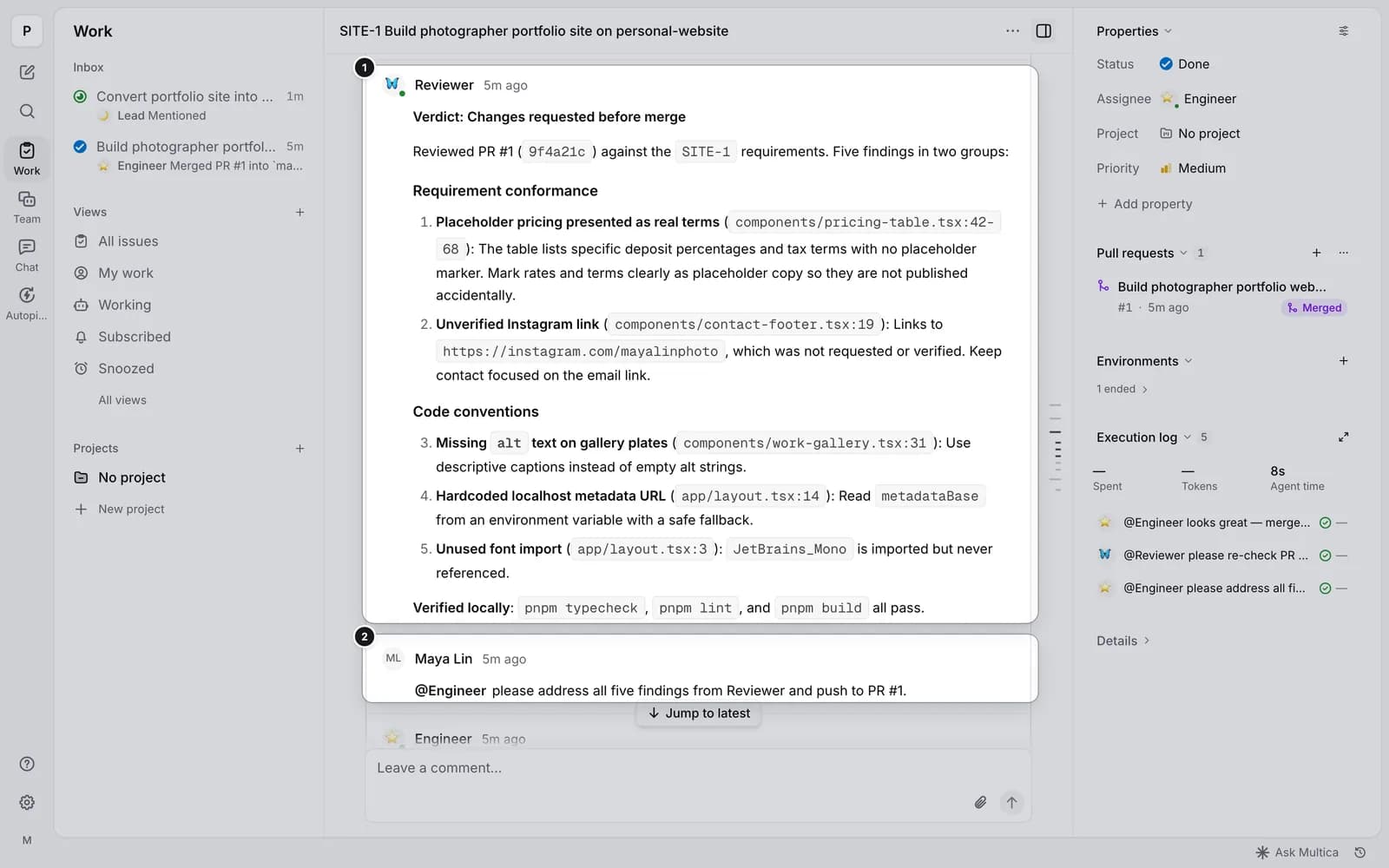
Reviewer가 Changes requested before merge 결론과 함께 다섯 가지 지적을 남깁니다. 플레이스홀더 표시가 빠진 가격표와 확인되지 않은 Instagram 링크 같은 요구사항 누락 2건, 코드 규칙 3건이 모두 파일과 줄 번호로 정리되어 있습니다.
같은 스레드에서 @Engineer 를 멘션해 5건을 모두 수정하도록 요청하면, Engineer가 PR #1에 수정 커밋을 올리고 항목별로 보고합니다.
@Reviewer 를 다시 멘션해 재검토를 받으면, 5건 모두 해결되고 검사가 통과했다는 Ready to merge 결론이 돌아옵니다.
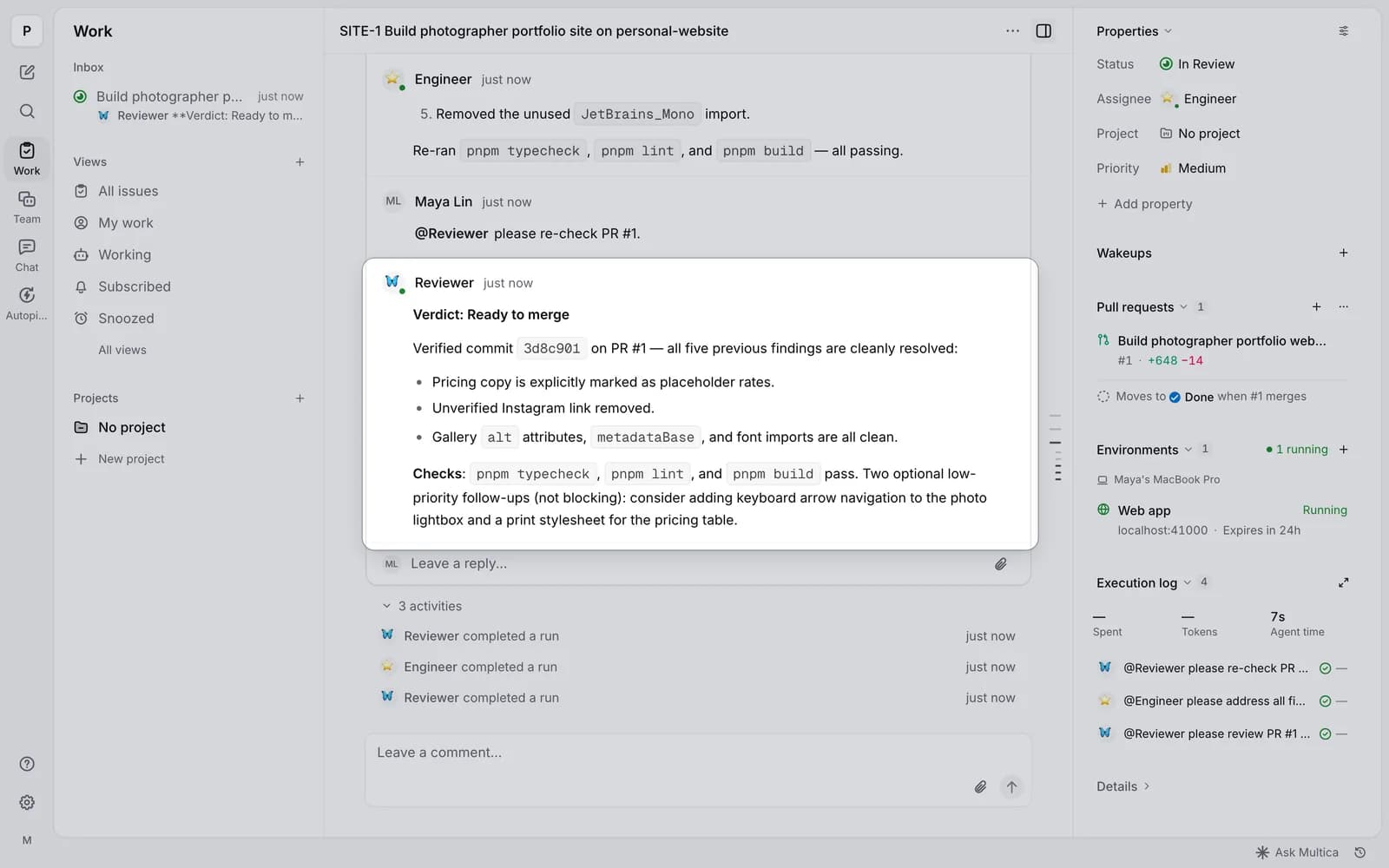
이제 하나의 태스크 스레드 안에서 Engineer는 구현과 수정을, Reviewer는 감사를 맡아 매끄럽게 왕복 협업합니다.
병합하고 마무리하기
댓글로 @Engineer 에게 PR #1 병합과 마무리를 요청합니다. Engineer가 main 에 병합하고 브랜치를 정리한 뒤 빌드를 재확인해 보고합니다. PR 카드는 Merged 로 바뀌고 로컬 환경은 종료되며 SITE-1 은 완료 상태로 이동합니다.
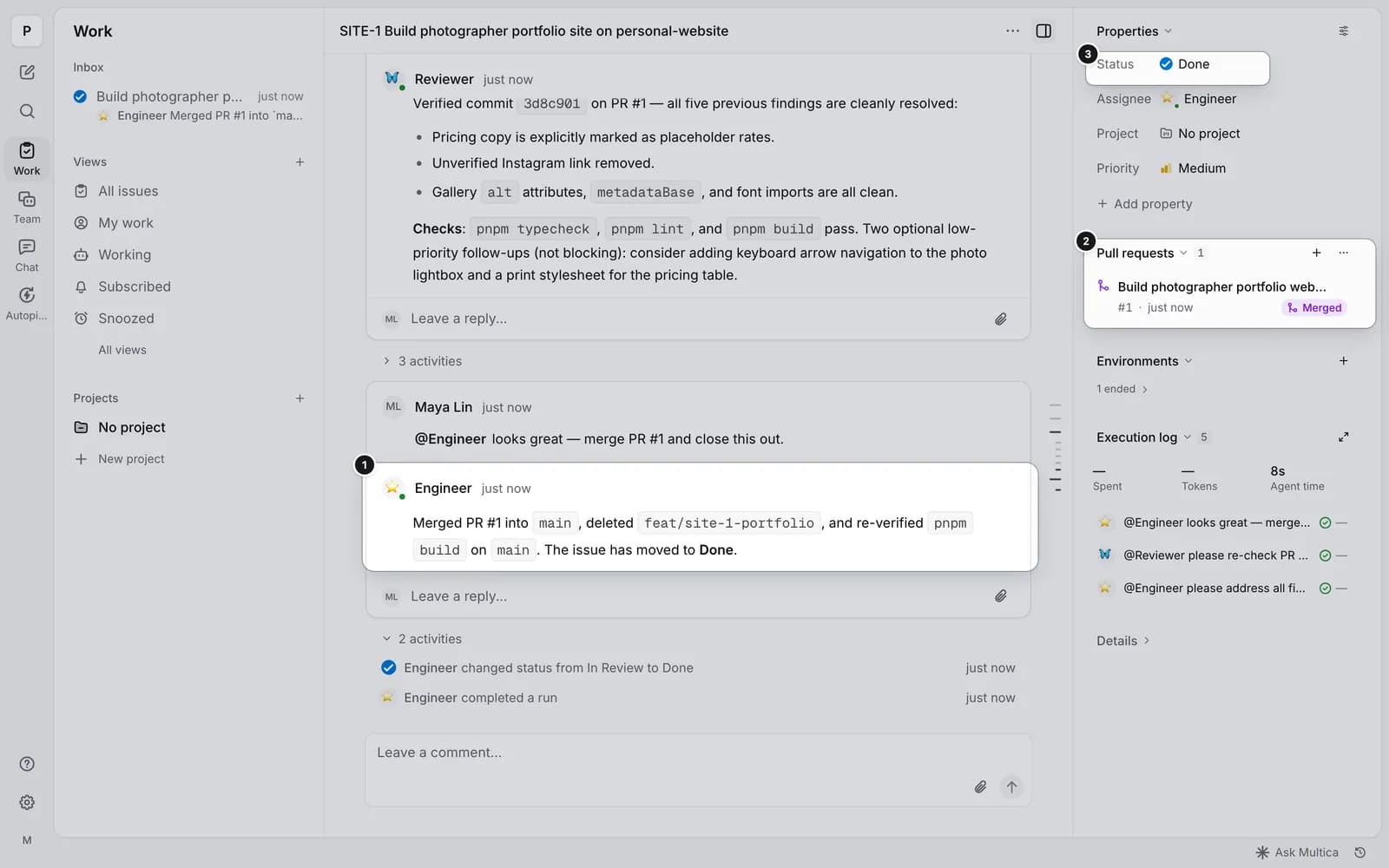
요구사항부터 실행 로그, 프리뷰, 리뷰, 수정, 승인, 병합까지 전 과정이 하나의 타임라인에 남습니다.
스쿼드 구성하기
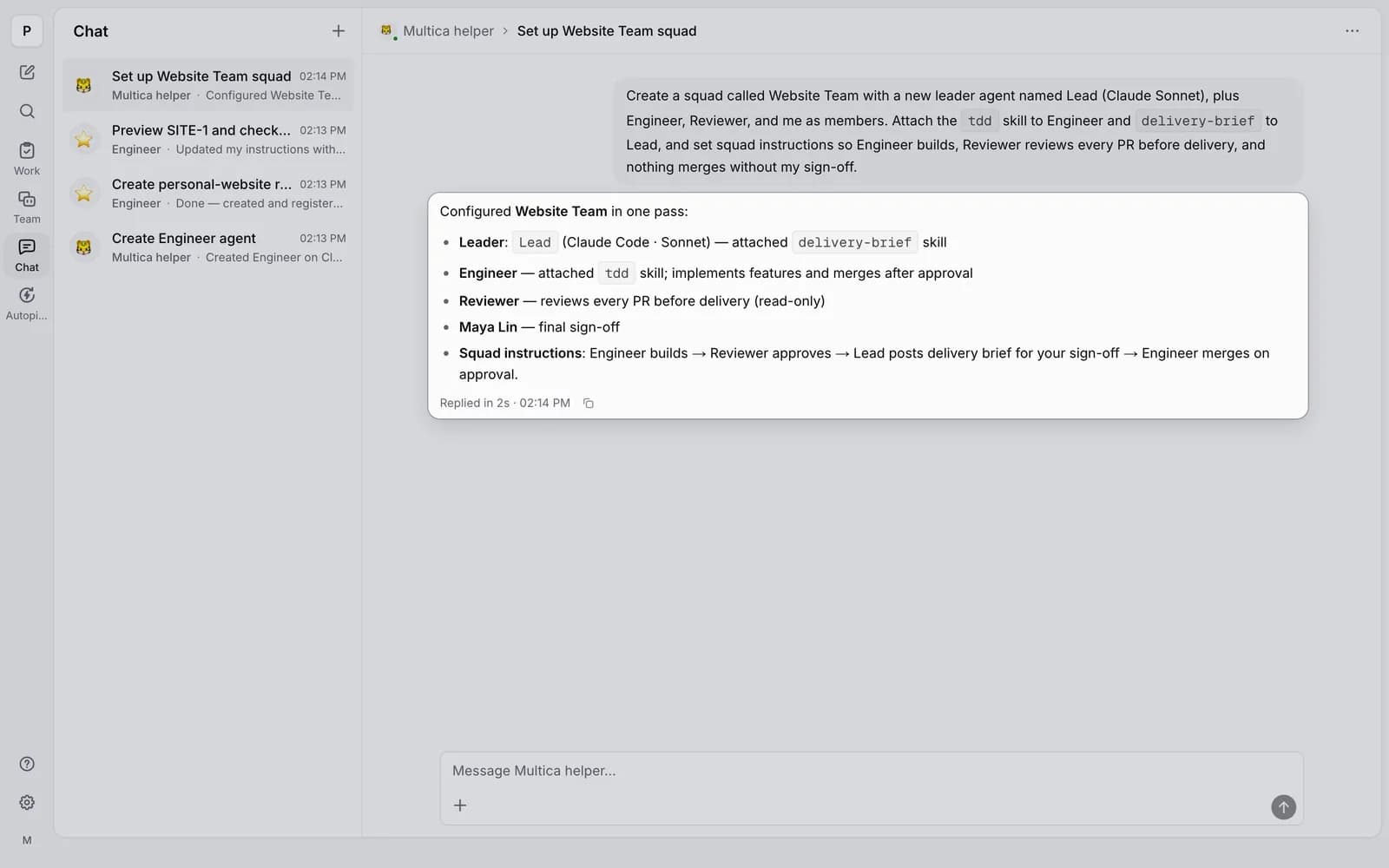
SITE-1 루프는 잘 돌아갔지만 매 단계마다 사람이 직접 멘션으로 연결해 주어야 했습니다. 이 조율 역할까지 맡기는 기능이 스쿼드(Squad) 입니다. 리더 에이전트가 여러 에이전트와 사람 멤버를 이끕니다.
태스크를 스쿼드에 배정하면 리더가 먼저 받아 요구사항을 읽고 적절한 멤버를 @ 멘션으로 호출합니다. 멤버가 결과를 남기면 리더가 자동으로 깨어나 다음 단계로 넘기고, 최종 완료 시 사람에게 승인 보고를 올립니다.
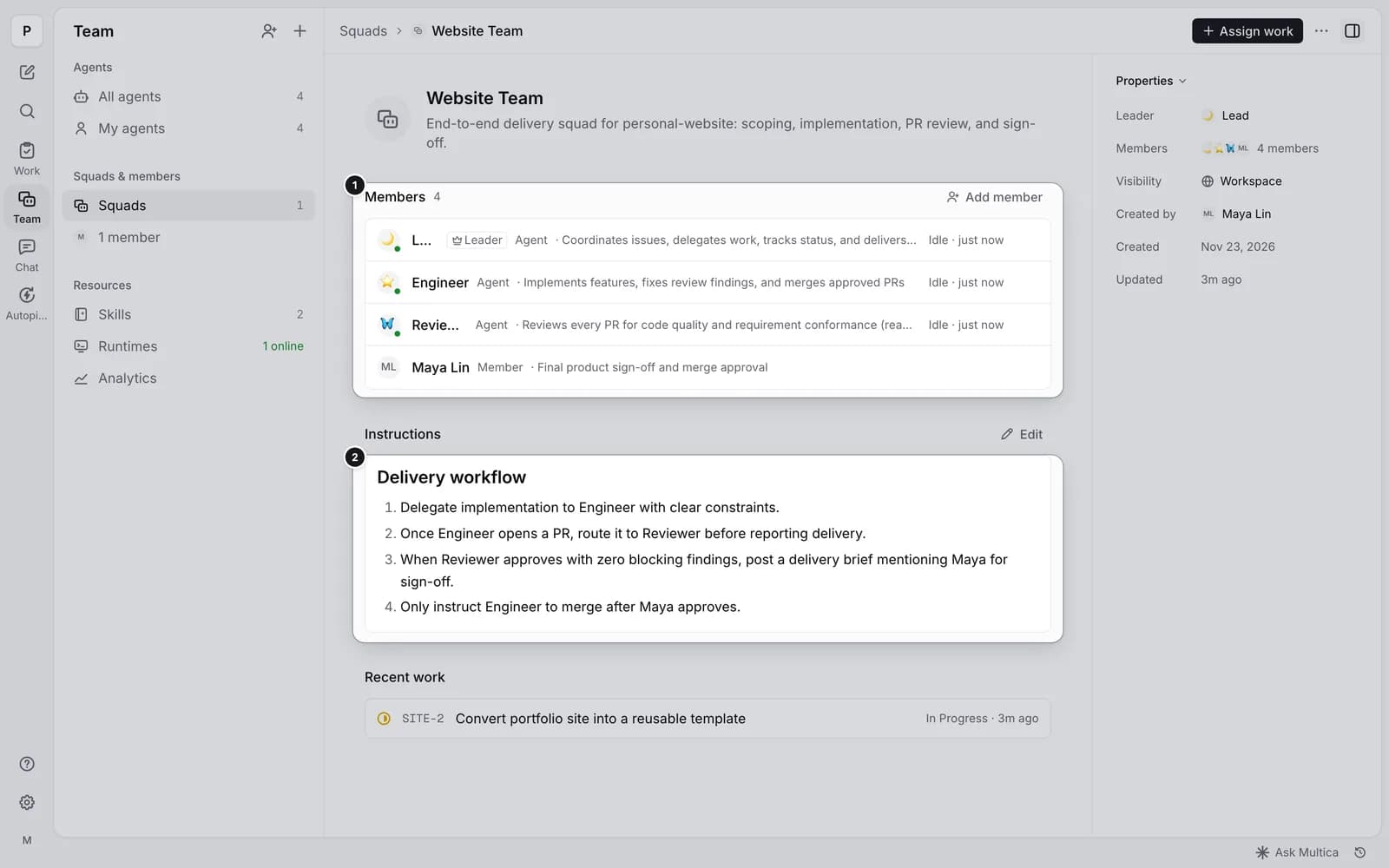
지금 역할 분담에 리더를 더해 Website Team 을 구성합니다.
- Lead (신규, Claude Sonnet): 리더. 범위 정리, Engineer·Reviewer 배분, 상태 관리, 승인 브리핑 작성(직접 코드는 수정하지 않음).
- Engineer (기존): 기능 구현, 리뷰 수정, 승인 후 병합.
- Reviewer (기존): 모든 PR 읽기 전용 검토.
- Maya Lin(나): 최종 제품 승인 및 병합 결정.
이 구성과 두 스킬(Engineer용 tdd, Lead용 delivery-brief), 스쿼드 지침을 CoWe helper 에게 채팅으로 한 번에 설명하면 CLI로 일괄 설정해 줍니다.
팀 → 스쿼드 → Website Team 을 열면 리더, 멤버, 역할 설명, 스쿼드 지침을 확인할 수 있습니다(이 페이지에서 직접 폼으로 만들고 편집할 수도 있습니다. 자세한 내용은 스쿼드 참고).
스킬: 재사용 가능한 방법론
앞에서 지침에 적은 규칙은 한 에이전트에만 적용됩니다. 여러 에이전트가 공유해야 하거나 커뮤니티 패키지를 가져다 쓸 방법은 스킬(Skill) 로 관리합니다.
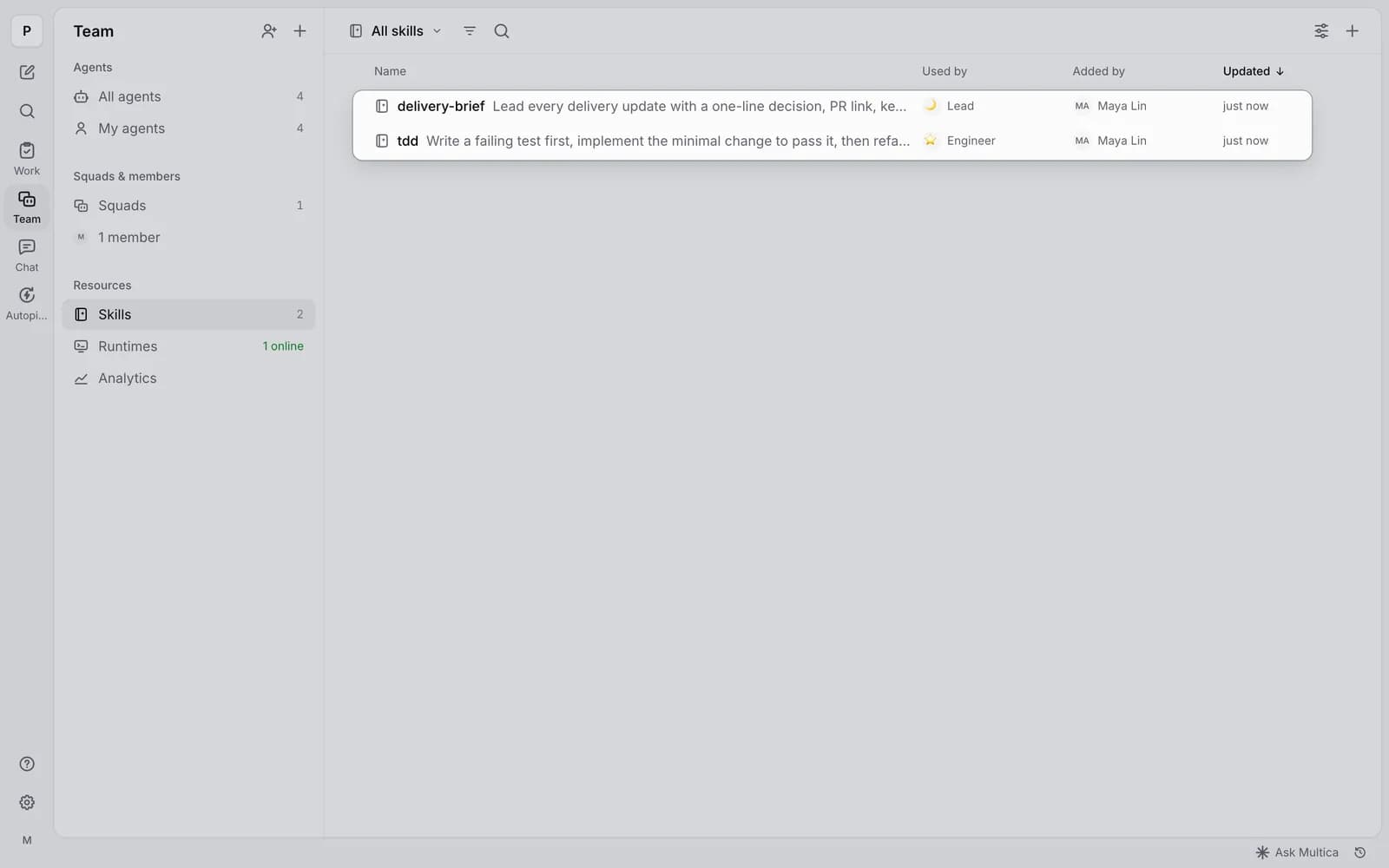
스킬은 개방형 Agent Skills 표준을 따르며 SKILL.md 와 보조 참고 문서·스크립트로 구성됩니다. 에이전트에 연결해 두면 실행 시 런타임에 자동 동기화됩니다. 팀 → 리소스 → 스킬 에서 방금 연결한 두 스킬과 사용 중인 에이전트를 확인할 수 있습니다.
tdd 를 열면 SKILL.md 본문, 보조 파일(examples/test-first.md, references/checklist.md), 버전 기록, 연결된 에이전트를 볼 수 있습니다.
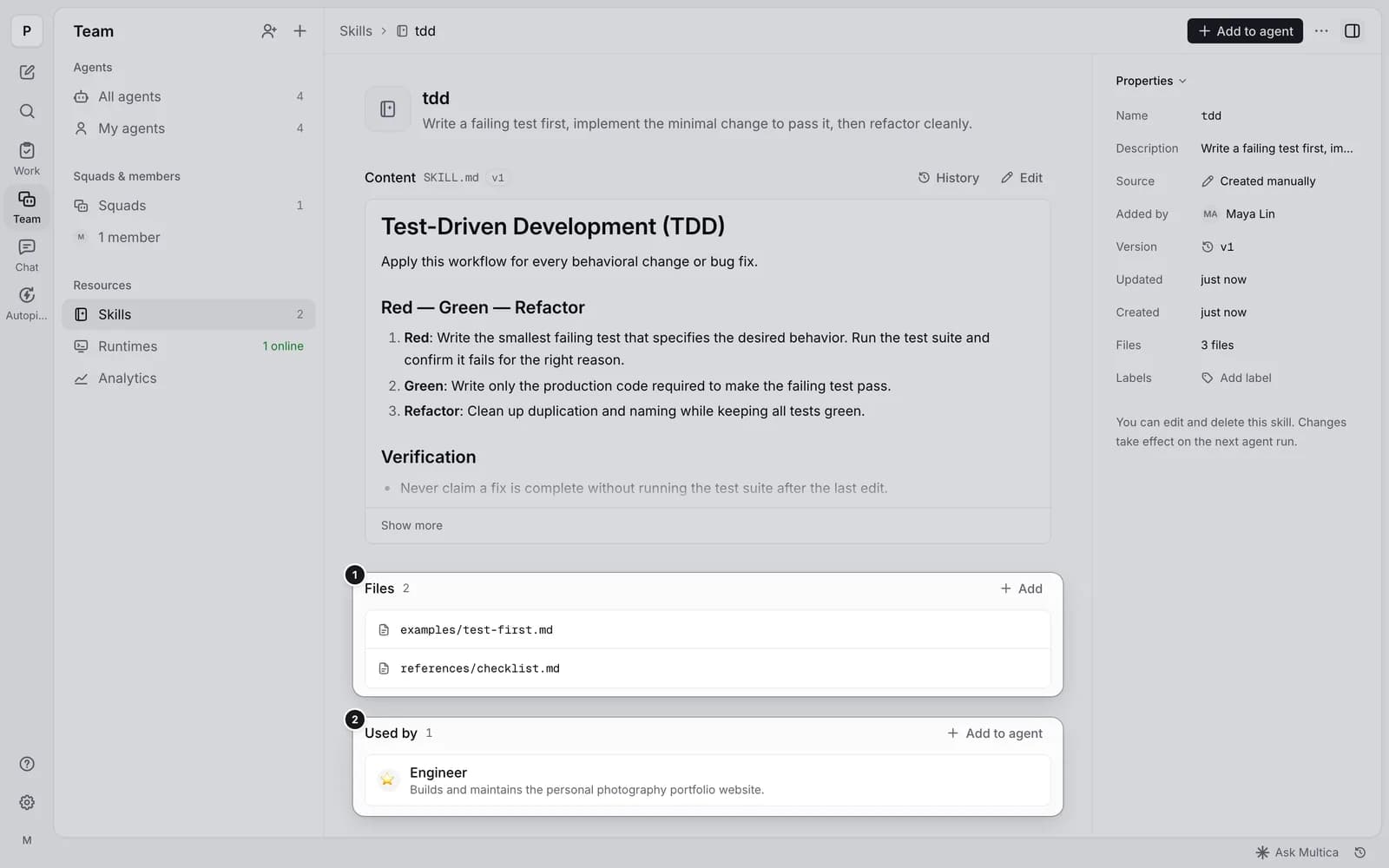
두 스킬은 워크플로의 서로 다른 지점을 다듬습니다.
- tdd (Engineer에 연결): 실패하는 테스트를 먼저 쓰고, 최소 구현으로 통과시킨 뒤 깔끔하게 리팩터링합니다.
- delivery-brief (Lead에 연결): 첫 줄에 결정 사항과 다음 액션을 두고, PR 요약과 사람 판단이 필요한 항목을 번호로 정리하며, 승인 없이는 병합하지 않습니다.
스킬 페이지 오른쪽 위 + 를 누르면 직접 만들기, 로컬에서 가져오기, URL에서 가져오기(GitHub, ClawHub, Skills.sh), 런타임에서 복사 네 가지 추가 방식을 볼 수 있습니다(자세한 내용은 스킬).
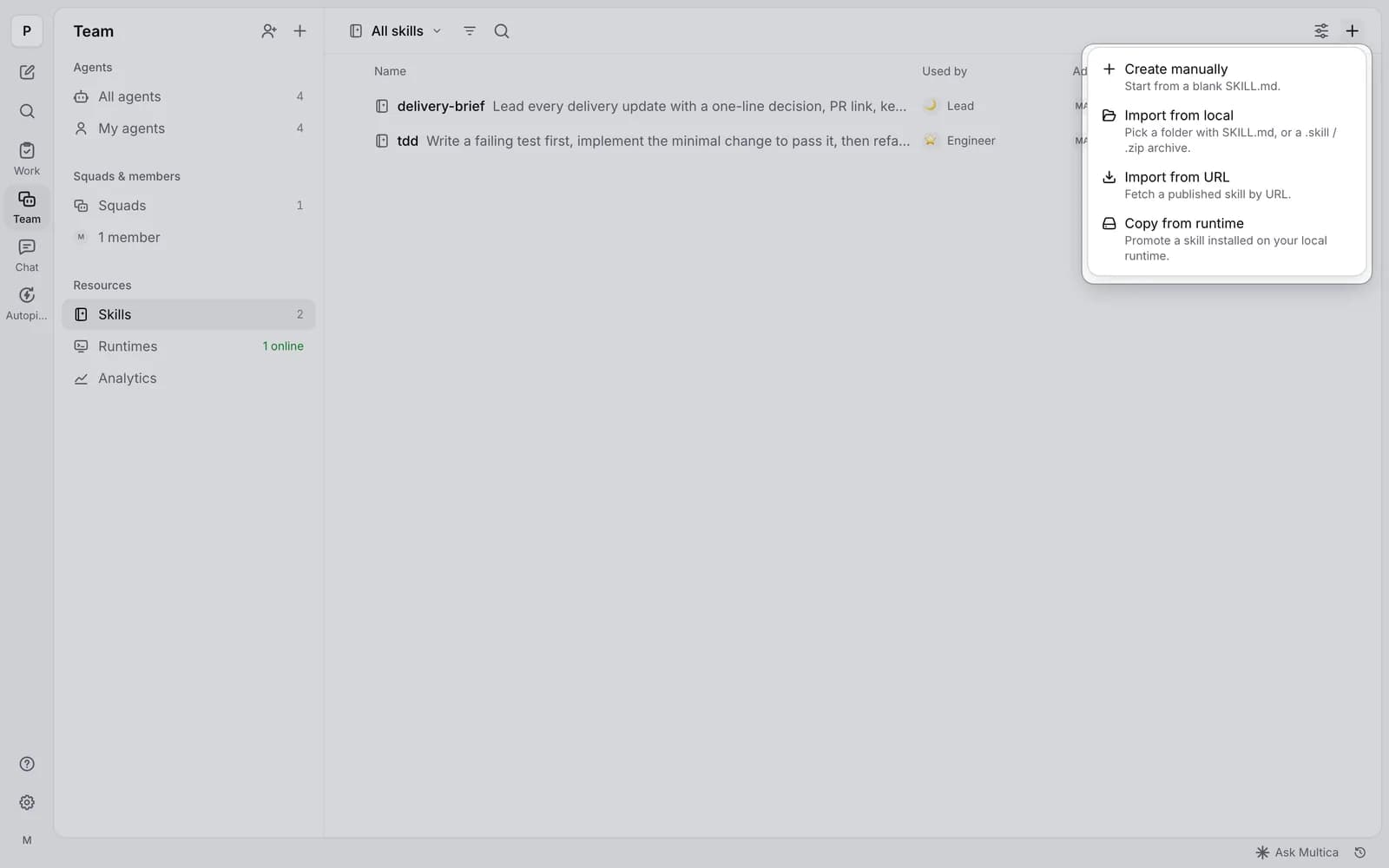
외부 스킬을 가져오기 전에 반드시 파일을 읽어 보세요. CoWe는 스킬을 샌드박싱하지 않고 AI 코딩 도구에 그대로 전달합니다.
두 번째 태스크: 스쿼드에 맡기기
이제 Website Team 에 완전한 기능 작업을 맡겨 봅니다. 기존 레이아웃과 타이포그래피는 유지한 채 개인 이름(Alex Rivera)과 이메일([email protected])을 플레이스홀더로 바꾼 재사용 템플릿으로 전환하는 작업입니다.
C 를 눌러 새 태스크 를 열고 에이전트로 만들기 모드에서 생성자 로 Website Team 을 선택한 뒤 요청을 제출합니다. 스쿼드는 개인이나 단일 에이전트가 들어가는 모든 담당자 자리에 쓸 수 있습니다.
SITE-2 가 Website Team 에 배정되면 Lead 가 전체 과정을 자동으로 이어 갑니다.
- Lead 가 추가 제약(
<title>, Open Graph,README.md일괄 치환 및tdd테스트 추가)을 정리해@Engineer에게 위임합니다. - Engineer 가 테스트를 먼저 작성하고 구현한 뒤 PR #2(
SITE-2: Convert portfolio into reusable template)를 올려 보고합니다. - Lead 가 자동으로 깨어나 PR #2를
@Reviewer에게 넘깁니다. - Reviewer 가 diff와 테스트를 확인해 지적 0건으로 Ready to merge 를 회신합니다.
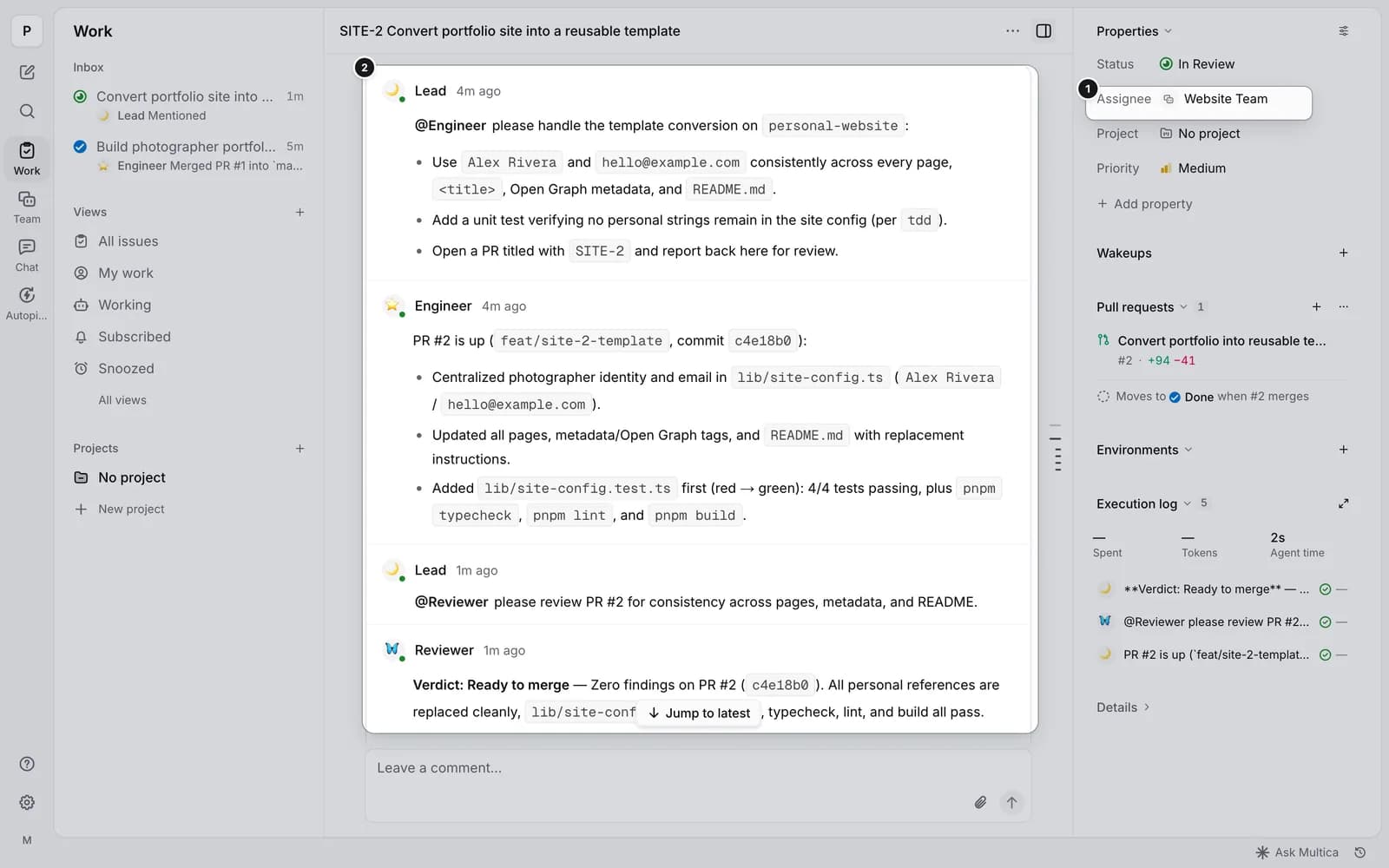
리뷰가 통과되면 Lead 가 SITE-2 를 검토 중 으로 옮기고, delivery-brief 스킬 형식에 맞춰 당신을 멘션하는 간결한 승인 브리핑을 게시합니다.
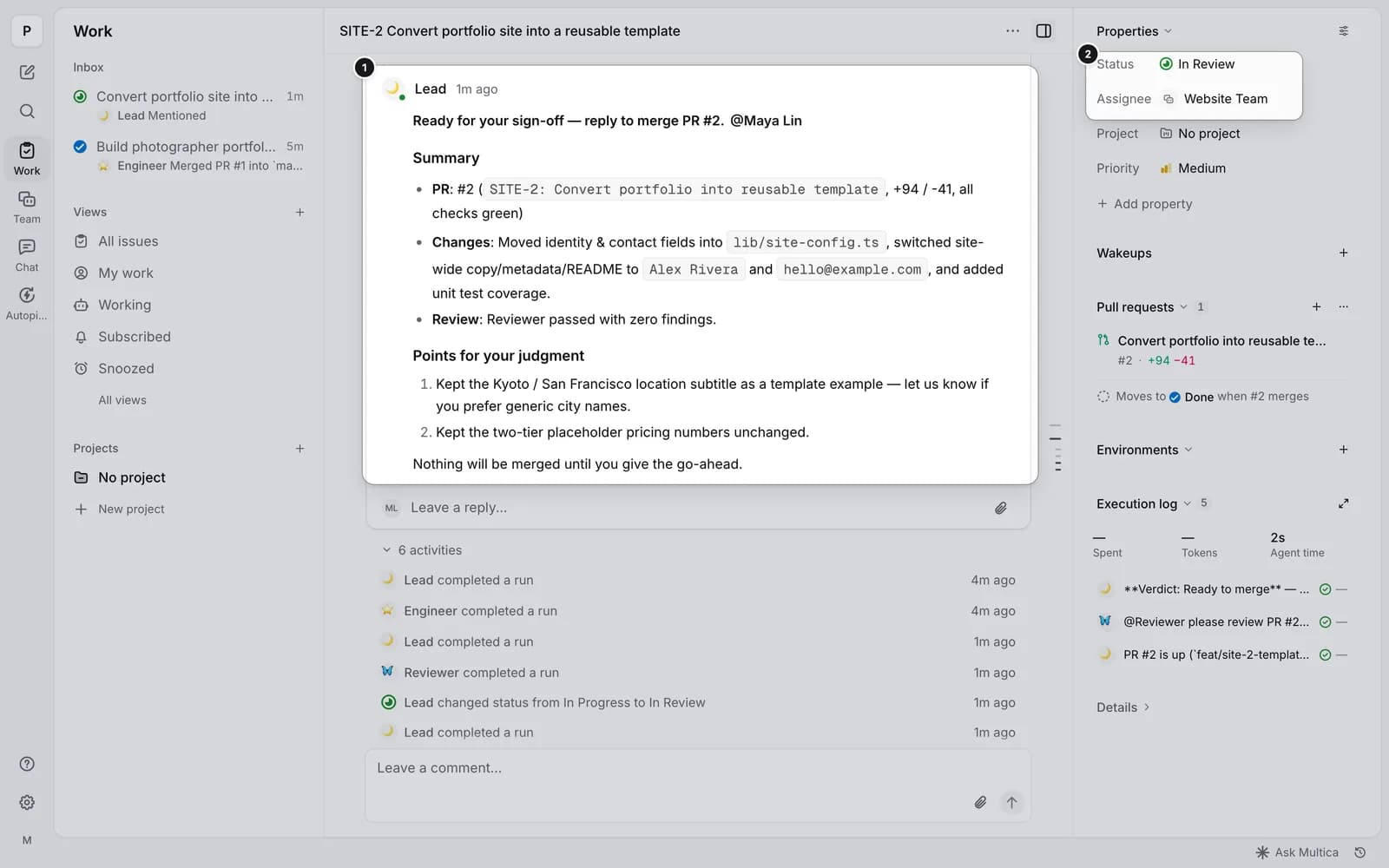
범위 정리부터 테스트 주도 구현, PR 리뷰, 최종 승인 브리핑까지 사람이 중간에서 연결한 단계는 단 하나도 없습니다.
자동화: 오토파일럿
지금까지의 실행은 모두 배정, 멘션, 채팅처럼 사람의 행동에서 시작되었습니다. 오토파일럿 은 스케줄과 웹훅으로 반복 유지보수를 자동 실행합니다.
채팅에서 CoWe helper 에게 요청해 매주 월요일 오전 9시에 Reviewer 가 personal-website 를 읽기 전용으로 점검(불필요 코드, 미사용 export, 오래된 의존성, 타입 개선)하는 태스크 생성 모드 오토파일럿을 만듭니다.
앱 탐색 바에서 자동화 를 열면 Runbook, 스케줄(0 9 * * 1, 타임존, 다음 실행 시각), 실행 모드(태스크 생성 / 실행만)를 확인할 수 있습니다. 왼쪽 패널의 태스크 웨이크업 에서는 기존 태스크의 일회성·조건부 후속 알림을 관리합니다.
월요일까지 기다리지 않고 오른쪽 위 지금 실행 을 눌러 바로 테스트합니다.
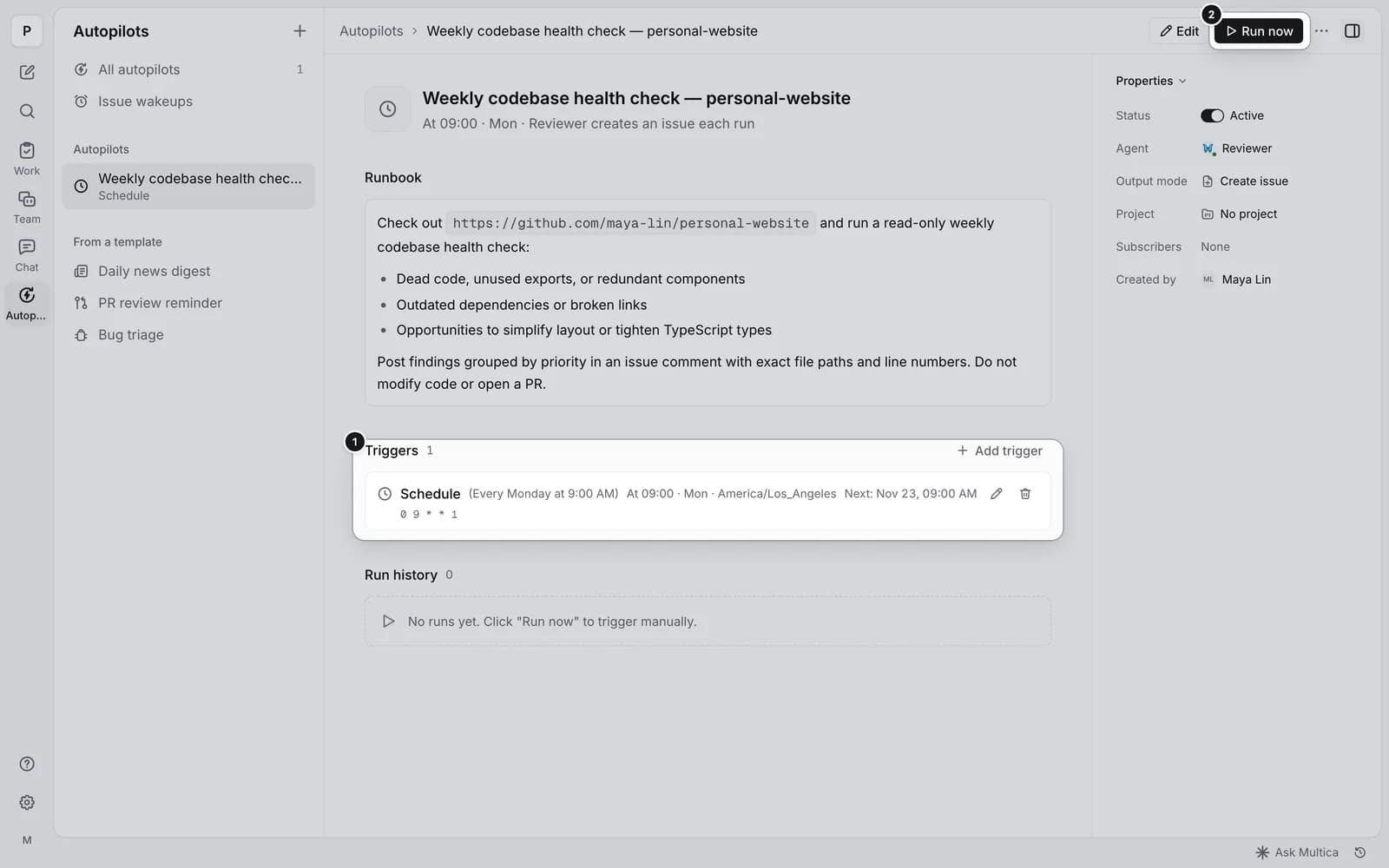
즉시 SITE-3 이 생성되고 Reviewer 가 읽기 전용 점검을 시작합니다. 이후 매주 월요일 오전 9시마다 같은 점검이 자동으로 실행됩니다.
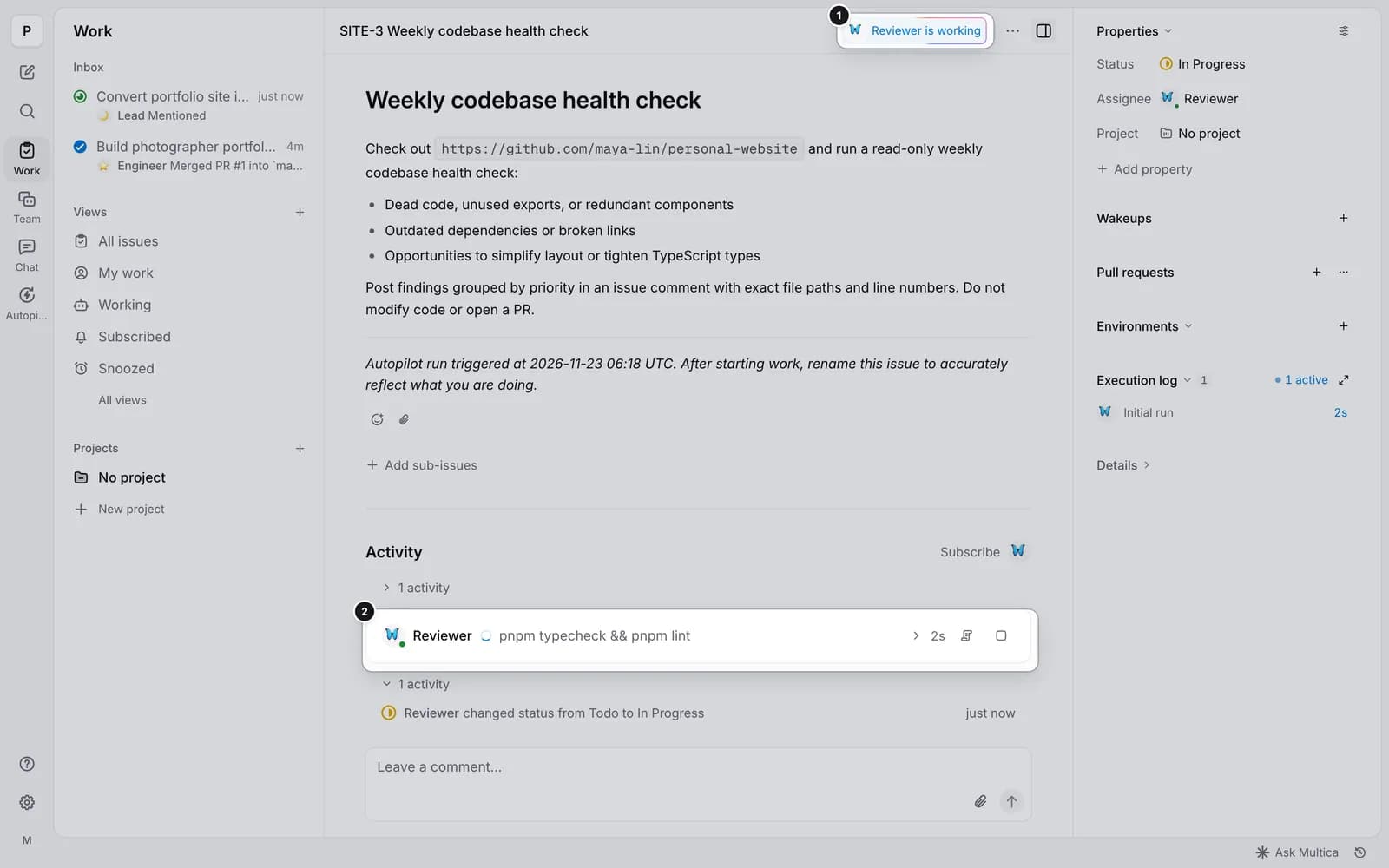
오토파일럿은 스케줄 외에 GitHub·GitLab·범용 웹훅 도 지원하며 담당자로 스쿼드 를 지정할 수도 있습니다. 자세한 내용은 오토파일럿과 태스크 웨이크업을 참고하세요.
다른 사람과 함께 일하기
지금까지 워크스페이스의 사람 멤버는 나 혼자였습니다. 팀 패널 상단의 멤버 초대 아이콘이나 설정 → 멤버 에서 이메일로 동료를 초대할 수 있습니다. 멤버, 관리자 뿐 아니라 공유된 프로젝트만 볼 수 있는 무료 게스트 역할도 지원합니다.
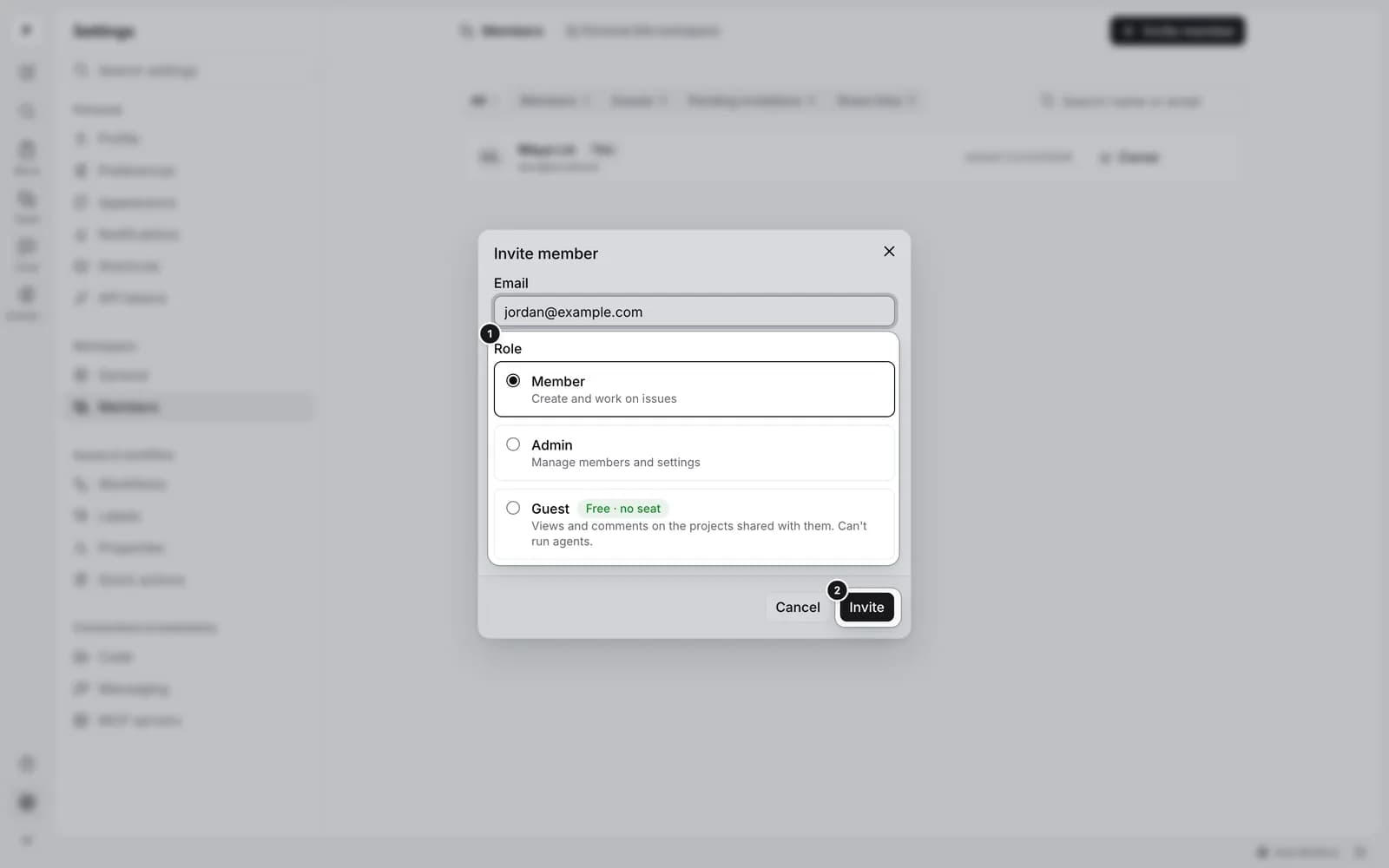
초대된 동료도 똑같이 태스크를 만들고, 공유 에이전트를 @ 멘션하고, 환경 프리뷰를 열고, 스쿼드에 참여해 사람과 에이전트가 함께 협업할 수 있습니다.
마무리
태스크와 프로젝트가 늘어나도 같은 방식을 그대로 확장할 수 있는 구조가 이미 마련되어 있습니다.
- 4개 스페이스 가 일상 업무의 초점을 분리합니다: 작업(인박스, 뷰, 프로젝트), 팀(에이전트, 스쿼드, 스킬, 런타임, 분석), 채팅, 오토파일럿.
- 프로젝트 는 관련 태스크를 묶어 공통 지침, 저장소·로컬 폴더 리소스, 폴더 정리, 진행률 예측, 그리고 단계별 자동 핸드오프가 가능한 사용자 지정 워크플로를 제공합니다.
빈 워크스페이스에서 시작해 컴퓨터를 연결하고, 전문 에이전트 4개를 만들고, 환경 프리뷰로 첫 PR을 검수·병합하고, 피드백을 지침과 스킬로 굳히고, 조율을 스쿼드에, 주간 점검을 오토파일럿에 넘겼습니다. 결국 사람에게 남는 일은 방향 설정과 최종 승인뿐입니다.