에이전트 생성 및 설정
런타임을 선택하고 에이전트의 역할, 기능, 실행 방식, Access를 정의합니다.
에이전트를 만들기 전에 사용할 수 있는 런타임이 있어야 합니다. 런타임은 이 에이전트가 사용할 컴퓨터와 AI 코딩 도구를 결정하며, 에이전트에는 장기적으로 사용할 정체성, 지시문, 기능이 저장됩니다.
생성 과정
워크스페이스의 에이전트 페이지에서 새 에이전트를 클릭하고 세 단계로 만듭니다.
런타임을 선택합니다. 머신별로 AI 코딩 도구(하네스)가 표시되며, 온라인인 것만 다음 단계로 넘어갈 수 있습니다. 이후 고를 수 있는 모델과 스킬 사용 여부는 여기서 고른 런타임에 따라 정해집니다.
에이전트를 구성합니다. 이름, 설명, 지침, 스킬, 모델, 접근 권한을 채웁니다. 처음부터 직접 쓰고 싶지 않다면 AI에게 작성 맡기기를 클릭하세요. 현재 초안이 Agent Builder로 넘어가고, Builder가 대화로 핵심 정보를 물어 설정을 채워 줍니다. 이 버튼은 선택한 런타임이 온라인이고 클라우드 런타임이 아닐 때만 나타납니다. 대화하는 동안에도 옆에 있는 설정 초안을 언제든 직접 고칠 수 있습니다.
에이전트 만들기를 클릭합니다. 완료 페이지에 에이전트가 실행될 런타임과 다음에 할 수 있는 일(첫 작업 할당하기, 이슈에서 멘션하기, 스쿼드에 추가)이 표시됩니다.
필수 항목
에이전트를 만들 때 필요한 항목은 두 가지뿐입니다.
- 이름: 현재 워크스페이스에서 고유해야 합니다.
- 런타임: 에이전트 실행을 처리할 환경을 선택합니다.
다른 필드는 기본값으로 두고 만든 뒤 조정할 수 있습니다. 새 에이전트는 기본적으로 생성자만 실행할 수 있습니다.
설명과 지시문
설명은 팀을 위한 짧은 소개로 에이전트 목록과 상세 화면에만 표시되며 AI 코딩 도구의 프롬프트에는 포함되지 않습니다.
지시문은 모든 실행에서 에이전트에게 제공되며 일반적으로 다음 내용을 포함합니다.
- 담당하는 일과 담당하지 않는 일
- 작업을 받으면 먼저 확인할 사항
- 수정해도 되는 내용
- 결과 제출 방식
- 멤버에게 확인해야 하는 시점
예시:
프런트엔드 Pull Request 검토를 담당합니다.

먼저 변경 사항과 관련 테스트를 읽고 다음 항목만 확인합니다.
- React와 TypeScript의 정확성
- 접근성
- 기존 컴포넌트 패턴과의 일관성

코드를 직접 수정하지 마세요. 문제를 심각도별로 태스크 댓글에 작성하고,
차단 문제가 없다면 병합해도 된다고 명확히 설명하세요.
스킬 추가
만들 때 워크스페이스에서 하나 이상의 스킬을 선택할 수 있습니다.
스킬은 여러 에이전트가 재사용할 수 있는 방법과 자료를 저장하기에 적합합니다. 이 에이전트에만 적용되는 장기 요구 사항은 지시문에 작성하세요.
대화 시작 예시
첫 채팅 메시지를 보내기 전에 이 에이전트가 잘하는 일을 보여 주는 대화 시작 예시를 최대 3개 추가할 수 있습니다. 새 채팅을 열면 입력창 위에 표시됩니다. 각 예시에는 짧은 라벨과 전체 프롬프트가 있습니다. 선택하면 전송하지 않고 입력창에 채워져 사용자가 먼저 확인하거나 수정할 수 있습니다.
만들 때는 기본 정보 카드의 선택 항목입니다. 만든 뒤에는 설정 → 일반에서 아바타, 이름, 설명과 함께 편집하며, 옆에서 새 채팅에 표시될 실제 모습을 미리 볼 수 있습니다.
목록을 비워 두면 채팅에 현지화된 범용 기본값이 표시됩니다. 에이전트의 역할과 경계에 맞춘 예시가 보통 더 유용합니다.
CLI에서는 agent create / agent update의 --conversation-starters로 설정합니다({"label","prompt"} 객체의 JSON 배열, 업데이트 시 '[]'를 넘기면 지워집니다). agent copy는 원본 값만 복사하며 덮어쓰기 플래그는 없습니다.
런타임, 모델, 사고 강도 선택
런타임은 이미 특정 AI 코딩 도구에 대응합니다. 런타임을 선택한 뒤 해당 도구가 지원하는 모델과 사고 강도를 선택할 수 있습니다. Codex 같은 일부 도구에서는 속도 단계도 선택할 수 있습니다.
- 비워 두면 런타임 또는 로컬 CLI의 기본 설정을 사용합니다.
- 모델을 설정하면 이후 이 에이전트가 가져가는 실행에 해당 값이 적용됩니다.
- 일부 런타임은 모델을 자체 관리하므로 모델 선택이 표시되지 않습니다.
도구별 모델, 세션 복원, 스킬, MCP 기능은 AI 코딩 도구 비교를 참고하세요.
Access 설정
Access는 어떤 멤버가 이 에이전트를 실행할 수 있는지 결정합니다. 실행에는 할당, @멘션, 대화가 포함됩니다.
| Access | 의미 |
|---|---|
| 나만 | 나만 실행할 수 있습니다. 기본값입니다. |
| 전체 워크스페이스 | 역할이 owner, admin, member 중 하나인 멤버. |
| 특정 멤버 | 나와 선택한 멤버만 실행할 수 있습니다. |
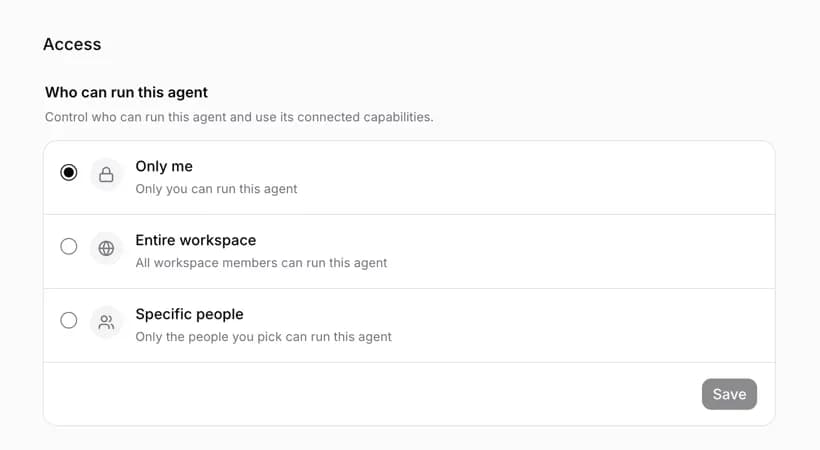
에이전트 owner만 Access를 수정할 수 있으며 워크스페이스 관리자도 수정할 수 없습니다. 워크스페이스 owner와 admin은 다른 설정을 관리할 수 있지만 관리자 권한으로 허가받지 않은 에이전트를 실행할 수는 없습니다.
생성 후 설정 항목
에이전트 상세 페이지를 열면 다음 항목을 계속 조정할 수 있습니다.
| 설정 | 역할 |
|---|---|
| 동시 실행 상한 | 같은 에이전트가 동시에 실행할 수 있는 실행 수입니다. 기본값은 6이며 상한에 도달하면 계속 큐에서 기다립니다. |
| 환경 변수 | AI 코딩 도구를 시작할 때 변수를 주입합니다. |
| 사용자 지정 인수 | AI 코딩 도구의 CLI 인수에 항목별로 추가합니다. |
| MCP | 지원되는 AI 코딩 도구의 MCP server를 설정합니다. 이 에이전트 전용으로 추가하거나, 워크스페이스에서 공유하는 MCP 서버 중에서 고를 수 있습니다. |
| 메신저 | 에이전트를 Feishu, Slack, DingTalk, WeCom, Telegram 같은 채팅 플랫폼에 연결합니다. |
런타임이 속한 데몬에도 전체 동시 실행 상한(기본 20)이 있으며 실제 동시 실행 수에는 둘 중 더 작은 값이 적용됩니다.
설정을 수정해도 이미 진행 중인 실행은 바뀌지 않습니다. 이후 실행이 런타임에 의해 수령될 때 당시 저장된 에이전트 설정을 사용합니다.
환경 변수와 자격 증명
환경 변수에는 이 에이전트 실행에 필요한 제한된 권한의 자격 증명을 넣는 것이 적합합니다. 예를 들면 읽기 전용 API key나 단일 scope token입니다.
custom_env 값은 CoWe 서버 데이터베이스에 평문으로 저장되며 "로컬에만 남는" 데이터가 아닙니다. 에이전트 목록 및 상세 API는 env 값을 전혀 반환하지 않고 키 개수만 반환합니다. 워크스페이스 owner와 admin만 잠금을 해제하고 수정할 수 있으며 모든 읽기와 수정이 감사 기록에 남습니다. 실행 중인 에이전트는 관리 API로 다른 에이전트의 변수를 읽을 수 없습니다.
프로덕션 데이터베이스의 관리자 비밀번호나 가치가 높은 장기 자격 증명을 사용하지 마세요.
PATH, HOME, MULTICA_* 같은 핵심 실행 환경 변수는 여기서 덮어쓸 수 없습니다.
사용자 지정 인수와 MCP
사용자 지정 인수는 배열의 각 항목으로 AI 코딩 도구에 전달되며 shell 확장을 거치지 않습니다. 인수 이름의 유효성은 해당 도구가 결정합니다. 별도 필드가 있는 모델 설정을 여기서 다시 입력할 필요는 없습니다.
자격 증명이나 다른 secret을 사용자 지정 인수에 넣지 마세요. 값은 자식 프로세스의 argv에 남아 같은 머신의 다른 프로세스에서 ps 또는 /proc를 통해 보일 수 있습니다. 대신 환경 변수(custom_env)를 사용하세요. 데몬 로그는 인수 값을 가리지만 운영 체제의 프로세스 목록까지 보호하지는 못합니다.
MCP 설정에는 token이 포함될 수 있으며 저장 및 표시 규칙은 환경 변수와 같습니다. 관리형 MCP 설정을 지원하는 런타임에서만 이 항목이 표시됩니다. 지원하지 않는 도구는 설정을 저장해도 MCP 기능을 자동으로 얻지 않습니다. 에이전트에 MCP 설정이 있으면 데몬은 런타임 컴퓨터에 이미 설정된 MCP server도 합칩니다. 로컬 MCP 설정을 참고하세요.
에이전트 상세 페이지의 MCP 탭은 이 에이전트가 쓸 수 있는 MCP server를 세 그룹으로 보여 줍니다.
| 그룹 | 출처 |
|---|---|
| CoWe에서 관리 | 이 에이전트에만 속한 server입니다. MCP 추가를 클릭하고 시각적 편집기나 JSON으로 STDIO 실행 명령 또는 Streamable HTTP 주소를 입력합니다. |
| 워크스페이스 라이브러리에서 | 워크스페이스 공유 server 중 이 에이전트에 할당된 것입니다. 다음 절을 참고하세요. |
| 런타임에서 상속 | 런타임이 있는 컴퓨터에서 AI 코딩 도구가 쓰는 자체 사용자 설정으로, 읽기 전용입니다. 로컬 런타임이 온라인일 때만 읽을 수 있습니다. |
이름이 같으면 에이전트 자체 설정이 할당된 워크스페이스 server보다 우선하고, 둘 다 런타임의 같은 이름 server보다 우선합니다. 밀린 쪽에는 재정의됨 또는 CoWe에서 재정의가 표시됩니다.
워크스페이스에서 공유하는 MCP 서버
같은 MCP server를 여러 에이전트가 써야 할 때 에이전트마다 주소와 token을 따로 입력할 필요가 없습니다. 워크스페이스 owner나 admin이 설정 → MCP 서버에서 한 번 추가한 뒤, 필요한 에이전트에 할당하면 됩니다.
관리자가 설정 → MCP 서버를 열고 서버 추가를 클릭해 이름과 설정을 입력합니다.
추가만 해서는 어떤 에이전트에도 할당되지 않습니다. 이 server를 쓸 에이전트의 MCP 탭을 열고 워크스페이스 라이브러리에서 그룹에서 워크스페이스에서 추가를 클릭해 선택합니다.
할당마다 스위치가 있어 할당을 해제하지 않고 잠시 끌 수 있습니다. 변경 사항은 그 에이전트의 다음 실행부터 적용됩니다.
설정 → MCP 서버 목록에서는 server마다 '에이전트 N개가 사용 중' 또는 '어떤 에이전트에도 할당되지 않음'이 표시됩니다. 쓸 때 알아 둘 점은 다음과 같습니다.
- 설정은 쓰기 전용: 저장한 URL, 명령, 헤더, 환경 변수 값은 owner를 포함해 누구에게도 다시 표시되지 않습니다. 바꾸려면 설정 교체를 클릭해 새 설정 전체를 입력해야 합니다. 이름만 바꾸면 설정과 할당은 그대로 유지됩니다.
- 삭제는 모든 에이전트에 적용: 설정에서 server를 삭제하면 할당된 모든 에이전트에서도 빠지며, 각 에이전트의 다음 실행부터 적용됩니다. 특정 에이전트만 쓰지 않게 하려면 그 에이전트의 MCP 탭에서 끄거나 제거하세요.
- 권한: 일반 멤버는 목록을 볼 수 있지만 추가하거나 바꿀 수는 없습니다. 에이전트에 server를 할당하거나 제거하려면 그 에이전트의 owner나 워크스페이스
owner,admin이어야 합니다. 실행 중인 에이전트는 CLI로 server를 추가하거나 할당을 바꿀 수 없습니다.
CLI로도 같은 작업을 할 수 있습니다. 설정에는 보통 token이 들어 있으므로 명령줄 인수에 직접 쓰지 말고 파일이나 stdin으로 넘기세요.
multica workspace mcp add linear --server-config-file ./linear.json
multica workspace mcp list
multica agent mcp add <agent-id> <server-id>
에이전트 복사
복사하면 이름을 제외한 대부분의 작업 설정이 포함됩니다. 지시문, 대화 시작 예시, 스킬, 사용자 지정 인수, 아바타, 동시 실행 상한, Access 설정이 복사됩니다. 모델, 사고 강도, 속도 단계도 함께 복사되지만 원래 런타임을 사용할 수 없어 다른 런타임으로 바꿔야 하면 이 세 항목이 비워지므로 다시 선택해야 합니다.
환경 변수 값, MCP 설정, 워크스페이스 MCP 서버 할당은 어떤 경우에도 복사되지 않으며 새 에이전트에서 다시 설정해야 합니다.
CLI로 만들기
multica agent create \
  --name "Frontend Reviewer" \
  --runtime-id <runtime-id> \
  --description "프런트엔드 Pull Request 검토" \
  --instructions "먼저 변경 사항과 테스트를 읽고 태스크 댓글에만 검토 결론을 제출하세요." \
  --conversation-starters '[{"label":"PR 검토","prompt":"가장 관련 있는 미병합 Pull Request를 검토하세요."}]'
명령줄 인수의 평문은 shell 기록에 남습니다. stdin과 권한이 제한된 파일은 기록에 남지 않습니다.
비슷한 설정의 에이전트가 이미 있다면 바로 복사할 수 있습니다.
multica agent copy <agent-id>기본적으로 같은 런타임으로 복사됩니다. 다른 런타임으로 바꾸려면 --runtime-id를 추가하고 --model도 함께 지정해야 합니다. 환경 변수, MCP 설정, runtime_config는 절대 복사되지 않지만 런타임 연결 자체는 유지됩니다. 전체 인수는 CLI 사용을 참고하세요.
다음 단계
- 태스크를 에이전트에게 할당하기 — 실제 작업으로 설정을 확인합니다.
- 스킬 — 팀의 작업 방법을 만들고 가져오고 재사용합니다.
- 데몬과 런타임 — 온라인 상태와 실행 위치 문제를 해결합니다.