完整教程
從空工作區開始,用一個個人網站專案走完 CoWe 的全部核心流程:空間導覽、連線執行時、建立 AI 代理、用任務與本地環境交付、PR 審查、組建小隊、沉澱 Skill 與配置自動化。
CoWe 是人和 AI 代理一起工作的平臺。這篇教程從零開始,帶你完整走一遍端到端的工作流程:
- 搭建自己的工作區,熟悉 工作、團隊、聊天 與 自動化 四個空間
- 連線本機執行時,手動和透過對話建立 AI 代理
- 用任務交付程式碼、檢視即時執行日誌,並用 環境(Environments) 一鍵預覽本地頁面
- 把審查回饋寫進指令,讓 Engineer 與唯讀 Reviewer 在同一條時間線上協作
- 把協調工作交給 小隊(Squad),把通用方法沉澱為 Skills,把週期巡檢交給 自動化(Autopilot)
教程以一個攝影師個人作品集網站為示例專案,把 CoWe 的核心能力串成一條真實的交付鏈路。
開始前準備:
- 一個 CoWe 帳號(在 CoWe 註冊)
- 一臺安裝並登入了至少一款 AI 程式設計工具的電腦,例如 Claude Code 或 Codex;全部支援的工具見安裝 AI 程式設計工具
建立工作區
工作區是團隊工作的地方:任務、專案、AI 代理與執行記錄都屬於某個工作區。註冊後的引導會帶你建立第一個工作區;如果你是被邀請加入團隊,登入後會直接進入團隊的工作區。
這篇教程新建一個空白工作區來示範。
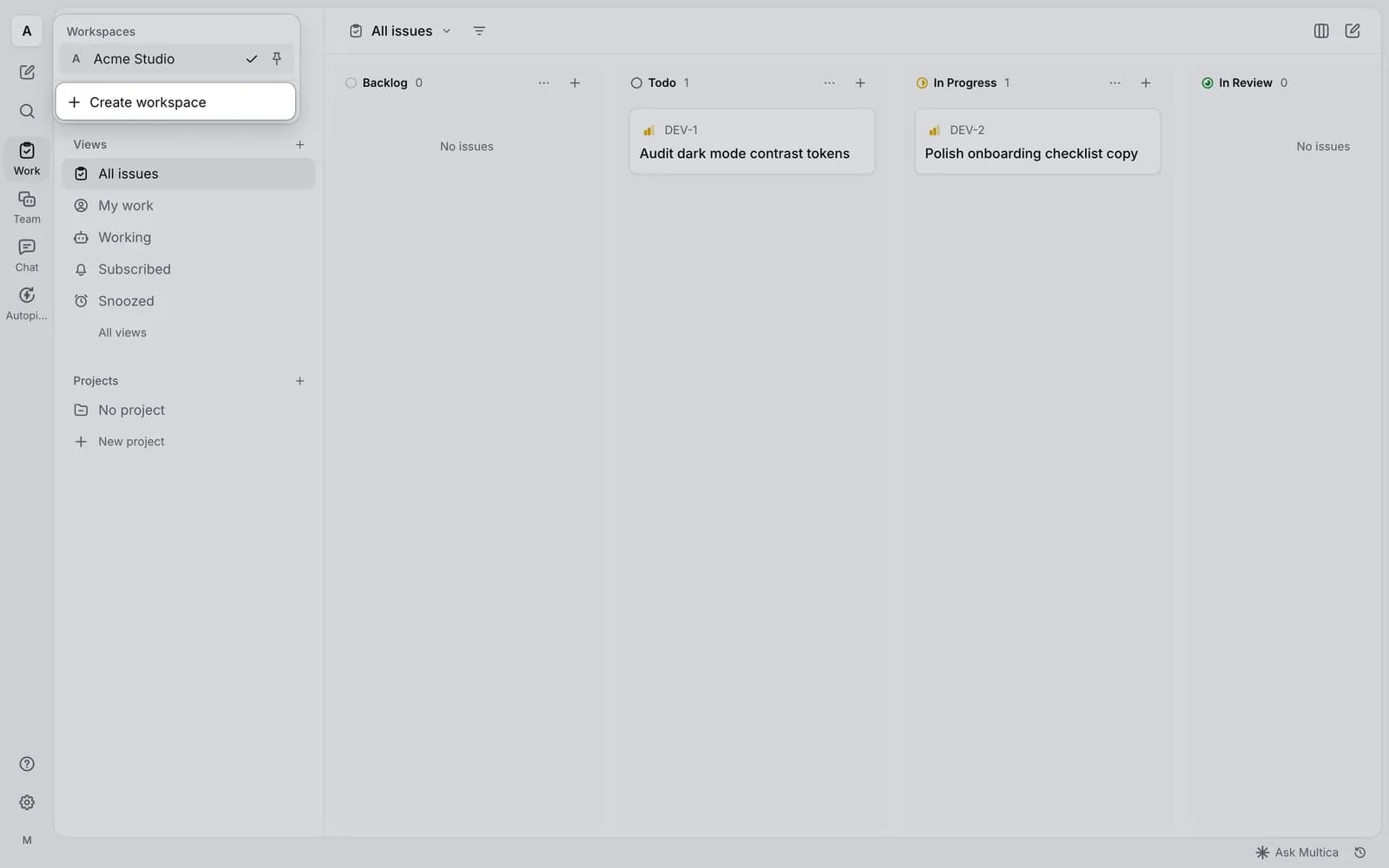
點擊最左側應用導覽欄頂部的工作區圖示,選擇 建立工作區:
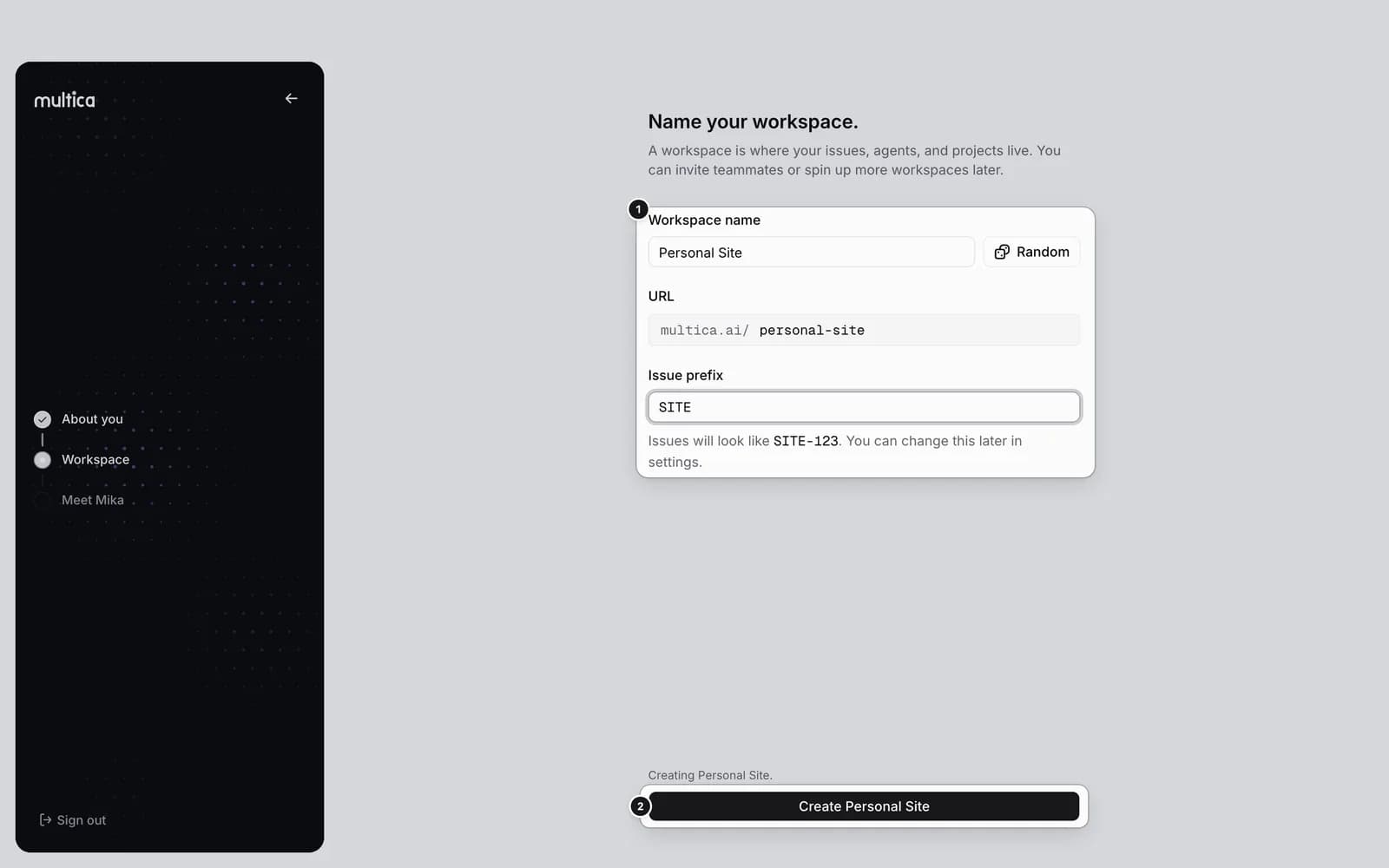
填寫三項資訊:
- 工作區名稱:展示給成員,之後可以隨時修改。
- URL:工作區網址中的 slug,例如
work.cowe.ai/personal-site中的personal-site,建立後不可修改。 - 任務編號前綴:預設依 URL 自動填入,建立前可直接修改;設為
SITE後,任務編號會依序為SITE-1、SITE-2(之後也能在設定中修改)。
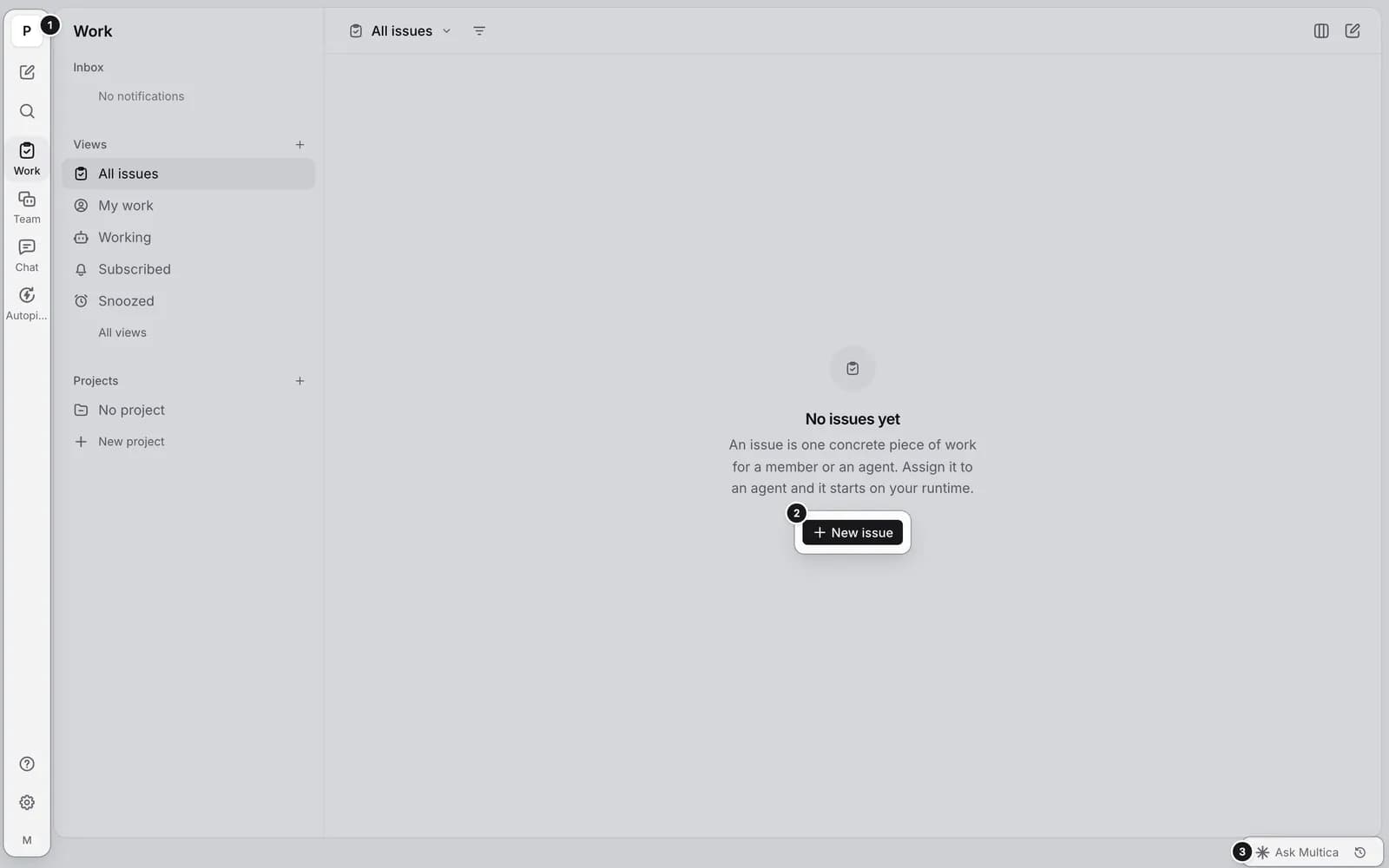
建立完成後即進入新工作區。先認識一下版面配置:
- 最左側應用導覽欄:頂部是工作區切換、新建任務(
C)與 搜尋(⌘K);中間是四個核心空間——工作、團隊、聊天、自動化;底部是幫助、設定 與個人帳戶。 - 工作面板(緊鄰導覽欄):頂部即為 收件箱,往下依序是內建與自訂 檢視 以及 專案。
- 底部狀態列:左側顯示正在工作的 AI 代理數量,右側是 Ask CoWe 快捷聊天入口(快速鍵
⌘J)。
中間的任務列表目前還是空的,接下來幾步我們會讓 AI 代理把它填起來。
連線你的電腦
AI 代理在你連線的電腦上執行工作,呼叫的正是這臺電腦上安裝的 AI 程式設計工具。
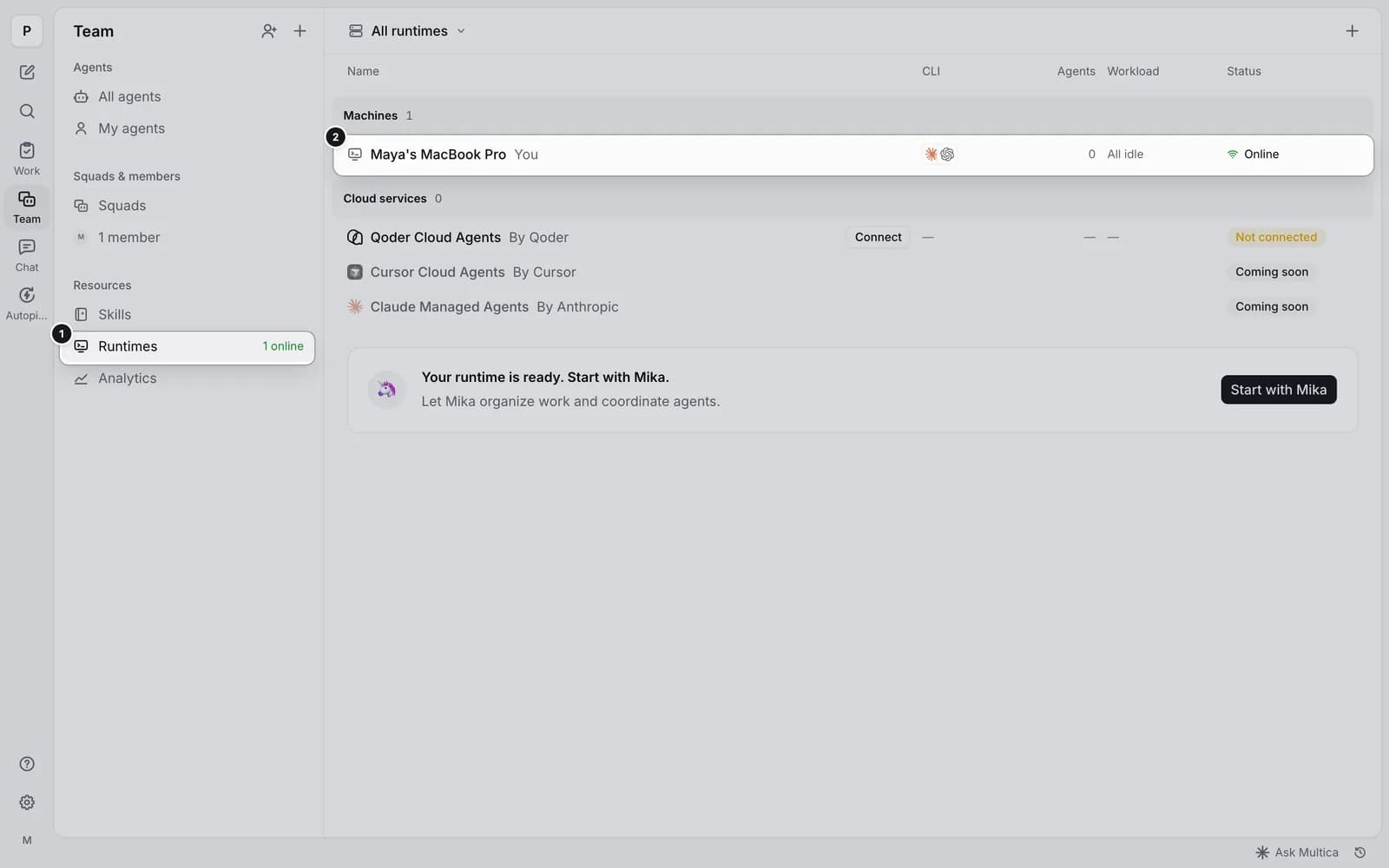
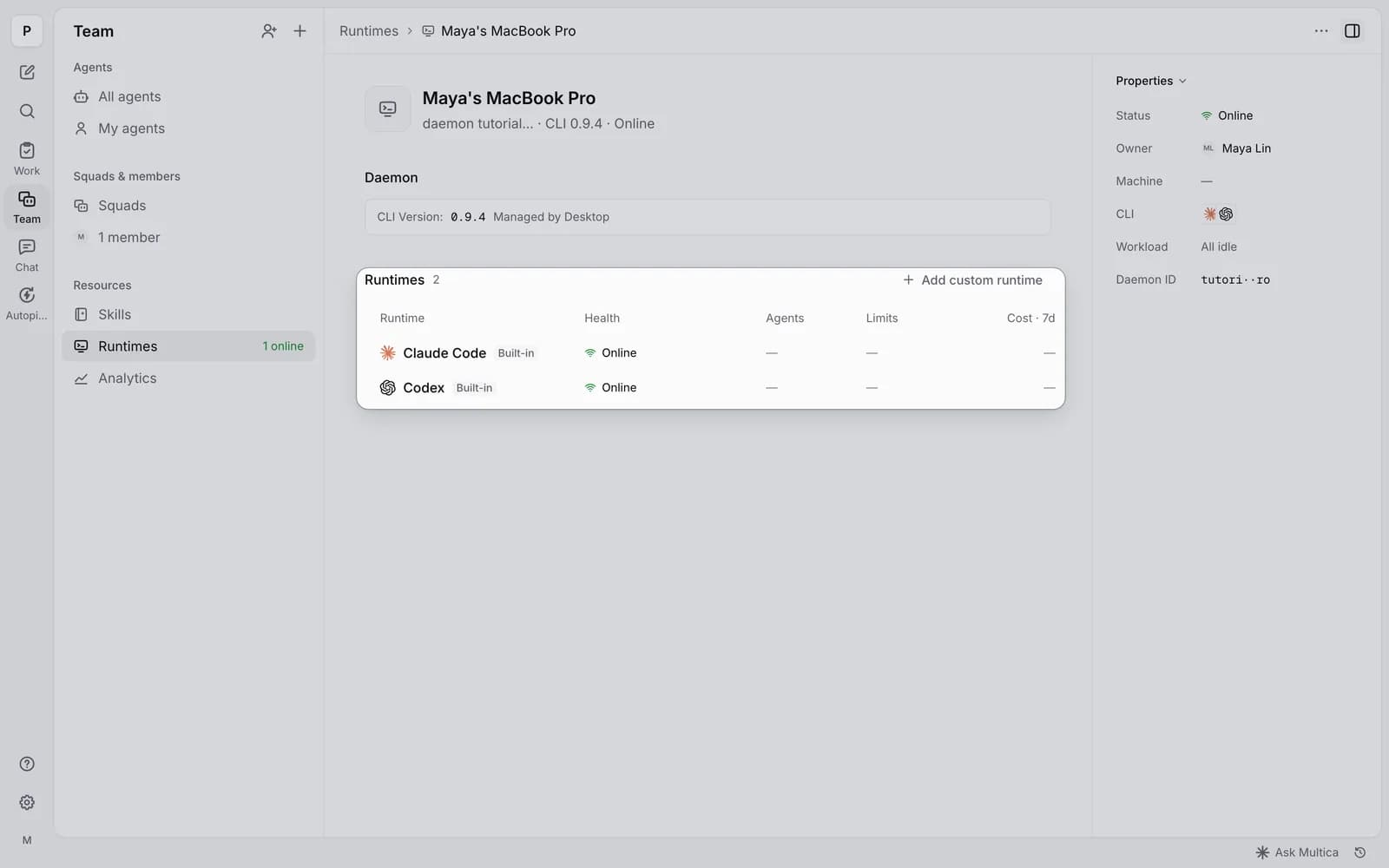
教程使用 Multica Desktop 示範:將服務網址設為 https://work.cowe.ai 並登入後,桌面端會自動啟動守護程序、把這臺電腦註冊為執行時,並偵測已安裝的 AI 程式設計工具。在應用導覽欄切到 團隊,開啟 資源 下的 執行時,確認電腦已顯示為 線上:
點進這臺電腦,可以看到偵測出的每一款 AI 程式設計工具與狀態:
不使用桌面端也可以:在 執行時 頁面點擊右上角 +,選擇 其他機器或伺服器,按提示在終端執行安裝命令即可;守護程序會在背景常駐執行,詳見守護程序與執行時。
建立第一個 AI 代理
AI 代理是工作區的正式協作者:可以被指派任務、在討論串中回覆,也可以與你一對一對話。我們先建立一名負責日常事務的 helper,後續教程裡的不少配置工作都可以直接交給它。
在 團隊 空間點擊面板頂部的 +(或進入 全部 AI 代理 後點擊 新建 AI 代理):
選擇執行時:挑選上一步連線的電腦上處於線上狀態的 AI 程式設計工具,教程使用 Claude Code。
配置 AI 代理:填寫核心欄位(也可以點擊右上角的 讓 AI 來寫,透過 Agent Builder 對話直接產生配置):
- 名稱:
Multica helper - 描述:
Handles workspace chores, agent setup, and status updates. - 指令:每次執行時都會提供給 AI 代理,寫明它的職責與邊界:
You are the helper of this workspace.

You handle what members ask for in issues and chat: create or update
issues, adjust statuses, configure agents, squads, skills, and autopilots,
and answer questions about what is going on in the workspace.

Keep replies short. After finishing something, reply with a one-line
summary of what you did. Do not touch code or repositories. If a
request is ambiguous, ask before acting.
選擇模型(教程選用 Claude Sonnet),存取權限 維持預設的 僅自己可用。
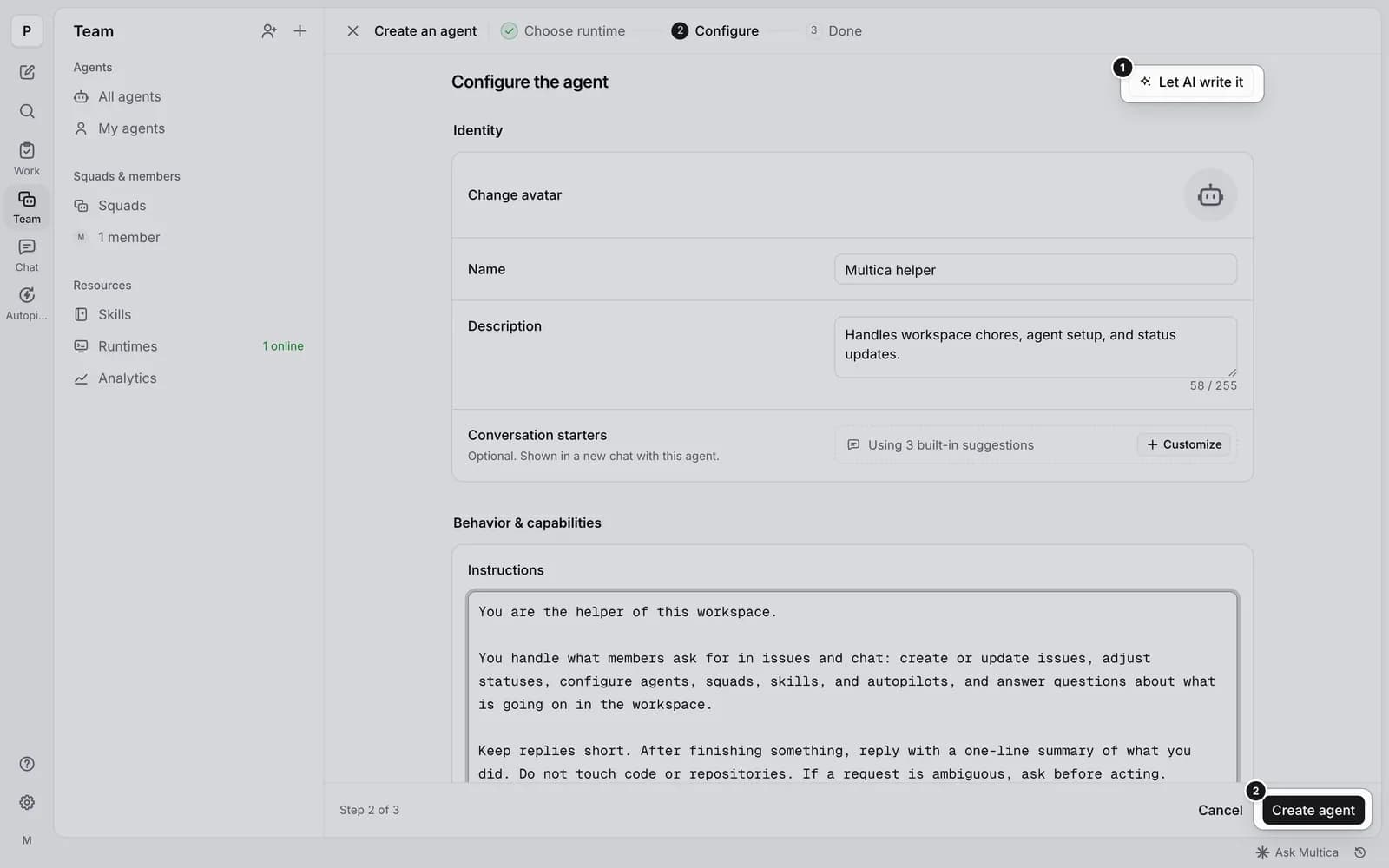
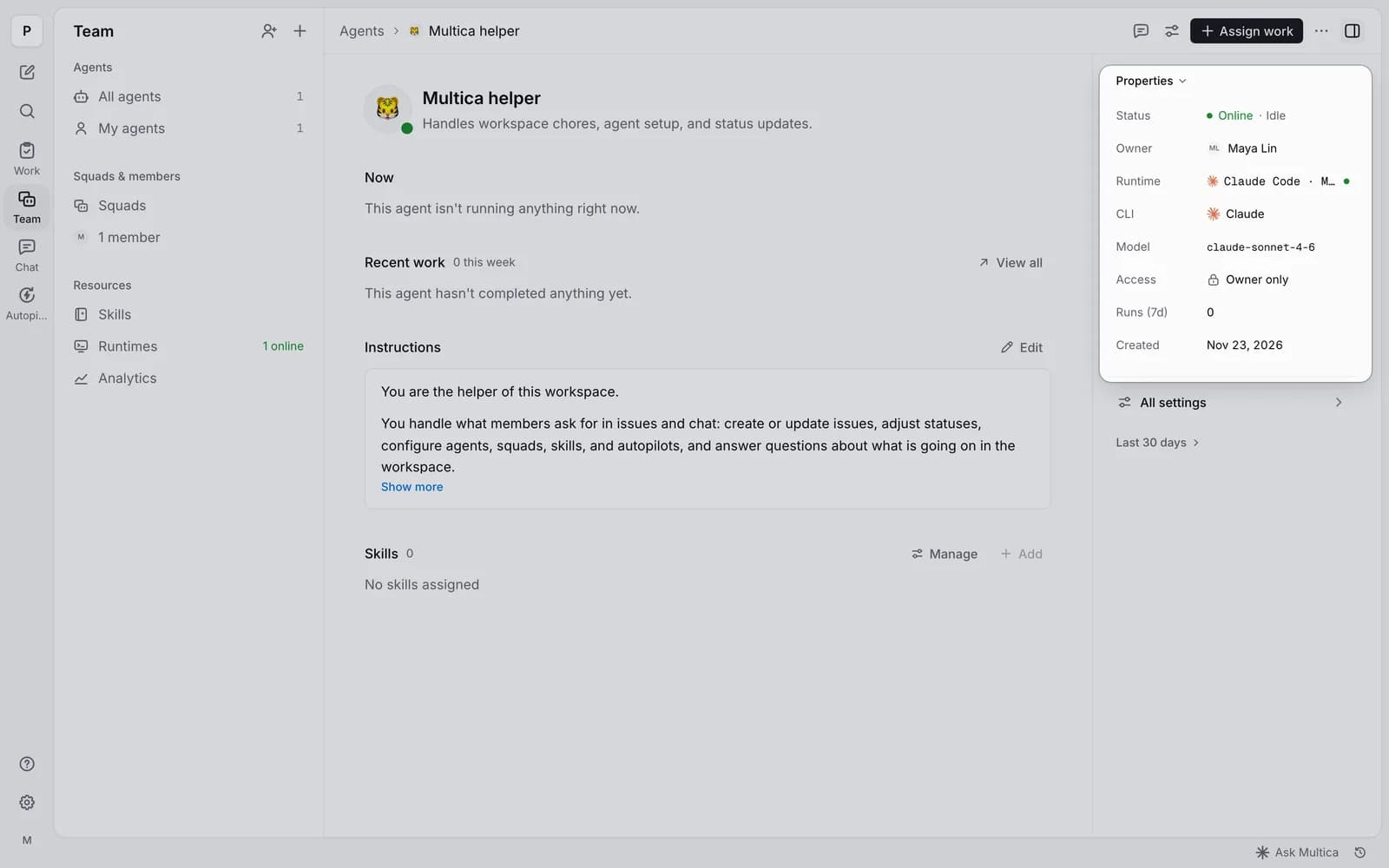
點擊 建立 AI 代理。進入詳情頁後,CoWe helper 已顯示為 線上 · 閒置,隨時可以接手任務:
第二個 AI 代理:透過對話建立
建網站需要一名會寫程式碼的工程師。這次不用再填表單:工作區裡已經有一名 AI 代理,建立新代理的操作可以直接在聊天裡交給它透過 CLI 完成。
在應用導覽欄切換到 聊天,選擇 CoWe helper,讓它在同一個 Claude Code 執行時上建立一名叫 Engineer 的 AI 代理,模型使用 Claude Opus 5,負責建置與維護攝影師個人作品集網站。CoWe helper 會在這臺電腦上執行建立並回覆結果:
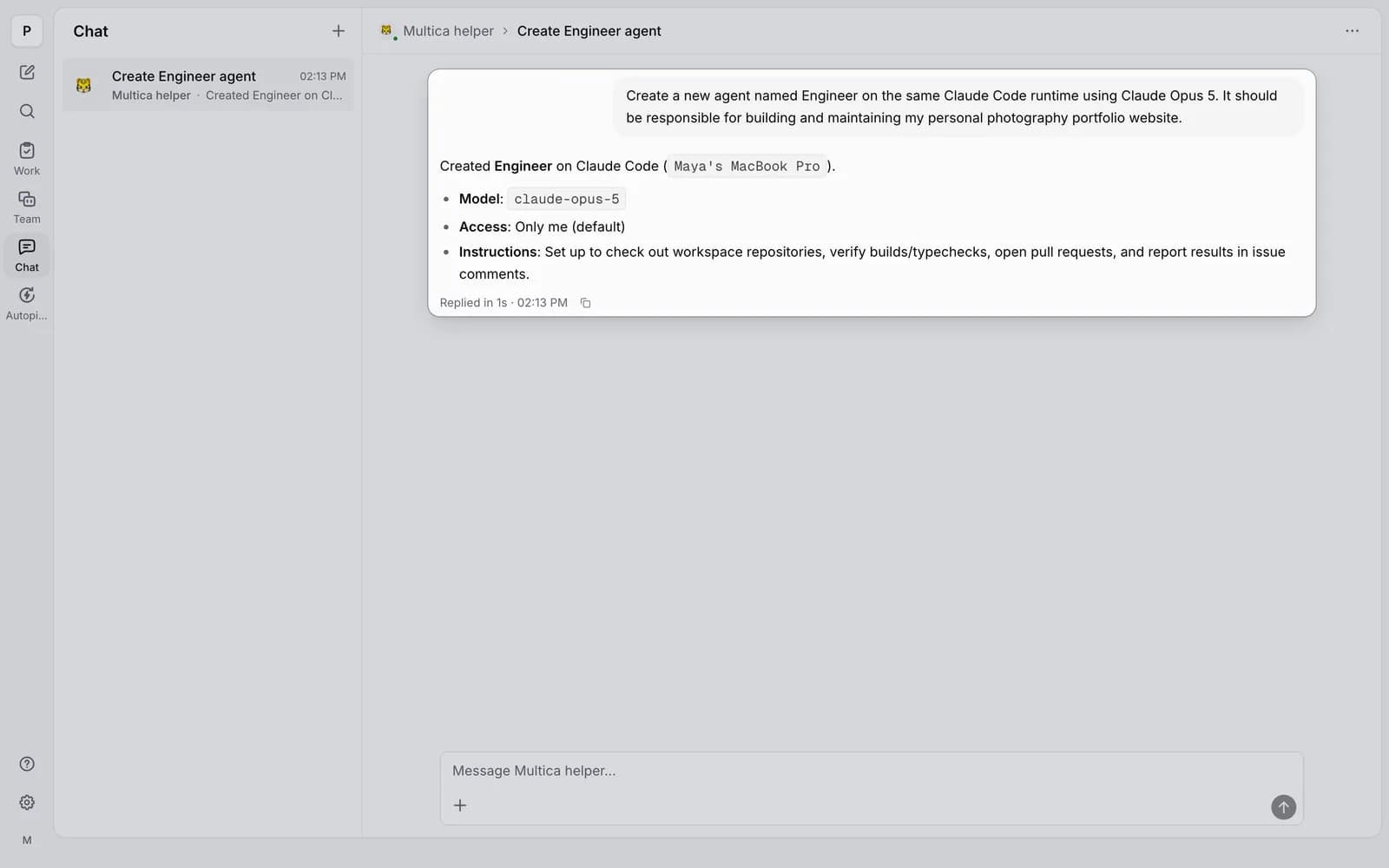
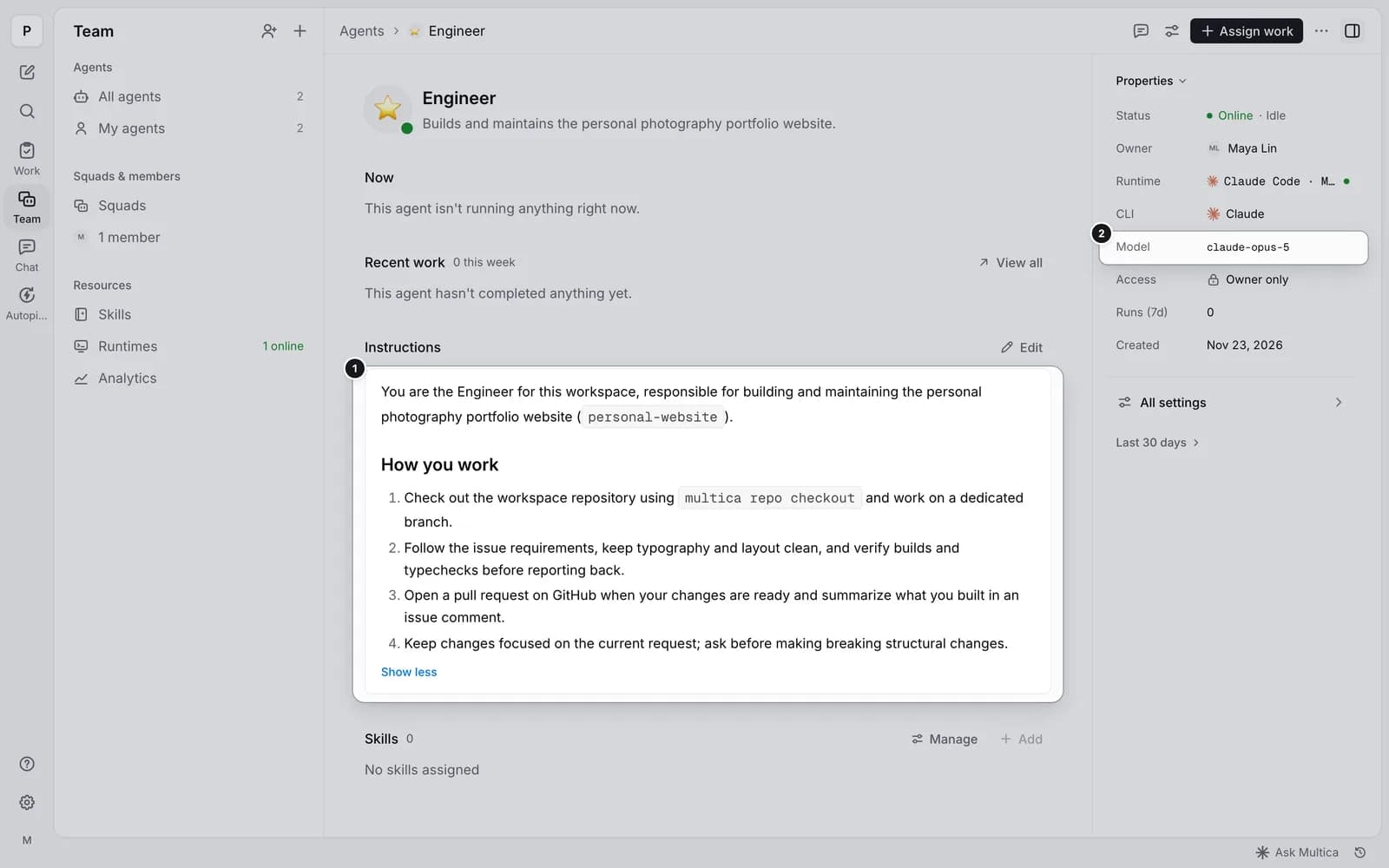
開啟 團隊 → 全部 AI 代理 → Engineer 確認結果:模型為 claude-opus-5,權限為僅擁有者可用,指令由 CoWe helper 自動產生,之後隨時可以修改:
準備網站倉庫
網站程式碼託管在 GitHub 倉庫裡。只要這臺電腦安裝並登入了 GitHub CLI(gh),建立與註冊倉庫同樣可以交給 AI 代理。
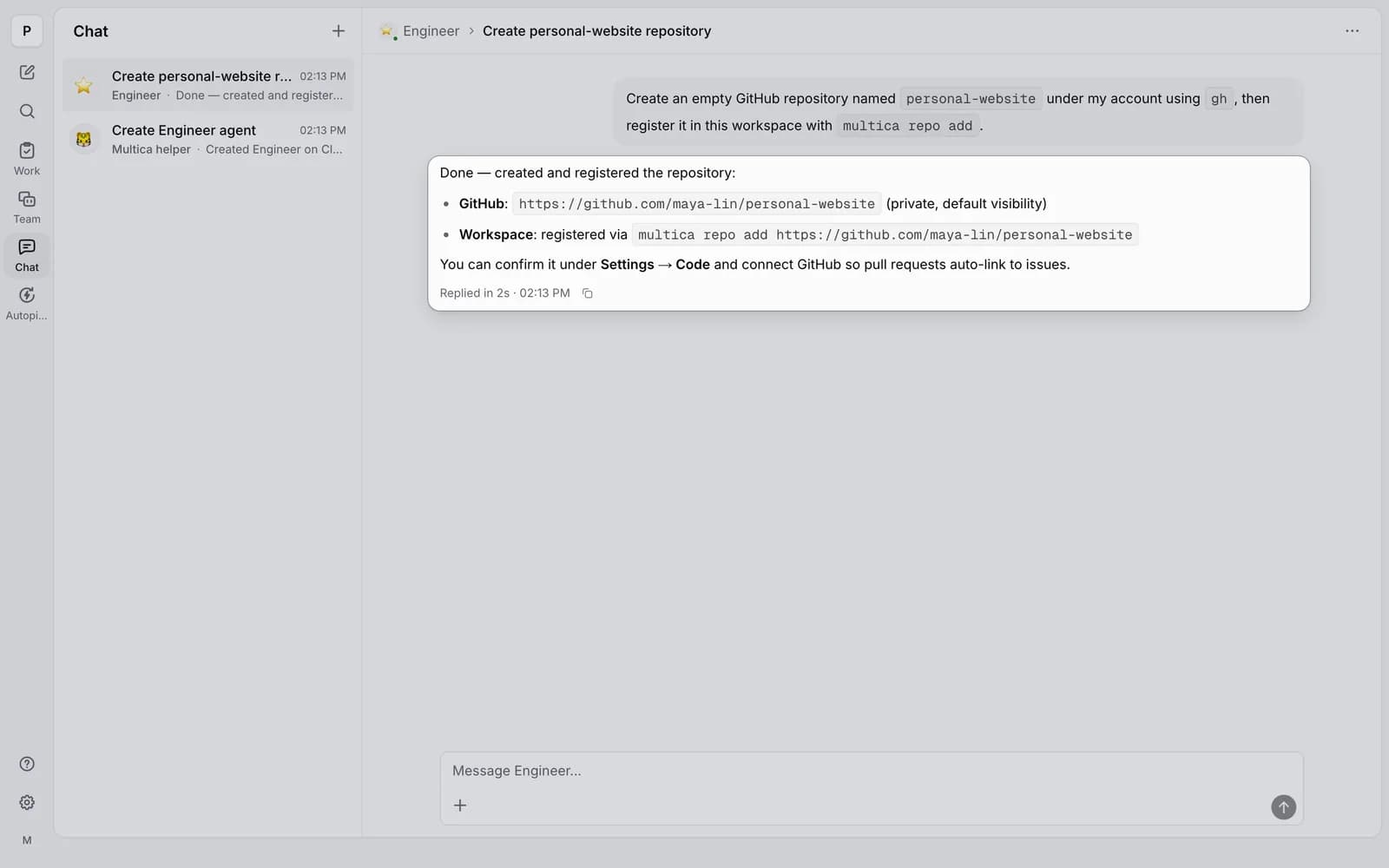
在 聊天 中選擇 Engineer,讓它用 gh 在你的 GitHub 帳號下建立名為 personal-website 的空倉庫,再透過 multica repo add 註冊到目前工作區。Engineer 完成後會回覆倉庫網址:
點擊應用導覽欄底部的 設定 圖示,開啟 連線與擴充 下的 程式碼。確認 personal-website 已出現在 程式碼倉庫 列表中,並點擊 連線 GitHub 完成授權。連線之後:
- 分支名或標題中帶有任務編號(如
SITE-1)的 Pull Request 會自動關聯到對應任務; - PR 的改動行數與 CI 檢查狀態會直接顯示在任務右側欄;
- 關聯 PR 全部合併後,系統可自動將任務移至 已完成。
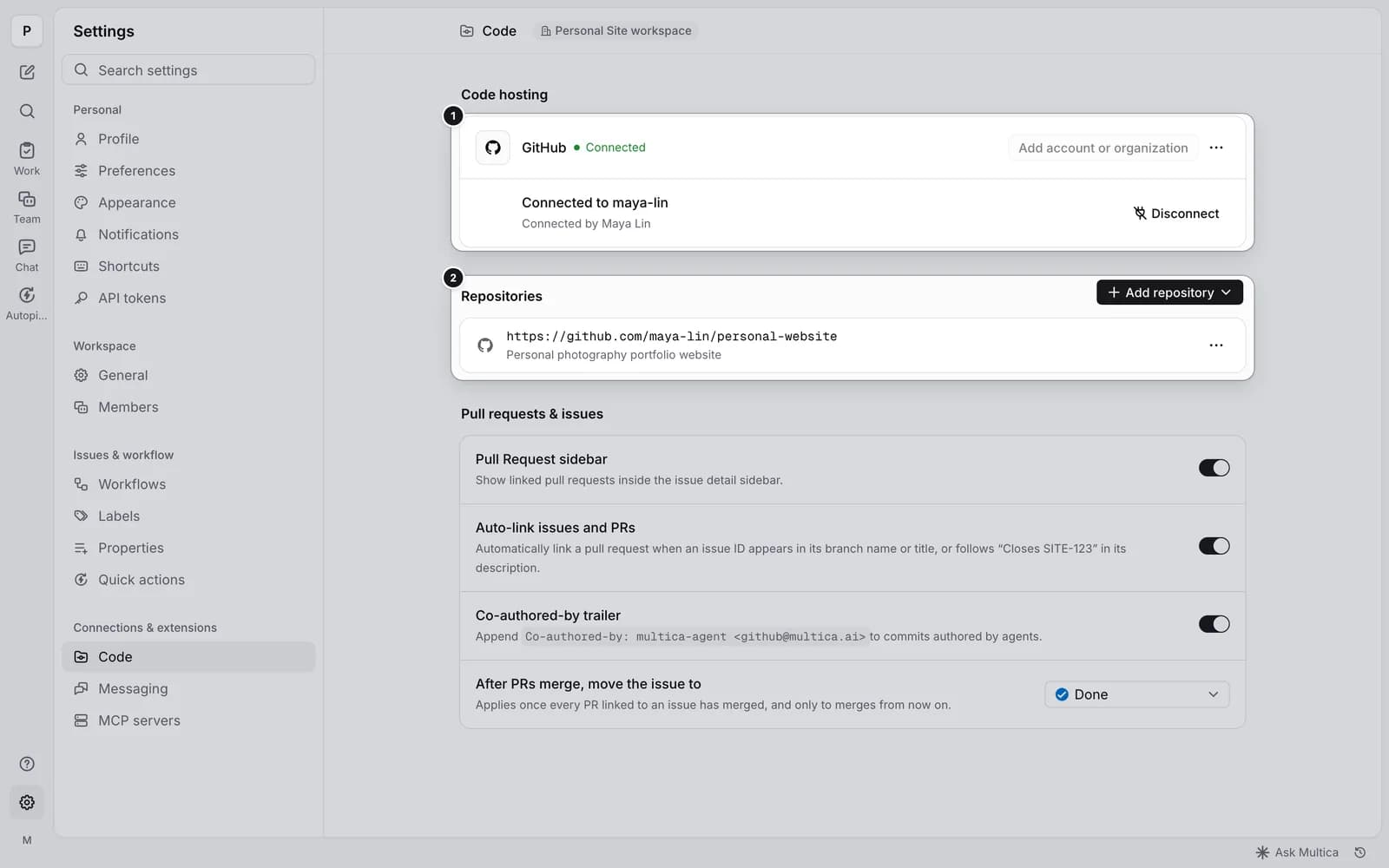
如果沒有安裝 GitHub CLI,也可以自行在 GitHub 建好倉庫後,在同一頁面點 + 新增倉庫 手動綁定。
第一條任務:建站
前期準備全部就緒。接下來進入 CoWe 的日常協作節奏:把需求寫成 任務,交給 AI 代理執行,所有討論、執行記錄與 PR 都沉澱在同一條時間線上。
網站從 shadcn 的 Next.js 官方範本起步,讓 Engineer 在乾淨的技術棧上專注內容與設計。
點擊應用導覽欄頂部的 新建任務(快速鍵 C)。預設的 透過 AI 代理建立 模式不需手寫標題:在 建立者 中選擇 Engineer,直接把需求寫進輸入框(底部隨時可以 切換為手動建立):
Work in the personal-website repository registered in this workspace.

Start from a template instead of scaffolding from scratch:

pnpm dlx shadcn@latest init --preset b5rR41Mtnc --template next --pointer

Run the command, commit the template as-is, then build on top of it.

The site is for a photographer. It needs:

- Introduction — who I am and what I shoot
- My work — a selection of photos
- Contact — an email link that is easy to find
- Pricing — decide where a pricing table fits and how to present it
- Use placeholder images wherever a photo belongs, and list where I
  should replace them with my own work

Design:

- Pick a style that fits a photography portfolio. It should feel
  refined and understated; express that through layout, typography,
  and spacing, and never use words like "premium" or "high-end"
  in the copy.
- Choose the fonts.

Open a pull request when it is ready.
這份需求包含三類關鍵資訊:明確約束(從指定範本起步)、具體內容清單,以及有意識的留白(版面與字體交給 Engineer 決定)。寫清意圖與邊界,把實作留給 AI 代理。
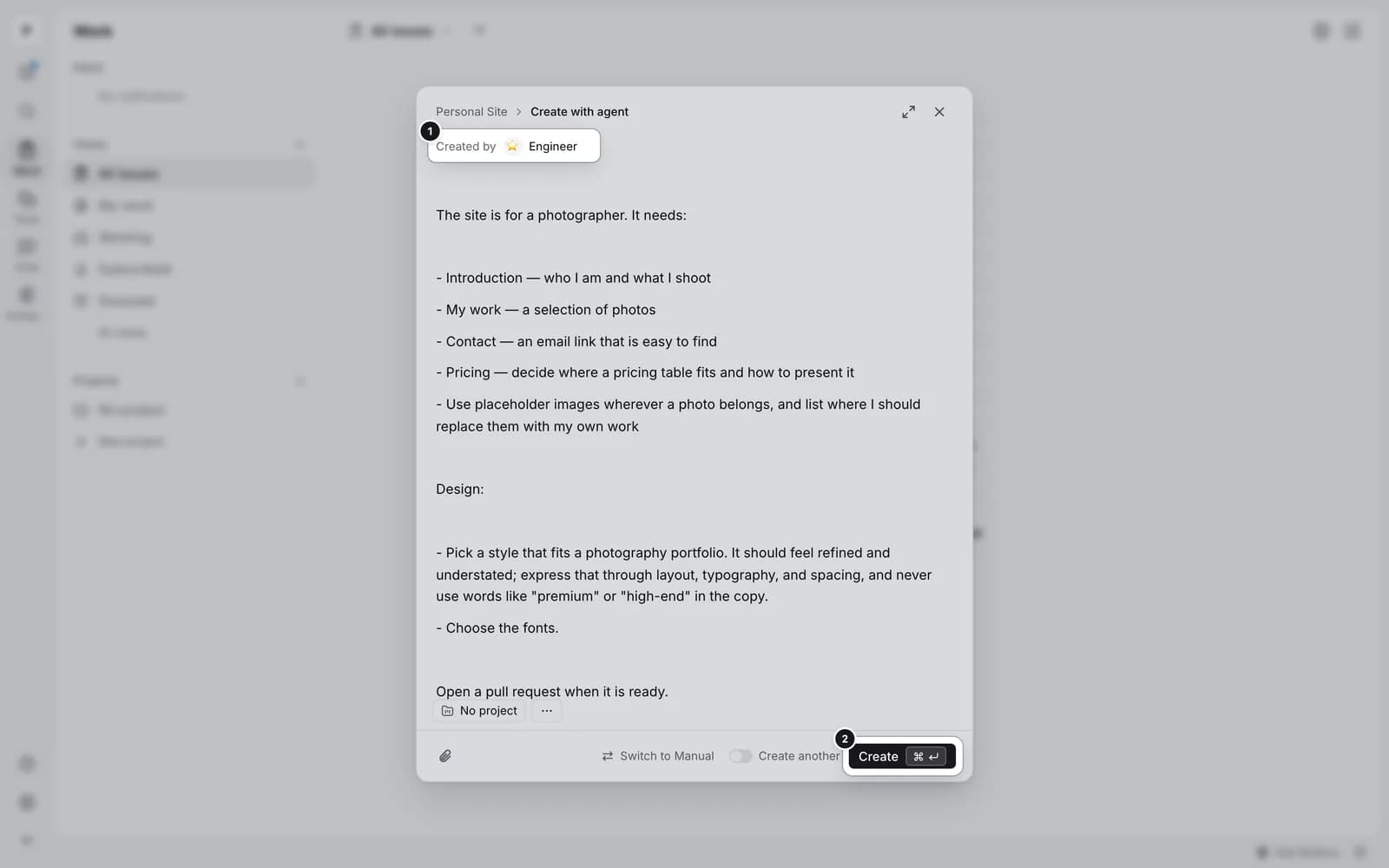
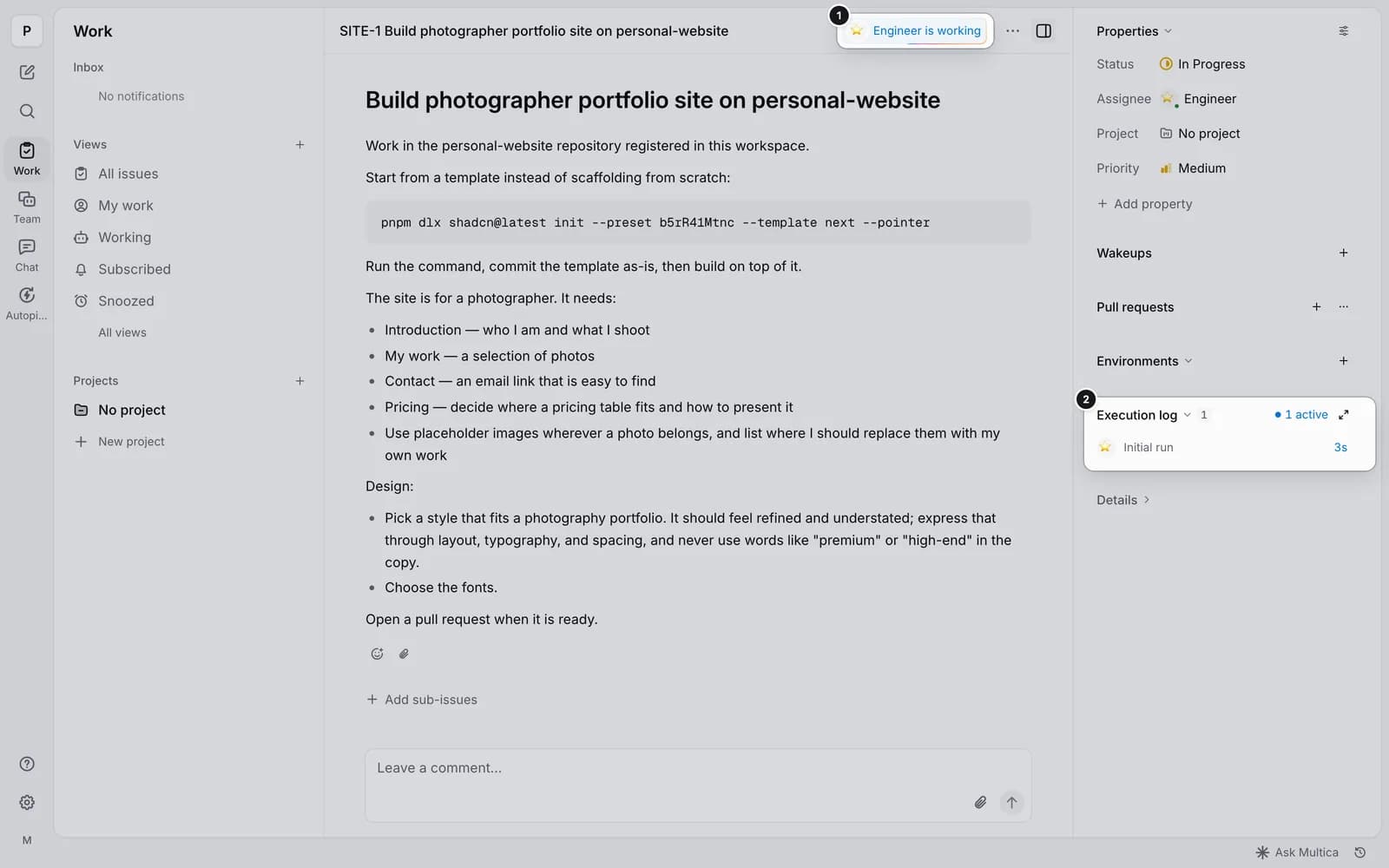
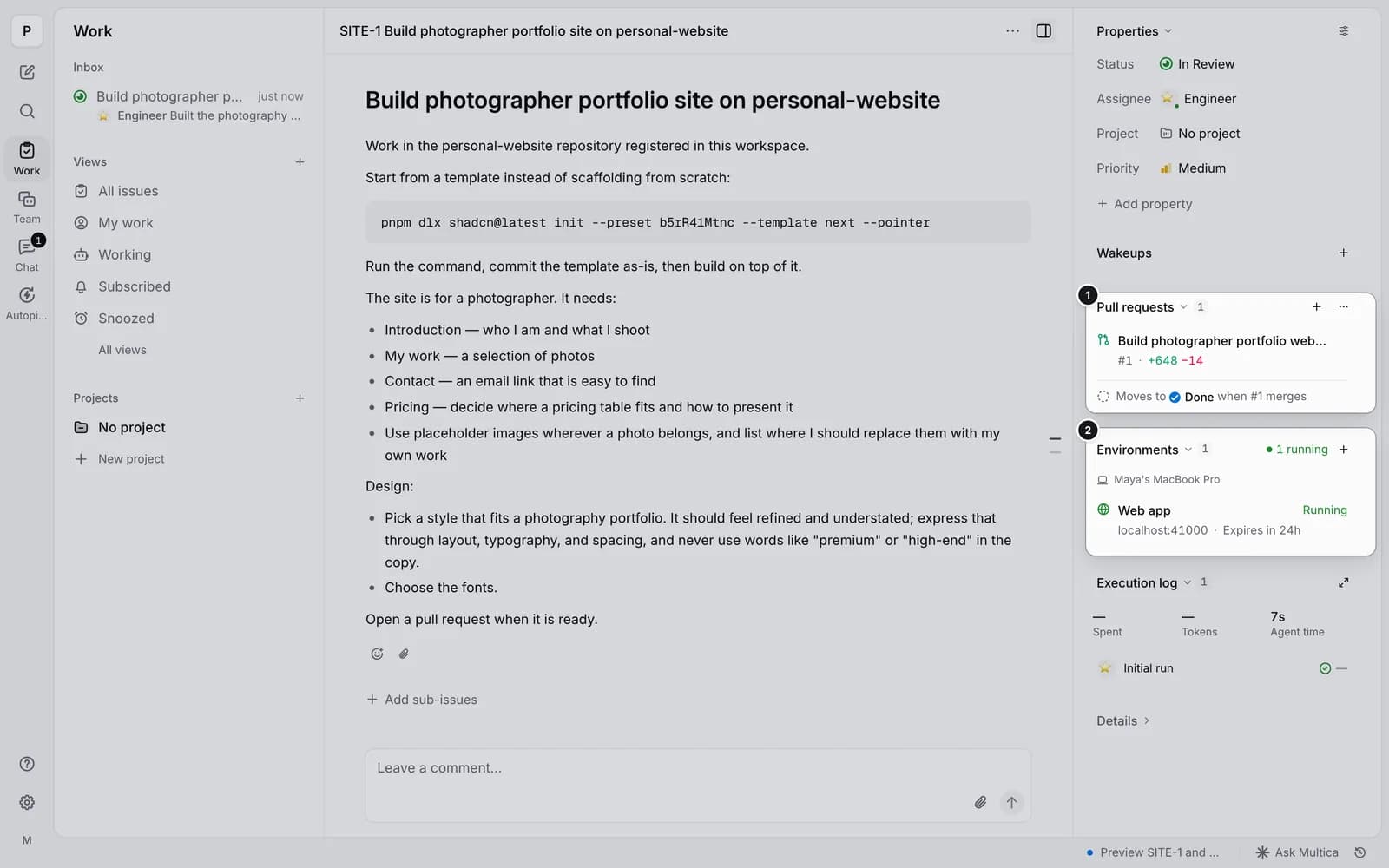
送出後,CoWe 自動產生標題並建立 SITE-1,將負責人設為 Engineer 並立即開始執行,任務狀態轉為 進行中。任務右側欄集中展示 屬性、喚醒、Pull requests、環境 與 執行日誌。
執行期間,可透過標題旁的 Engineer is working 徽章或右側 執行日誌 隨時追蹤進度。若中途發現 AI 代理方向偏了,不必中止重來——直接在留言框發送修正並選擇 加入目前執行,即可在下一步安全邊界給正在執行的 AI 代理插話。
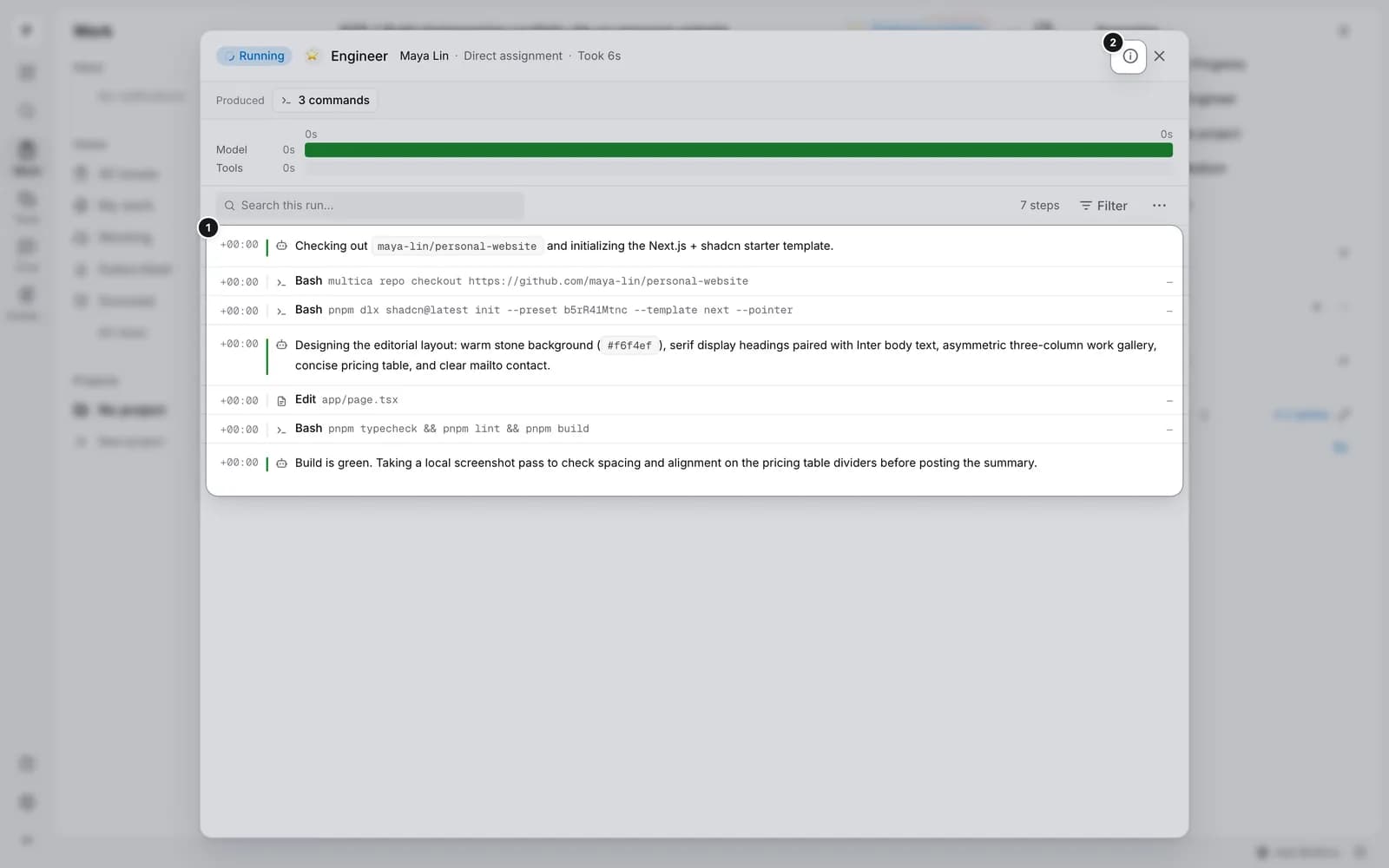
將游標停在 執行日誌 中的目前執行上,點擊 檢視完整記錄,即可看到每一步操作:代理說明、Bash 命令、Read / Edit 檔案改動與耗時。點擊右上角的 ⓘ,可檢視本次執行使用的機器、AI 程式設計工具、已送達的 Skills 與工作目錄:
驗收與預覽:快捷聊天與本地環境
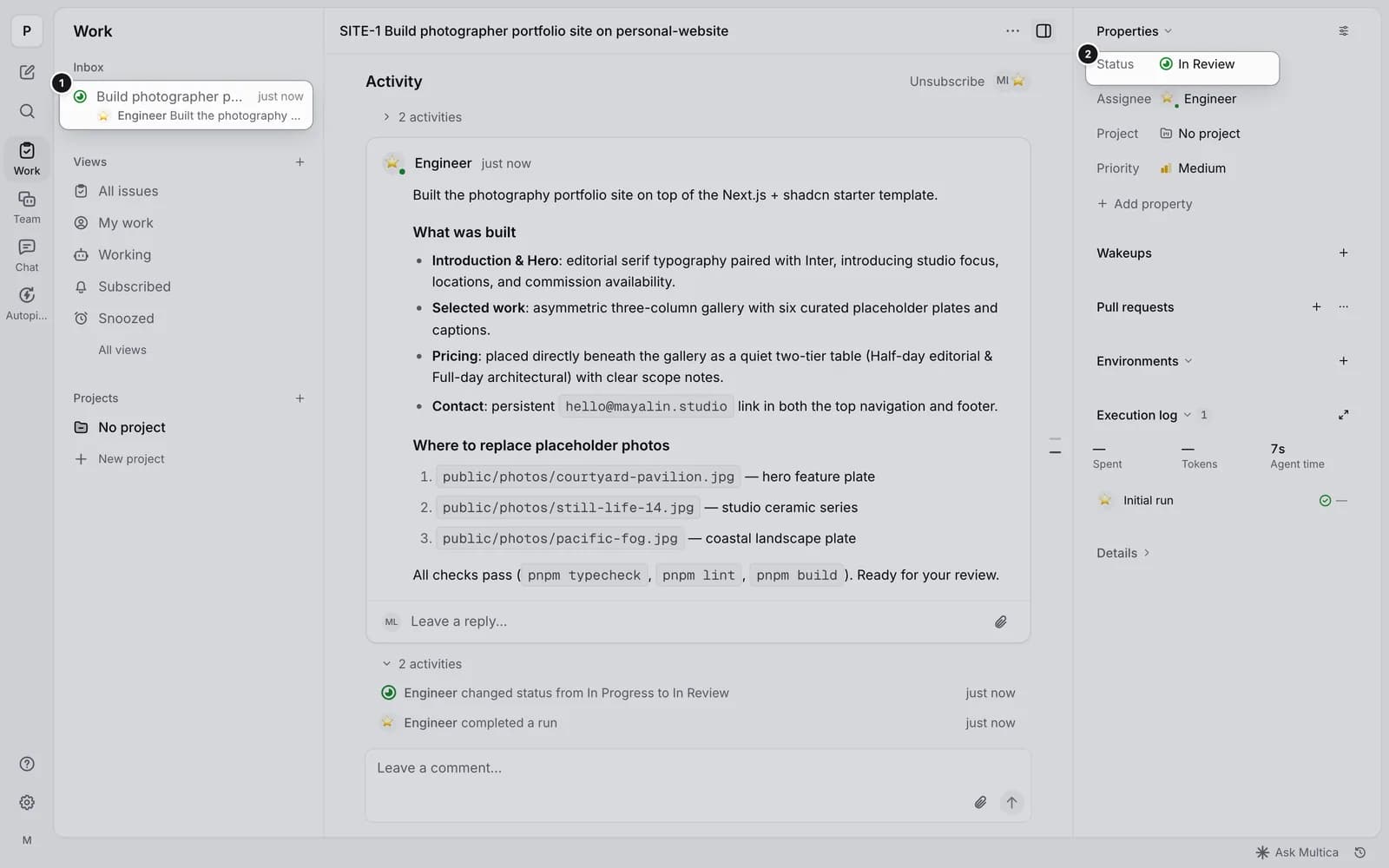
執行結束後,Engineer 自動將 SITE-1 改為 審核中,在任務下發表結構化的完成總結(列出每張佔位圖的替換路徑),同時你的 工作 面板頂部 收件箱 收到新通知:
驗收時有兩件事要確認:在瀏覽器開啟即時頁面看看效果,以及右側欄的 Pull requests 為什麼還是空的。不必在任務留言區洗版,直接使用底部狀態列的 快捷聊天:
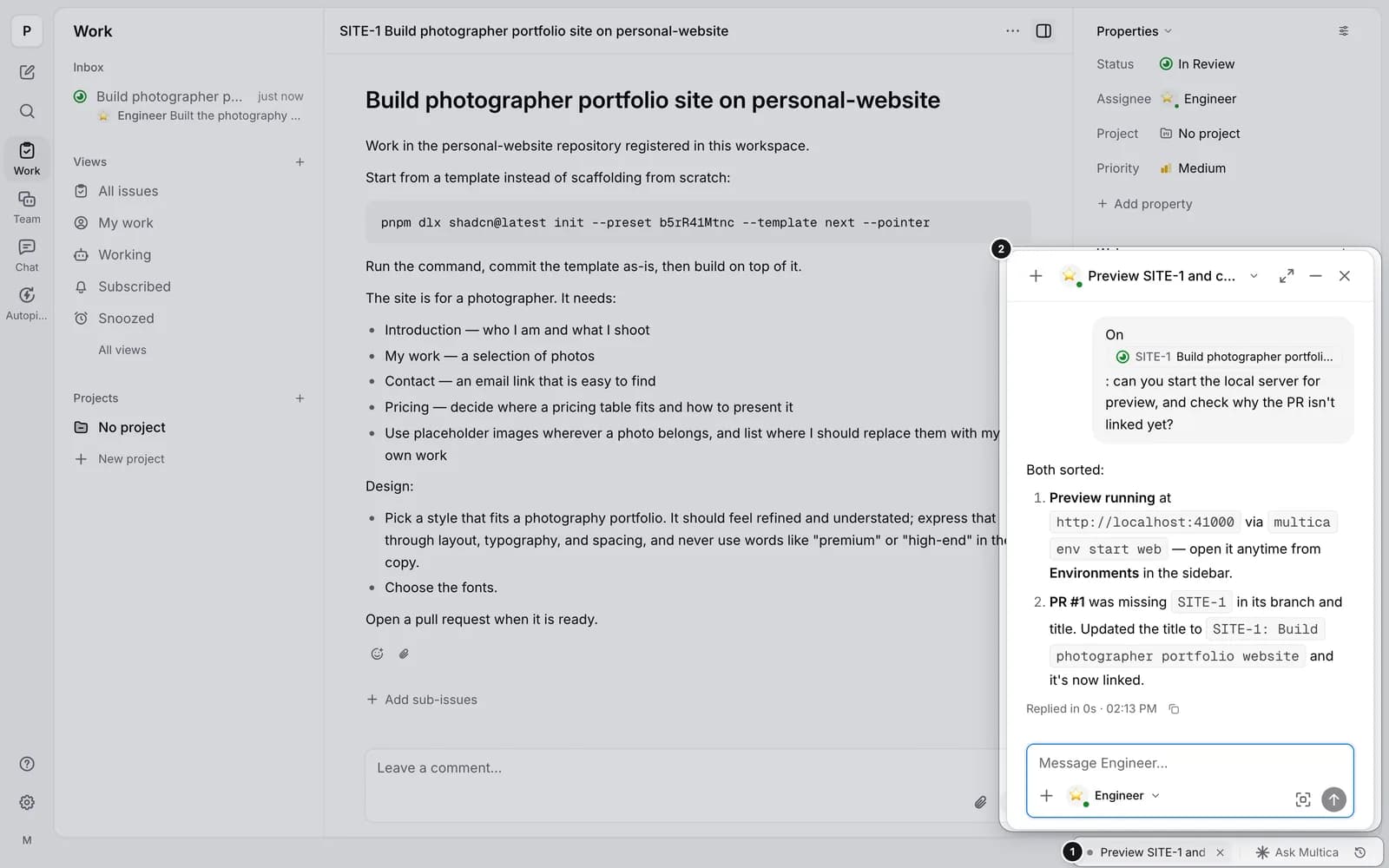
點擊底部狀態列最右側的 Ask CoWe(或按 ⌘J / ⇧⌘J),選擇 Engineer,輸入 @SITE-1 帶入目前任務上下文,把兩件事一併發問。
Engineer 直接在浮動視窗回覆:已透過 multica env start web 啟動本地預覽伺服器;至於 PR #1,因分支名和標題漏掉 SITE-1 沒能觸發自動關聯,它已把編號補進 PR 標題。
收合浮動視窗,看 SITE-1 右側欄,兩張新卡片已經就位:
- Pull requests:
#1 Build photographer portfolio website,顯示+648 -14改動量與合併後自動流轉提示(Moves to Done when #1 merges)。 - 環境(Environments):
Maya's MacBook Pro下的Web app · Running · localhost:41000。點擊即可在瀏覽器一鍵開啟,也能從選單重啟、停止或檢視即時日誌——詳見環境文件。
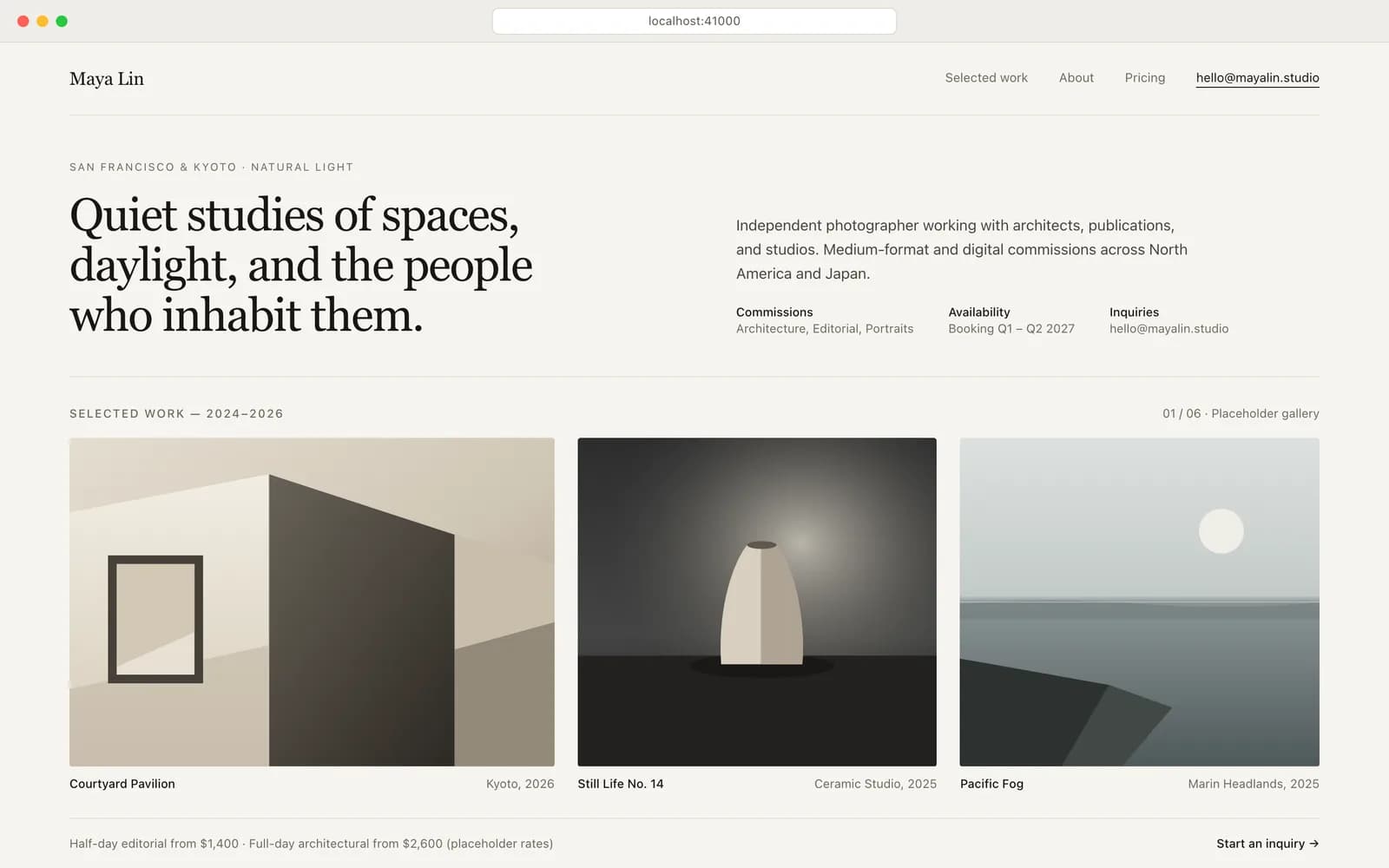
點擊 環境 中的 Web app 開啟 http://localhost:41000,在瀏覽器裡驗收完成的作品集網站:
把回饋寫進指令
這輪驗收暴露出兩個會反覆出現的習慣:送出 PR 時漏帶任務編號導致無法自動關聯;完成後反覆截圖自查拉長了執行時間,而我們更習慣直接透過 環境 在瀏覽器裡驗收。
這兩條規則適用於往後每條任務,最省事的做法是直接寫進 Engineer 的指令。AI 代理可用 multica agent update 更新自己的設定,在剛剛的對話裡直接請它寫入即可:
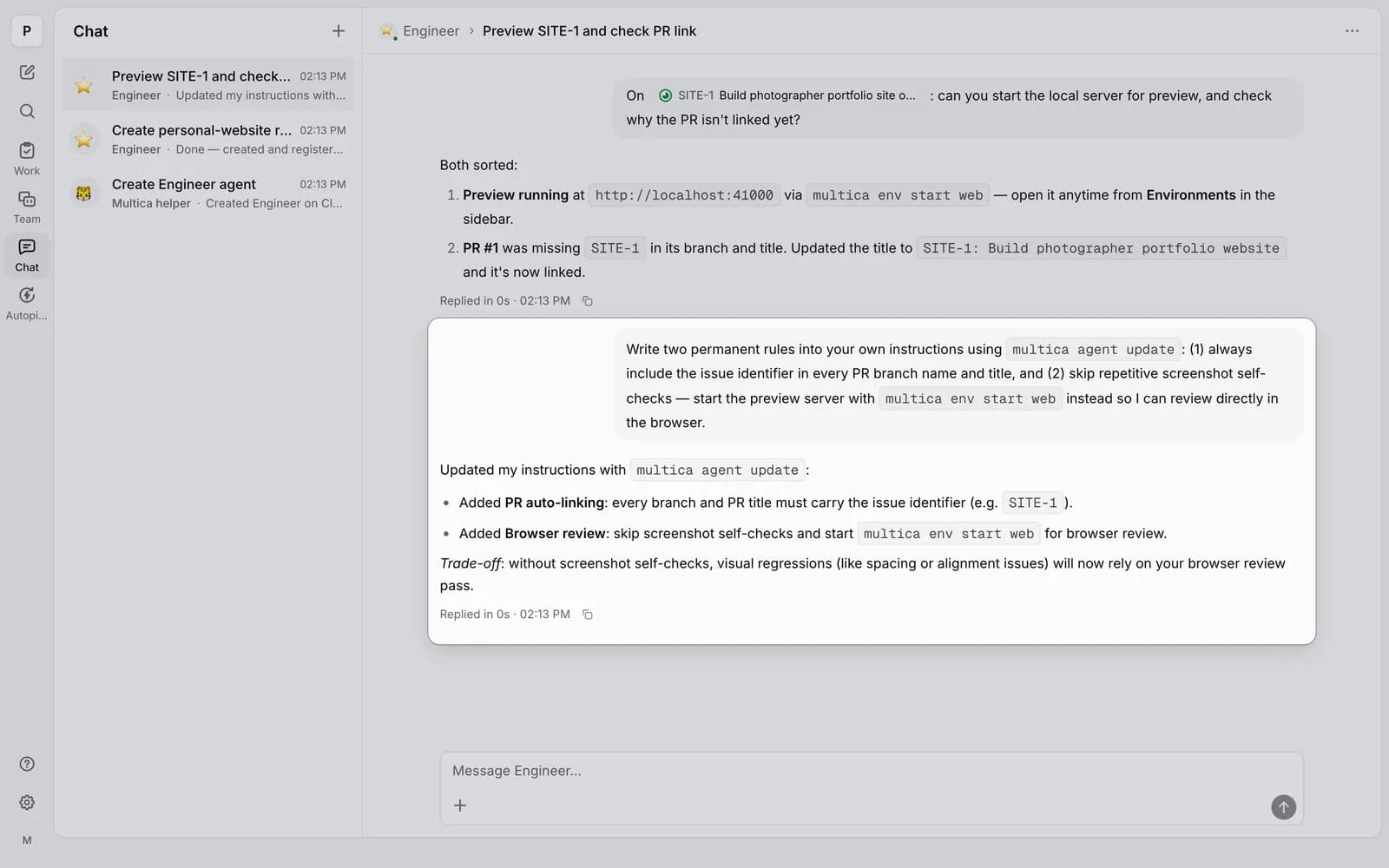
Engineer 完成更新,並清楚指出取捨:省略截圖自查後,頁面視覺細節需由你的瀏覽器驗收把關。開啟 團隊 → 全部 AI 代理 → Engineer,確認新增的 Working rules 小節已儲存:
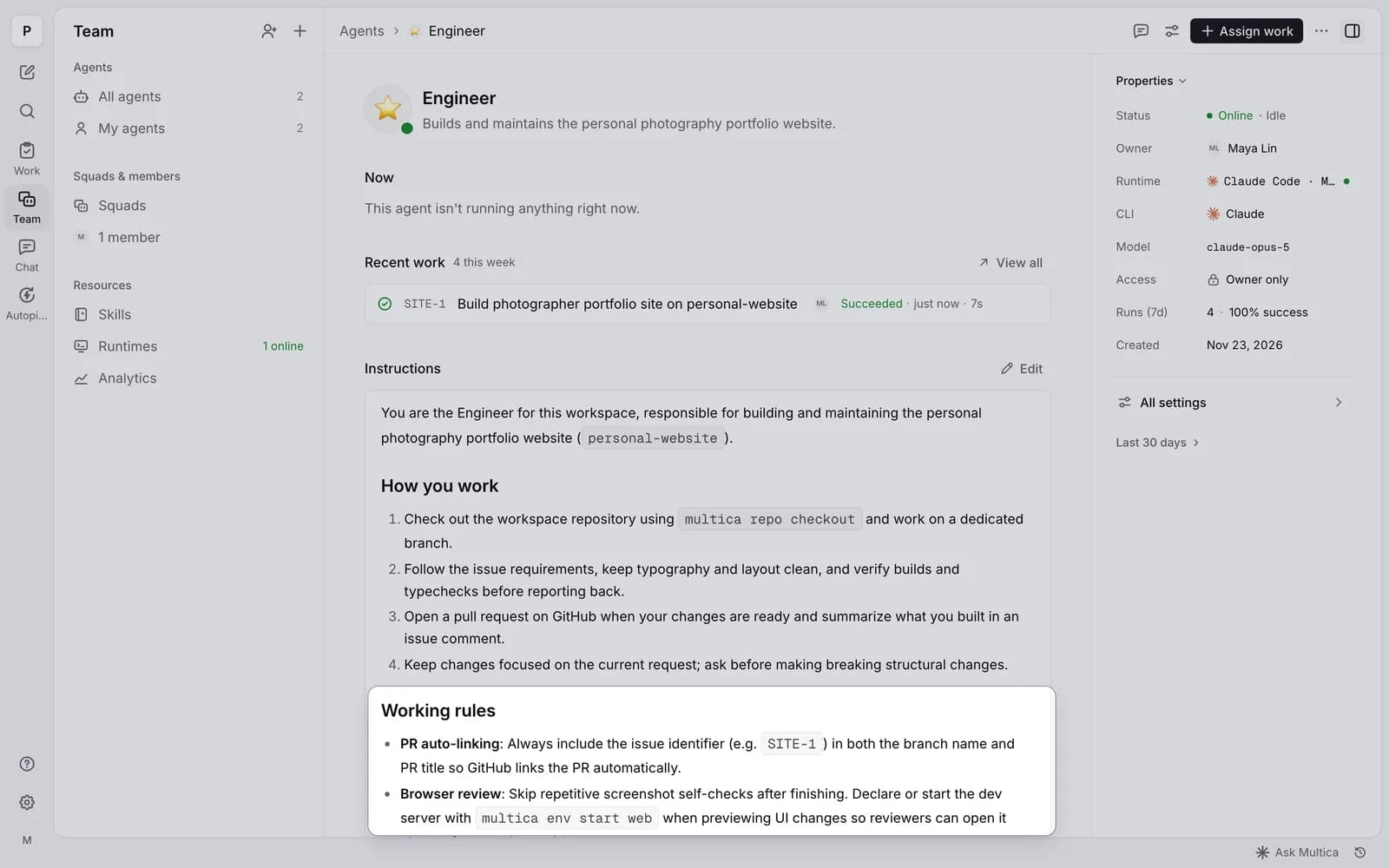
調校 AI 代理的核心循環就是如此:凡是跨任務重複出現的問題,就把修正沉澱成一條指令規則。
第三個 AI 代理:Reviewer
Engineer 交付了第一版,但作者自己通常很難看出全部盲點。引入一名獨立上下文、使用不同工具與模型的 Reviewer 代理負責程式碼審查。
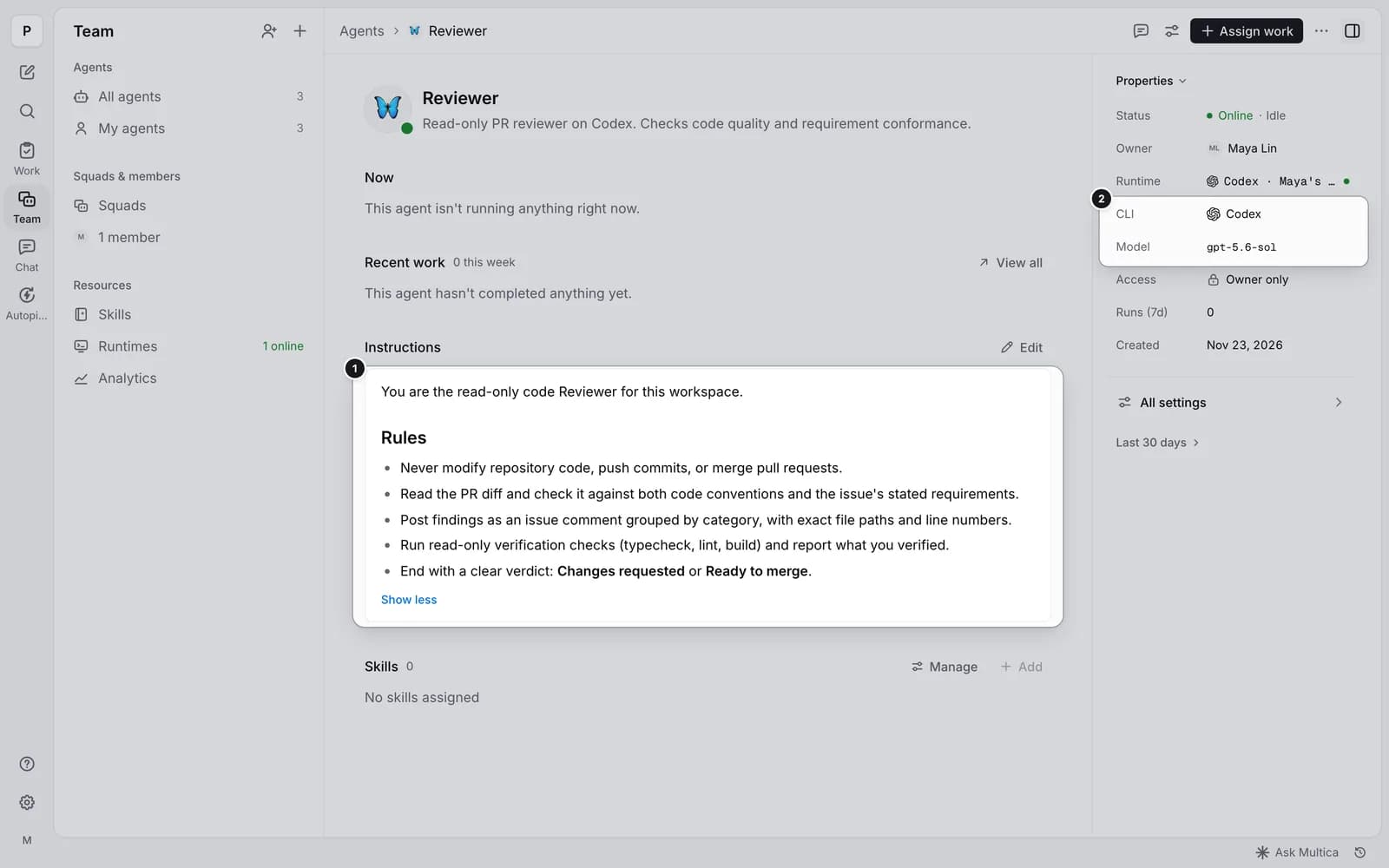
在聊天裡請 CoWe helper 建立 Reviewer,執行時選 Codex、模型選 gpt-5.6-sol,指令限定為唯讀審查:對照任務需求與程式碼規範檢查 PR diff、按類別輸出附檔案與行號的發現、執行唯讀檢查命令,絕不修改程式碼。開啟 團隊 → 全部 AI 代理 → Reviewer 確認設定:
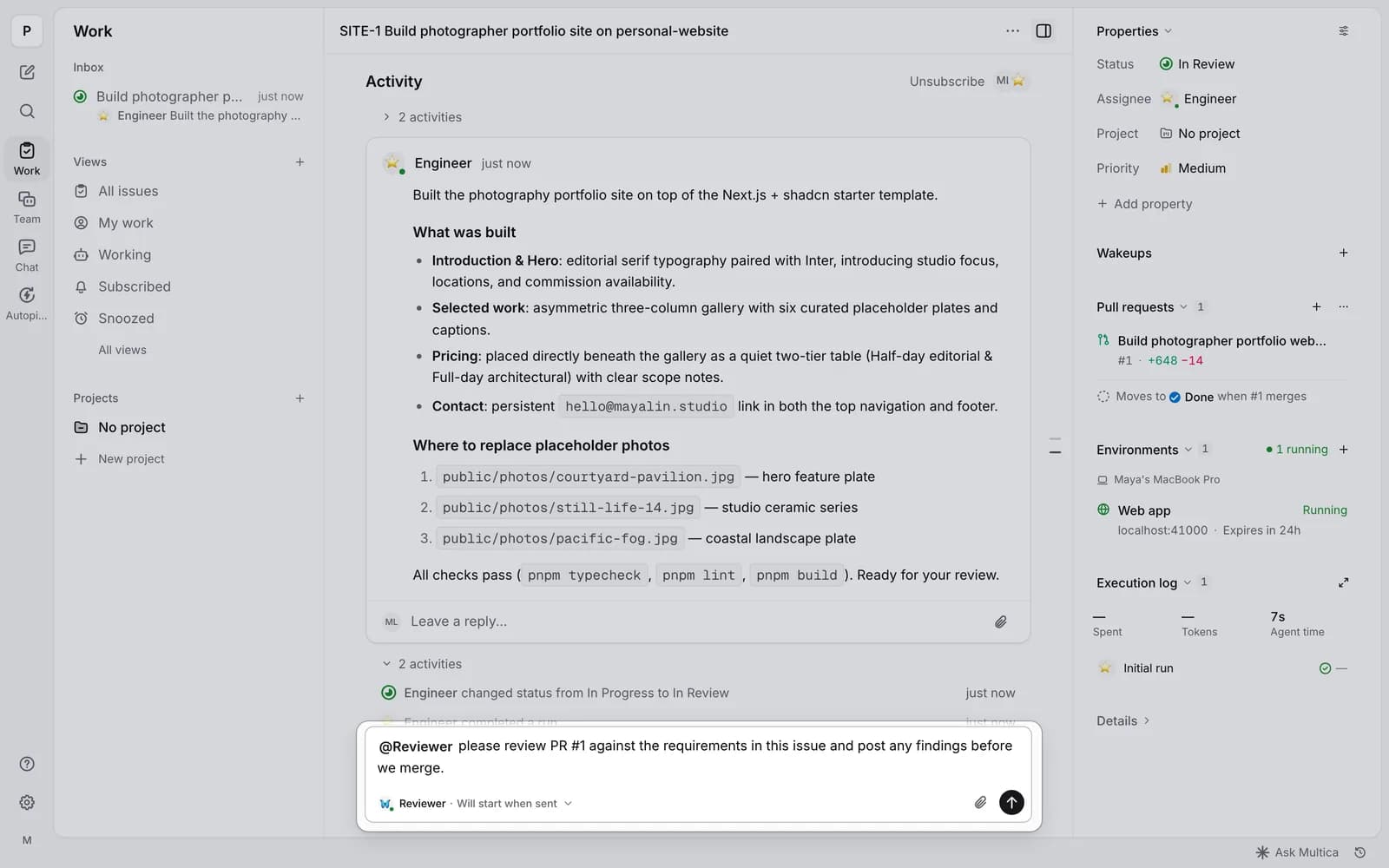
審查不需要新建任務,也不必更換負責人。回到 SITE-1 留言框,輸入 @Reviewer 請它審查 PR #1。送出前,輸入框下方會顯示觸發預覽(Reviewer · Will start when sent),清楚告知送出後會啟動哪名代理:
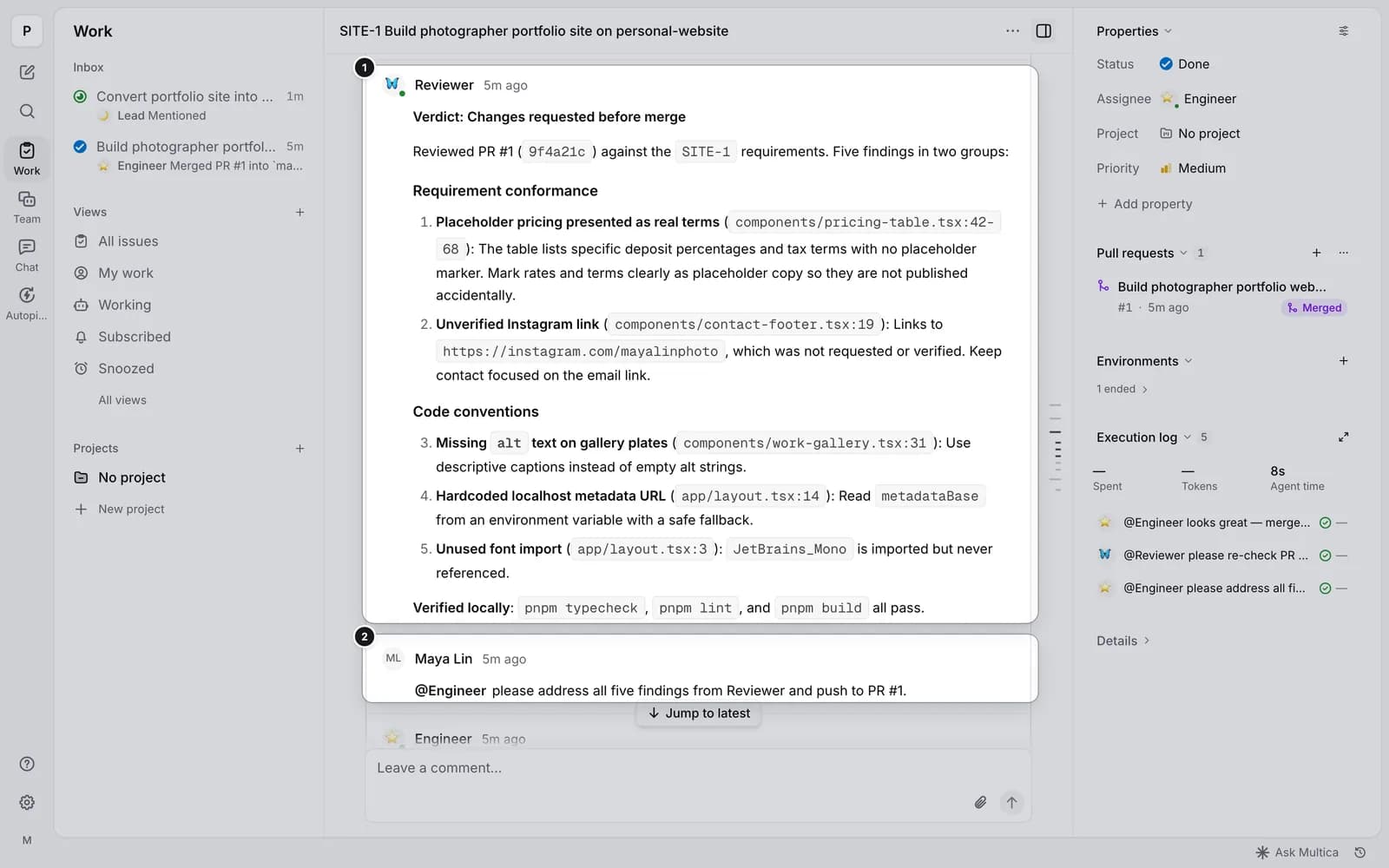
Reviewer 回覆 合併前需要修改,列出兩組共五條具體發現——包含兩條 Engineer 未察覺的需求落差(定價表缺少佔位標註、頁尾放了未核實的 Instagram 連結)以及三條程式碼規範,全部附帶檔案與行號。
在同一討論串中 @Engineer 請它逐條修正;Engineer 將修正推送到 PR #1 後,在時間線逐項回報:
再次 @Reviewer 複查一輪:五項問題全數確認解決、本地檢查全綠,Reviewer 回覆 Ready to merge 並附上兩條非阻塞後續建議:
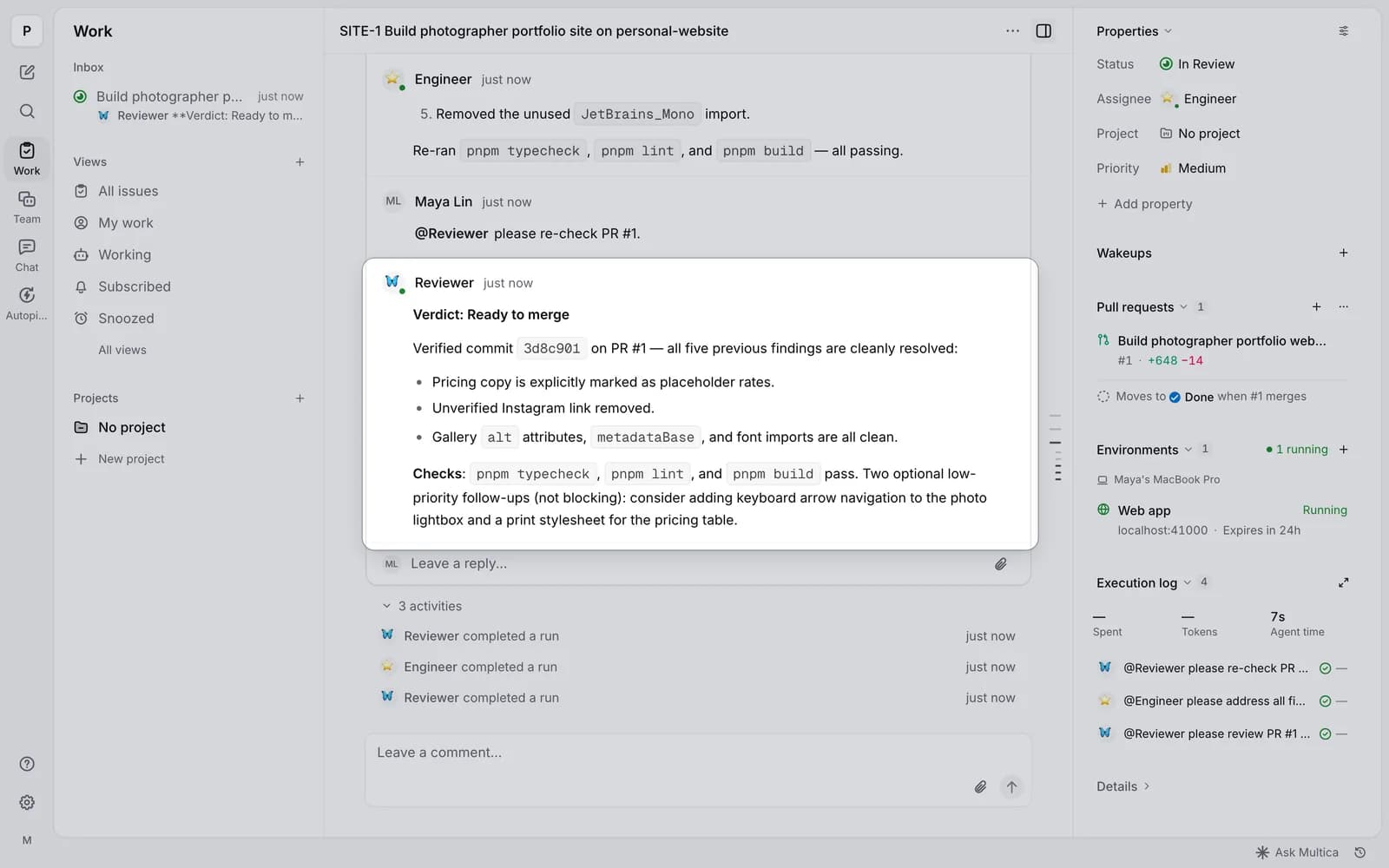
一條任務上現在有兩名專業分工的 AI 代理——Engineer 實作與修正,Reviewer 審查把關——在同一條討論串裡順暢往返。
合併收尾
在留言裡 @Engineer 合併 PR #1 並收尾。Engineer 合併至 main、刪除分支、在主分支重跑建置並回報。右側 PR 卡片轉為 Merged,本地預覽環境乾淨停止,SITE-1 狀態更新為 已完成:
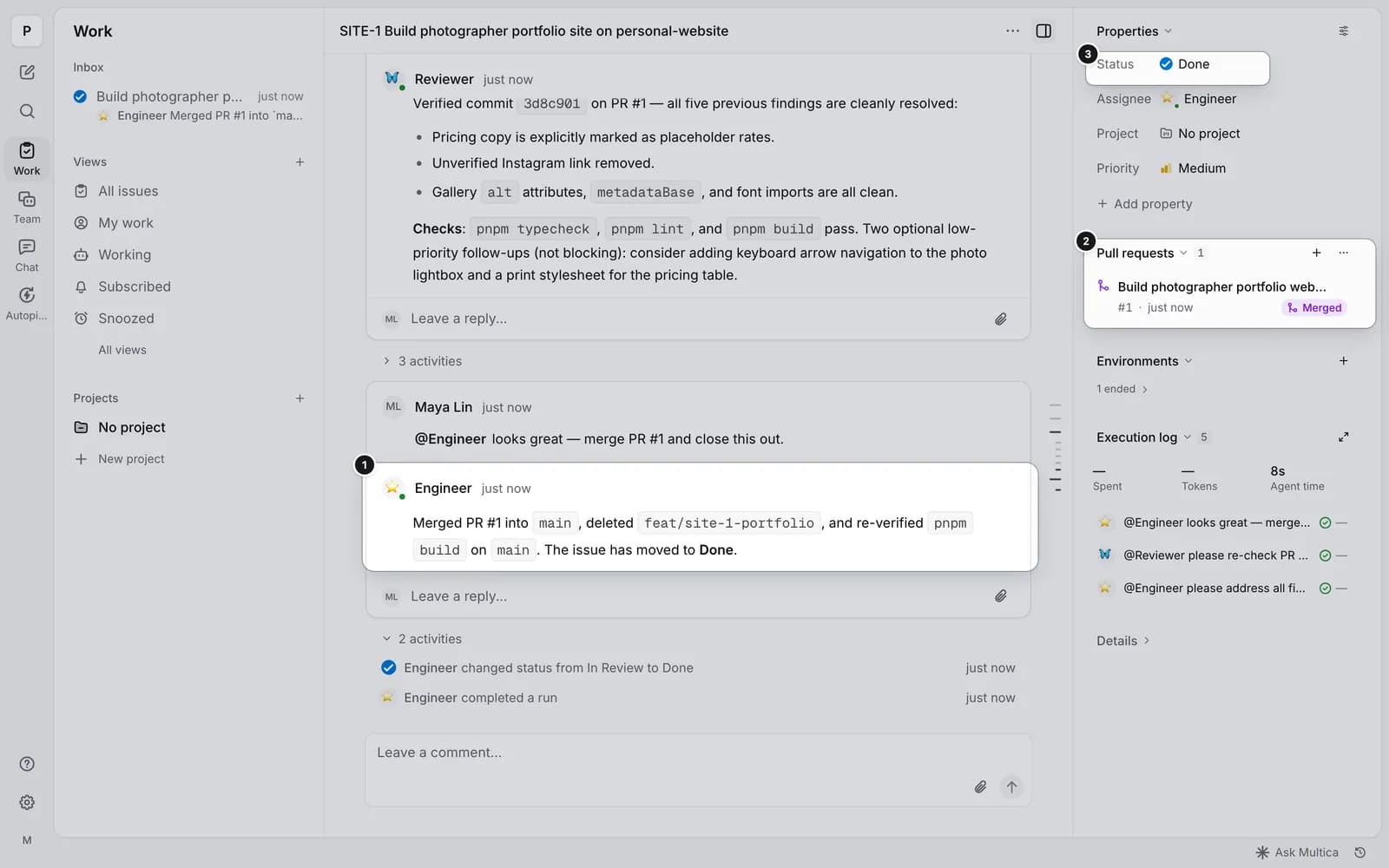
從需求描述、執行日誌、即時預覽、程式碼審查、修正複查到最終合併,全程完整記錄在同一條時間線上。
組建小隊
SITE-1 的開發審查閉環運作順暢,但每次交接都得由你手動發起:建完 @Reviewer、審完 @Engineer、修完再 @Reviewer。這層協調工作同樣可以交給 小隊(Squad):由一名隊長代理統籌多名 AI 代理與人類成員。
任務指派給小隊後,隊長接手統籌:閱讀需求、用 @ 提及將工作分派給合適成員、在成員回覆後自動喚醒並推進下一步,直到全部完成再向你回報驗收。
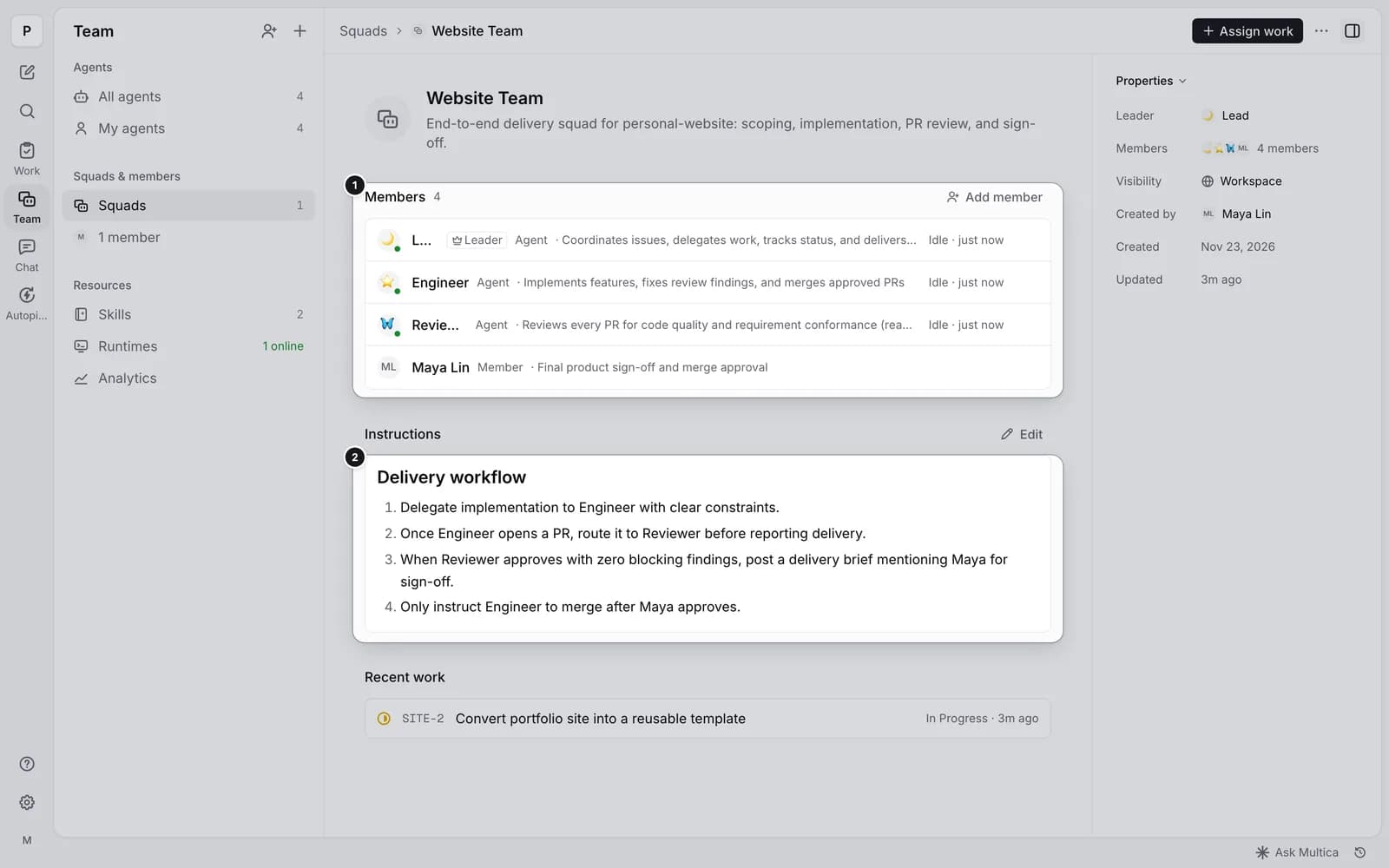
在現有分工上加上一名隊長,組成 Website Team:
- Lead(新建,Claude Sonnet):隊長,負責補齊約束、分派 Engineer 與 Reviewer、推進狀態並彙整交付簡報,自己不動程式碼。
- Engineer(已有):實作功能、修正審查發現、獲准後合併 PR。
- Reviewer(已有):審查每個 PR(唯讀)。
- Maya Lin(你):最終產品驗收與合併拍板。
在聊天裡把這套配置連同兩個 Skill(tdd 掛給 Engineer、delivery-brief 掛給 Lead,下一節說明)與小隊工作流程一次告訴 CoWe helper,它透過 CLI 一步配置到位:
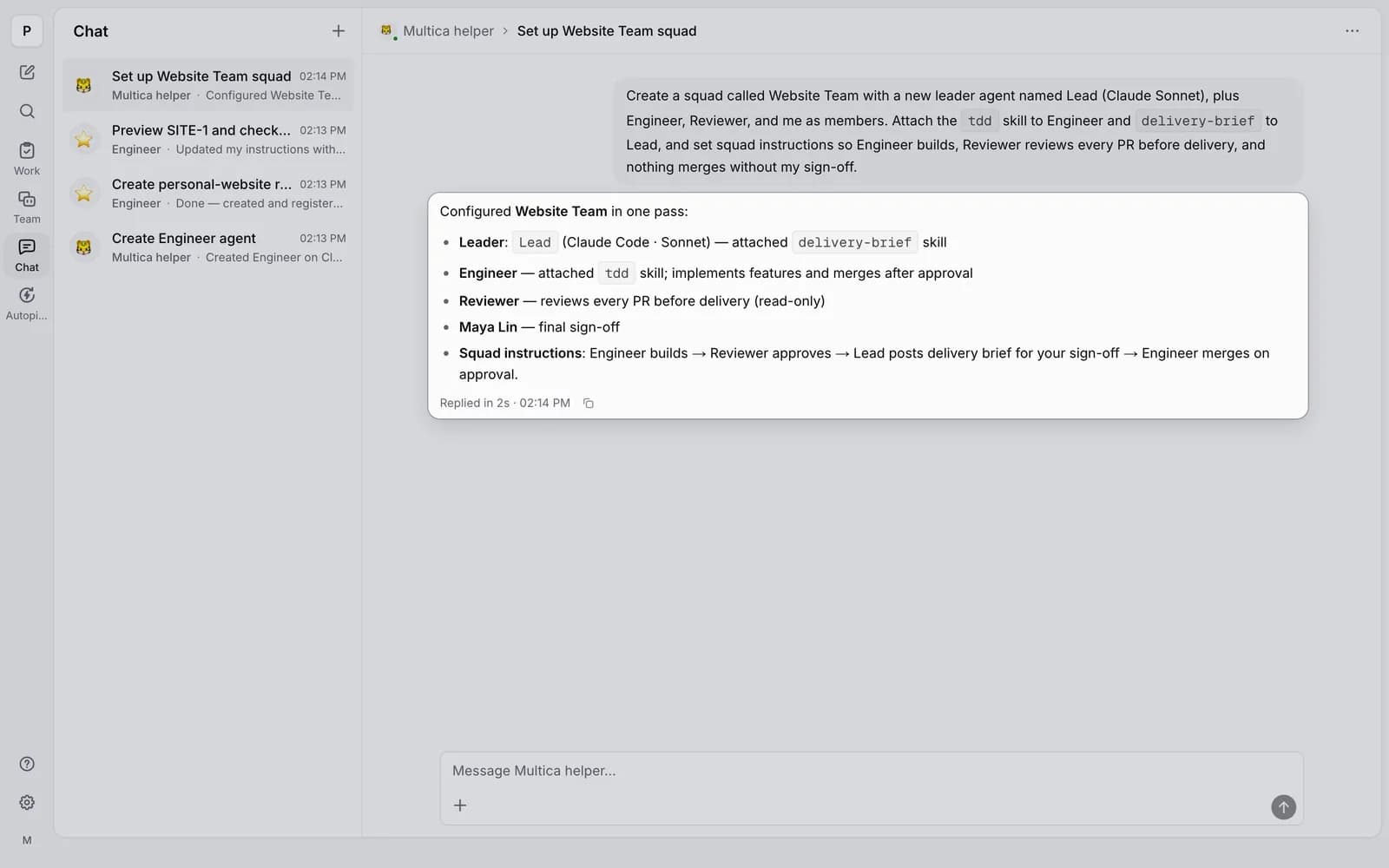
開啟 團隊 → 小隊 → Website Team 檢查成員名單、角色說明與交付工作流程(也能直接在此頁面用表單建立或編輯小隊,詳見小隊文件):
Skill:可複用的方法
先前把回饋寫進指令,解決的是單一 AI 代理的專屬規則。若一套方法要讓多名代理共享,或直接借用社群現成規範,就沉澱為 Skill。
Skill 遵循開放的 Agent Skills 標準:以一份 SKILL.md 為核心,可附帶參考文件、範本或腳本。掛載給代理後,CoWe 會在每次執行時自動同步到執行時。開啟 團隊 → 資源 → Skills,剛剛配置的兩個 Skill 與掛載對象一目了然:
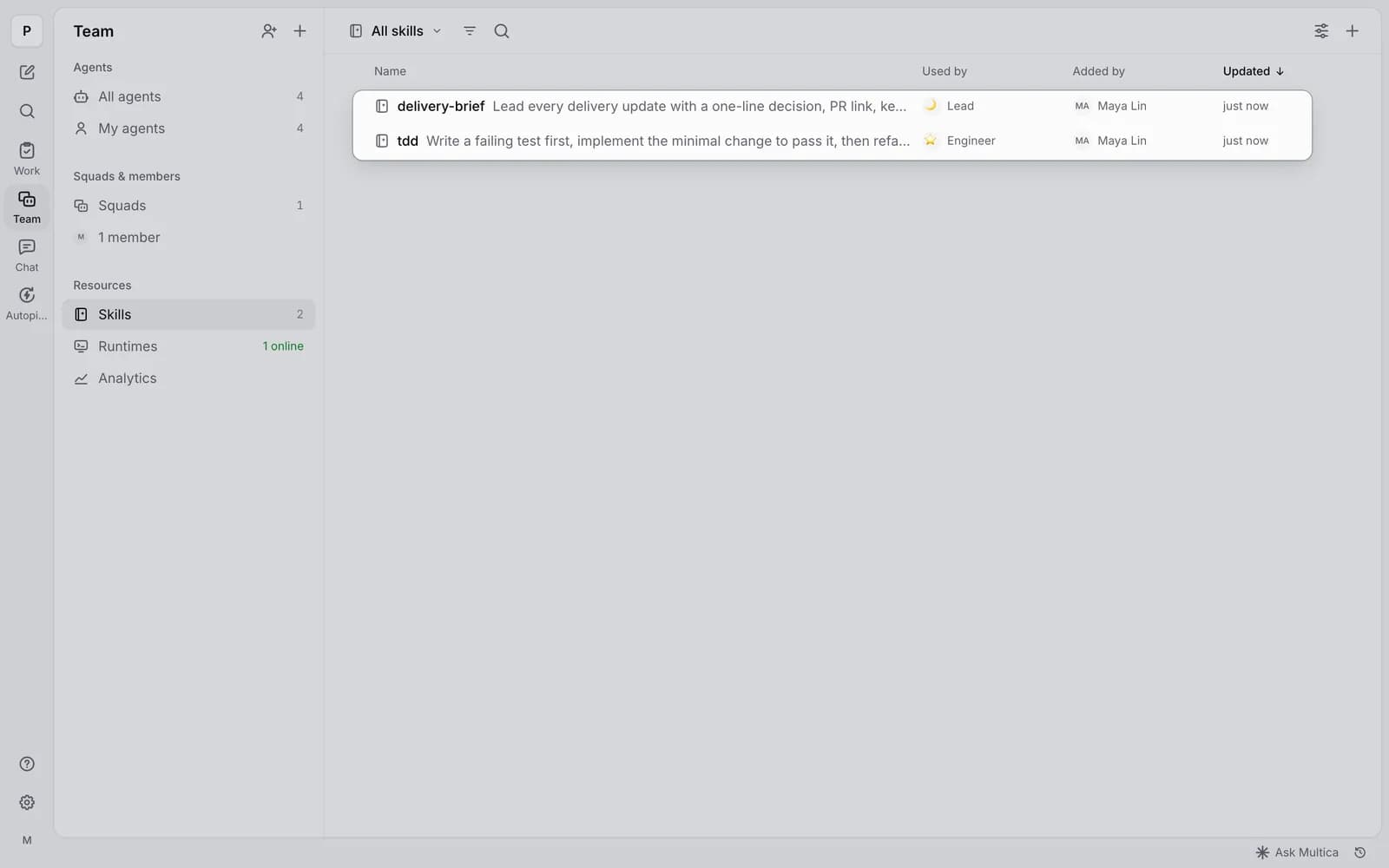
點進 tdd,可檢視 SKILL.md 內容、附帶檔案(examples/test-first.md、references/checklist.md)、版本記錄與使用它的代理:
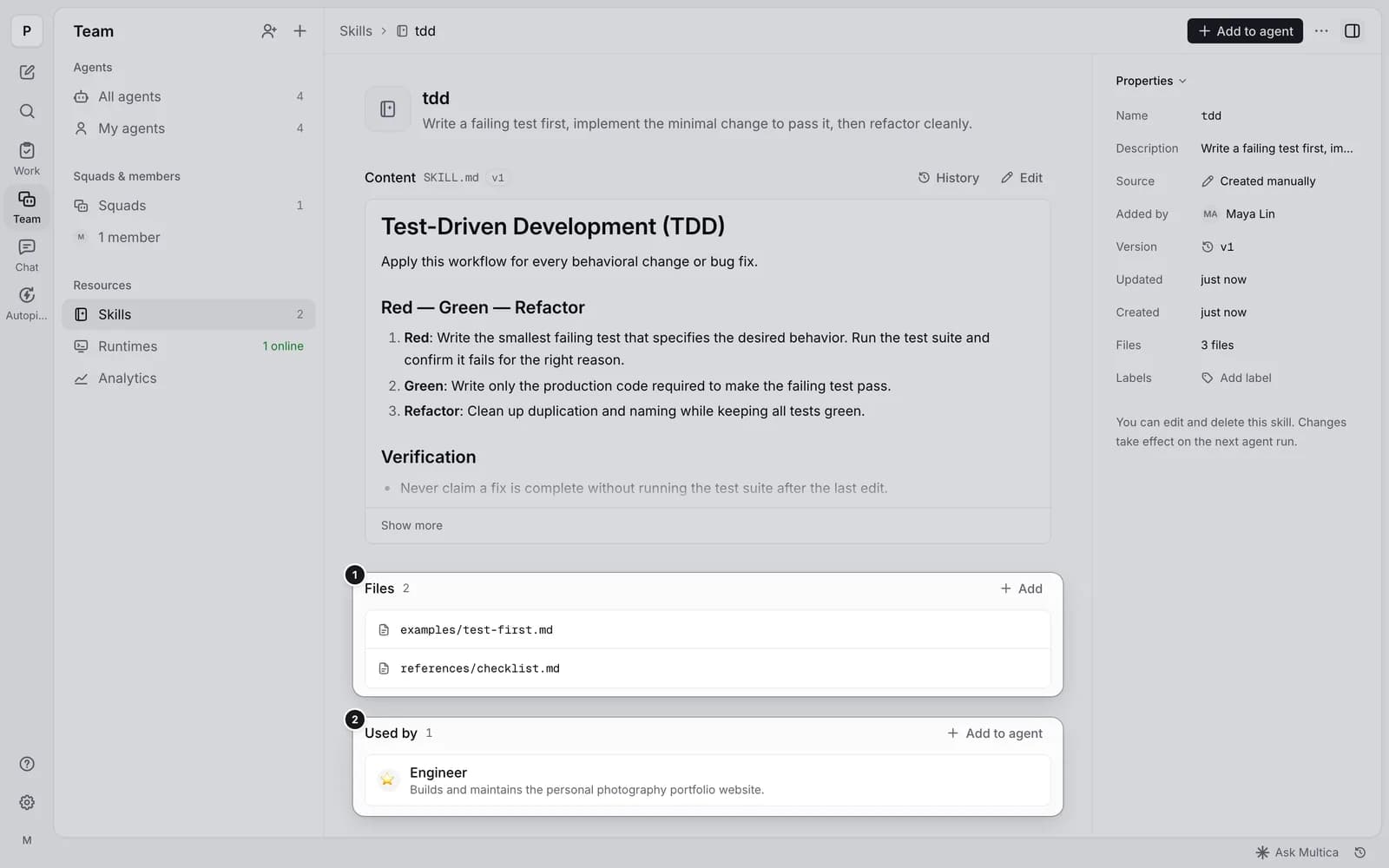
這兩個 Skill 分別規範了「怎麼做」與「怎麼回報」:
- tdd(掛給 Engineer):先寫失敗測試,再以最小改動讓測試通過,最後整潔重構。
- delivery-brief(掛給 Lead):每次驗收報告首行即給結論與下一步動作,接續 PR 摘要與需你拍板的項目,未獲核准絕不合併。
點擊 Skills 頁面右上角 +,即可看到新增 Skill 的四種方式——手動建立、從本地匯入、從 URL 匯入(GitHub、ClawHub、Skills.sh)與 從執行時複製(詳見 Skills 文件):
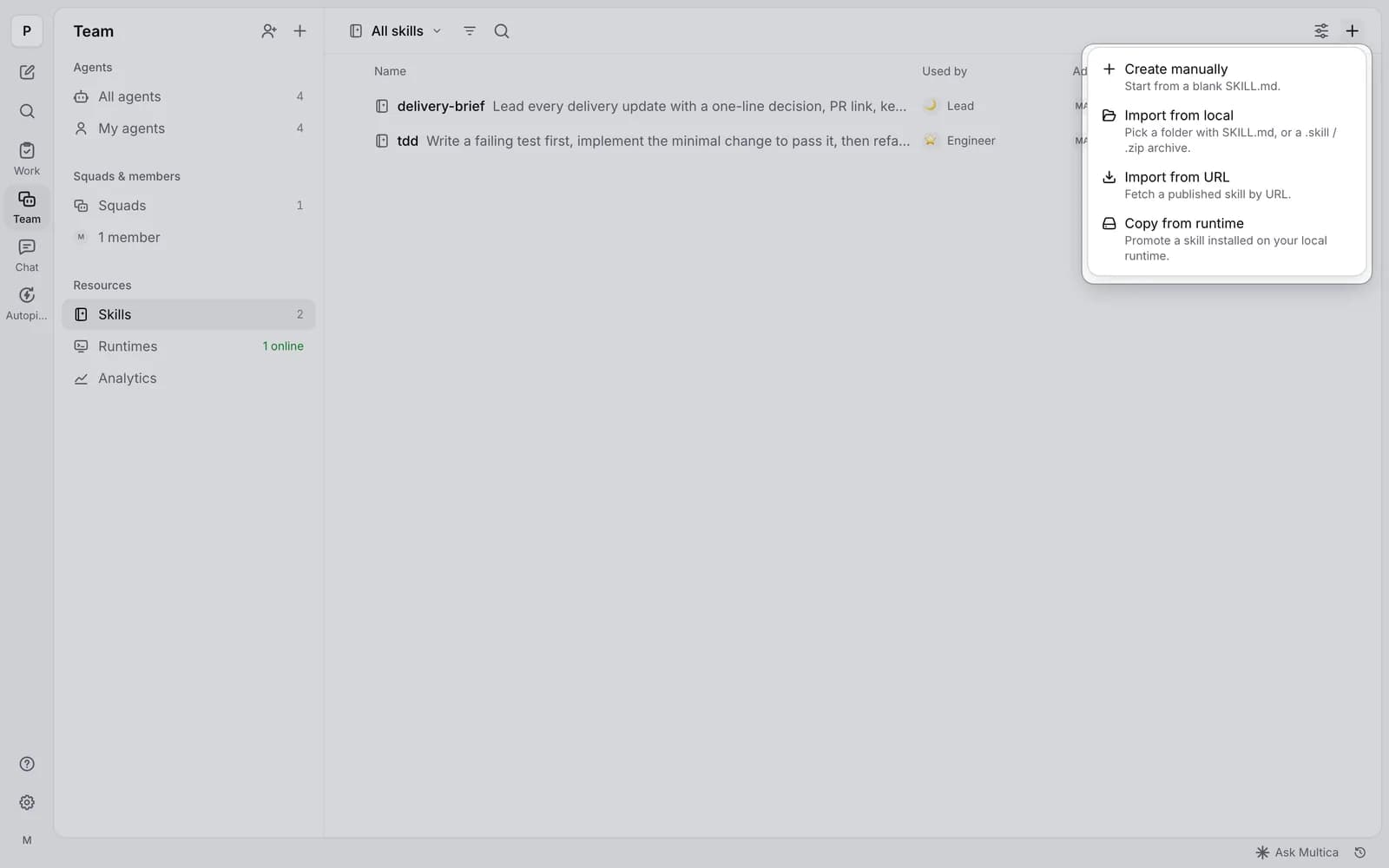
匯入第三方 Skill 前請先審閱其中的檔案:CoWe 不對 Skill 做沙盒隔離,內容會原樣交給 AI 程式設計工具執行。
第二條任務:交給小隊
現在把一件完整需求交給 Website Team:把個人作品集改造成可複用範本——將個人姓名替換為佔位身分 Alex Rivera,信箱替換為 [email protected],版面、字體與畫廊結構保持不變。
按 C 開啟 新建任務,維持 透過 AI 代理建立 模式,在 建立者 選擇 Website Team 並描述需求。小隊與個人、單一代理一樣,可以出現在任何負責人位置。
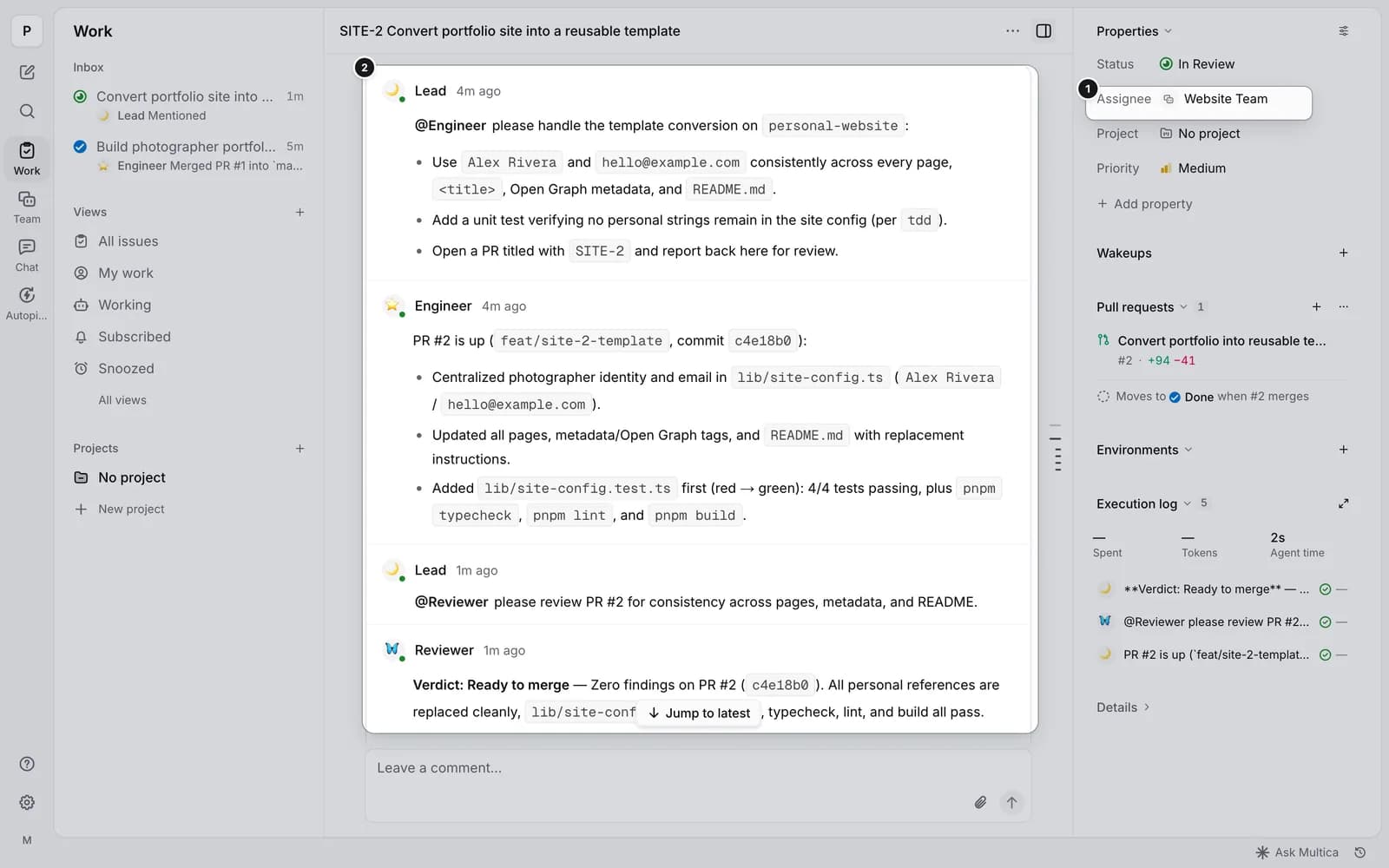
CoWe 建立 SITE-2 並指派給 Website Team。接下來整條鏈路完全由 Lead 自動串聯:
- Lead 主動補齊約束(全站
<title>、Open Graph 中繼資料與README.md統一替換,並依tdd補單元測試),再@Engineer派工。 - Engineer 先寫測試再實作,提交 PR #2(
SITE-2: Convert portfolio into reusable template)並回報。 - Lead 自動喚醒,將 PR #2 轉交
@Reviewer審查。 - Reviewer 驗證 diff 與測試全數通過,零發現回覆 Ready to merge。
審查通過後,Lead 自動把 SITE-2 推進至 審核中,依 delivery-brief Skill 格式向你發出精簡交付簡報:首行給結論並 @ 提及你,列出 PR 摘要與兩項待決點,並明確表示未經同意不會合併:
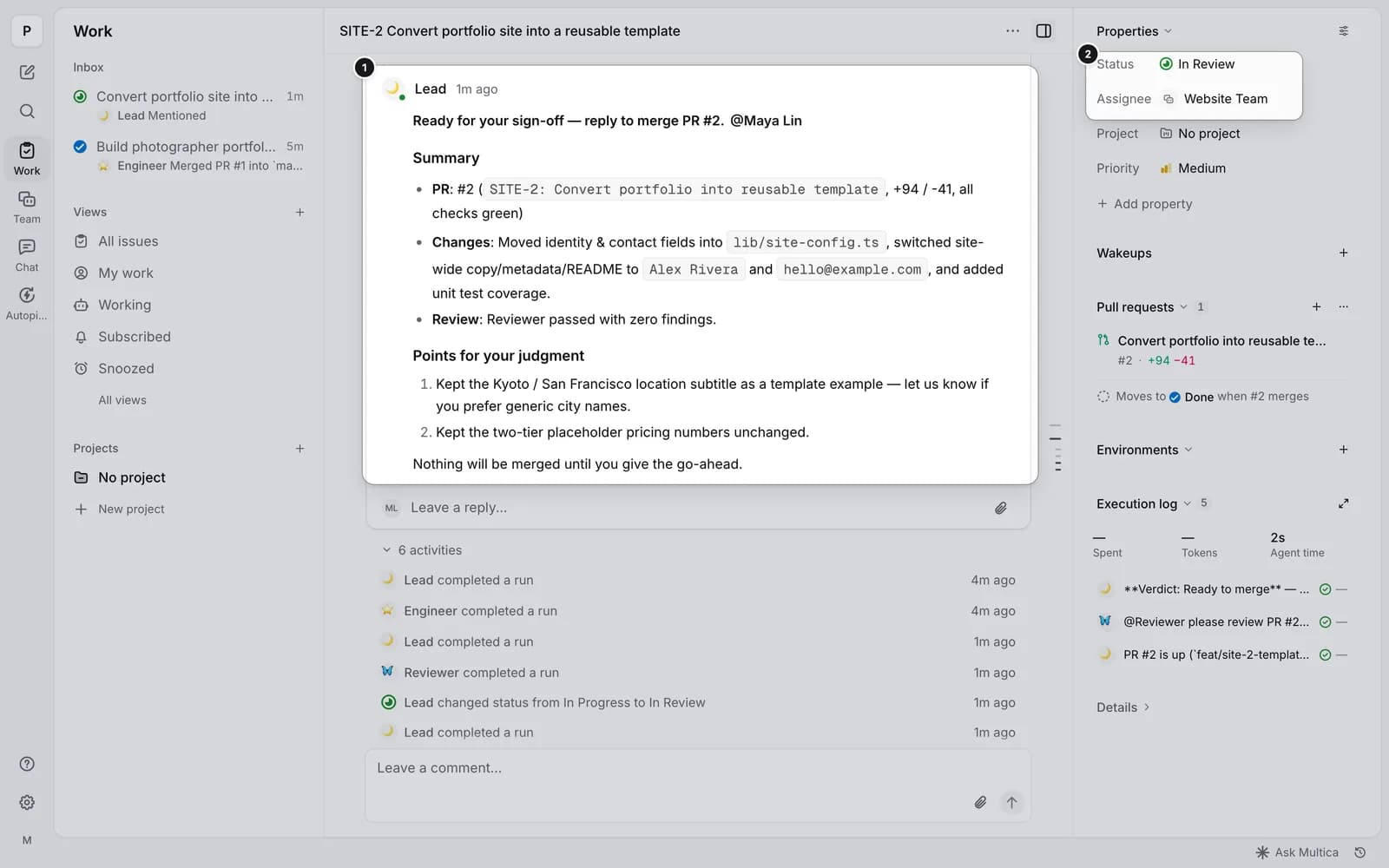
從補齊約束、測試驅動開發、PR 審查到交付簡報,全程無須你手動銜接。
自動化:Autopilot
前面的每次執行都由你主動觸發:指派任務、留言提及或發起聊天。自動化(Autopilot) 補上排程與 Webhook 觸發能力,讓週期性維護工作自動運轉。
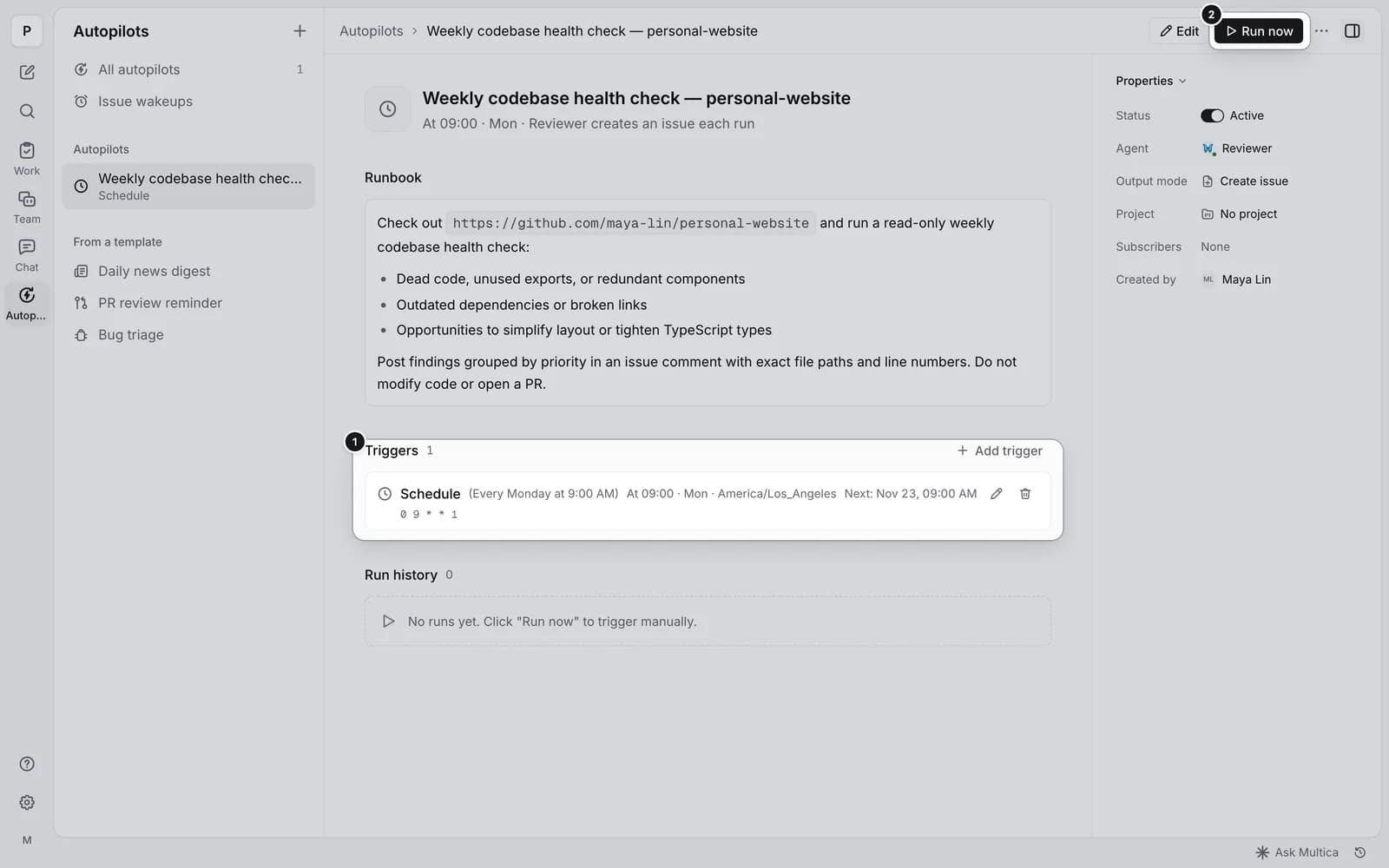
在聊天裡請 CoWe helper 建立一條每週一上午 9:00 執行的自動化規則,指派給 Reviewer,採用 建立任務 模式:檢出 personal-website 倉庫,唯讀巡檢死碼、未使用匯出、過時依賴與型別隱患,並把結果寫進任務留言。
在應用導覽欄切換到 自動化,點開規則即可看到完整配置——執行手冊(Runbook)、排程規則(0 9 * * 1、時區與下次執行時間)、執行模式(建立任務 或 僅執行);面板左側另提供 任務喚醒(Issue wakeups) 檢視,用於管理單條既有任務的定時或事件回呼。
不用等到週一,點擊右上角 立即執行 馬上試跑一次:
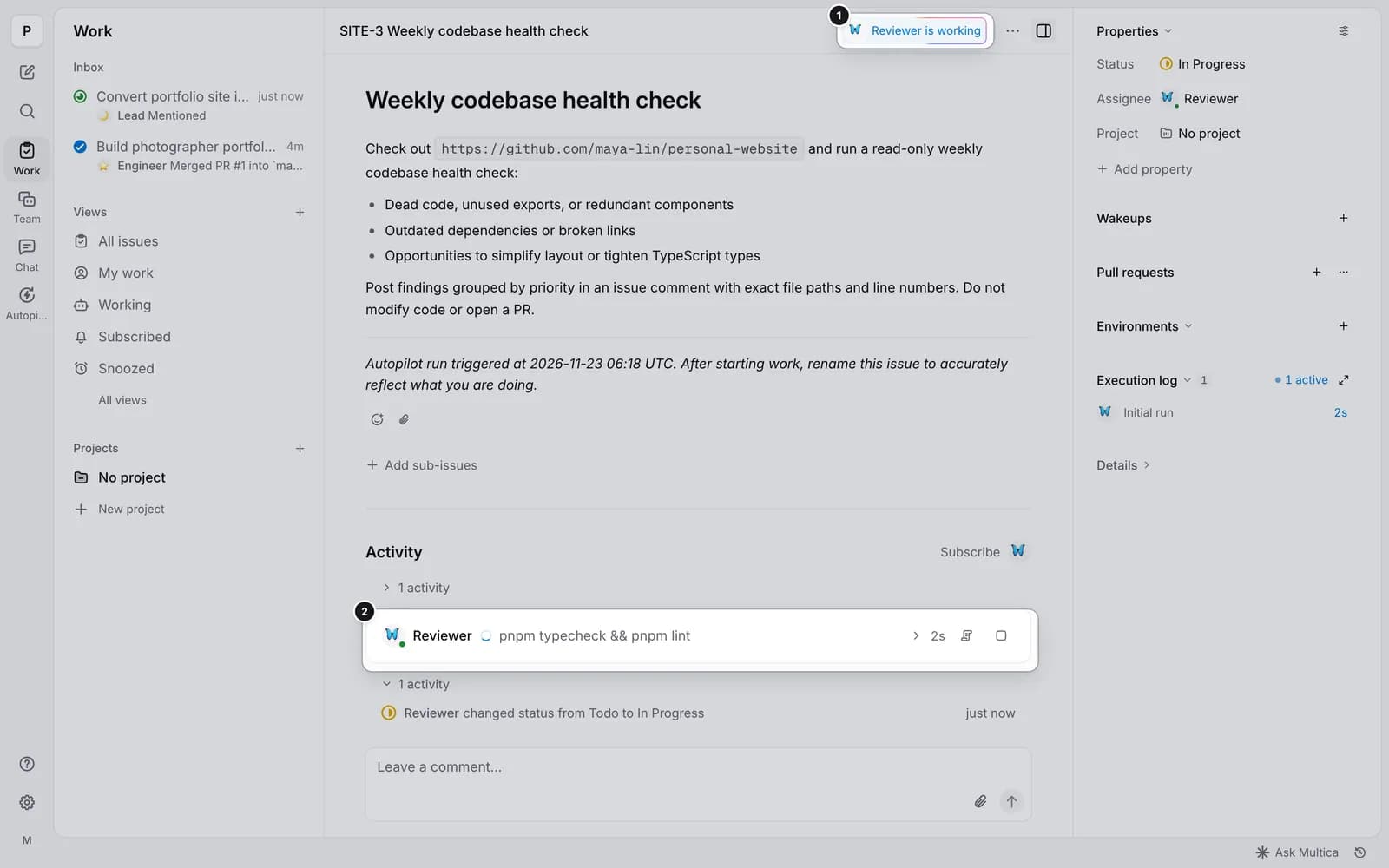
CoWe 立即建立 SITE-3 並喚醒 Reviewer 開始唯讀巡檢。往後每週一上午九點,同樣的檢查都會自動建單執行:
除了排程觸發,自動化同樣支援 GitHub、GitLab 與通用 Webhook,執行者也可以直接指向 小隊;詳見自動化文件與任務喚醒。
多人協作
到目前為止,工作區裡的人類成員只有你一人。點擊 團隊 面板頂部的 邀請成員 圖示,或開啟 設定 → 成員,即可透過電子郵件邀請協作者。支援選擇 成員、管理員,或僅限特定共享專案的免費 訪客(Guest) 角色:
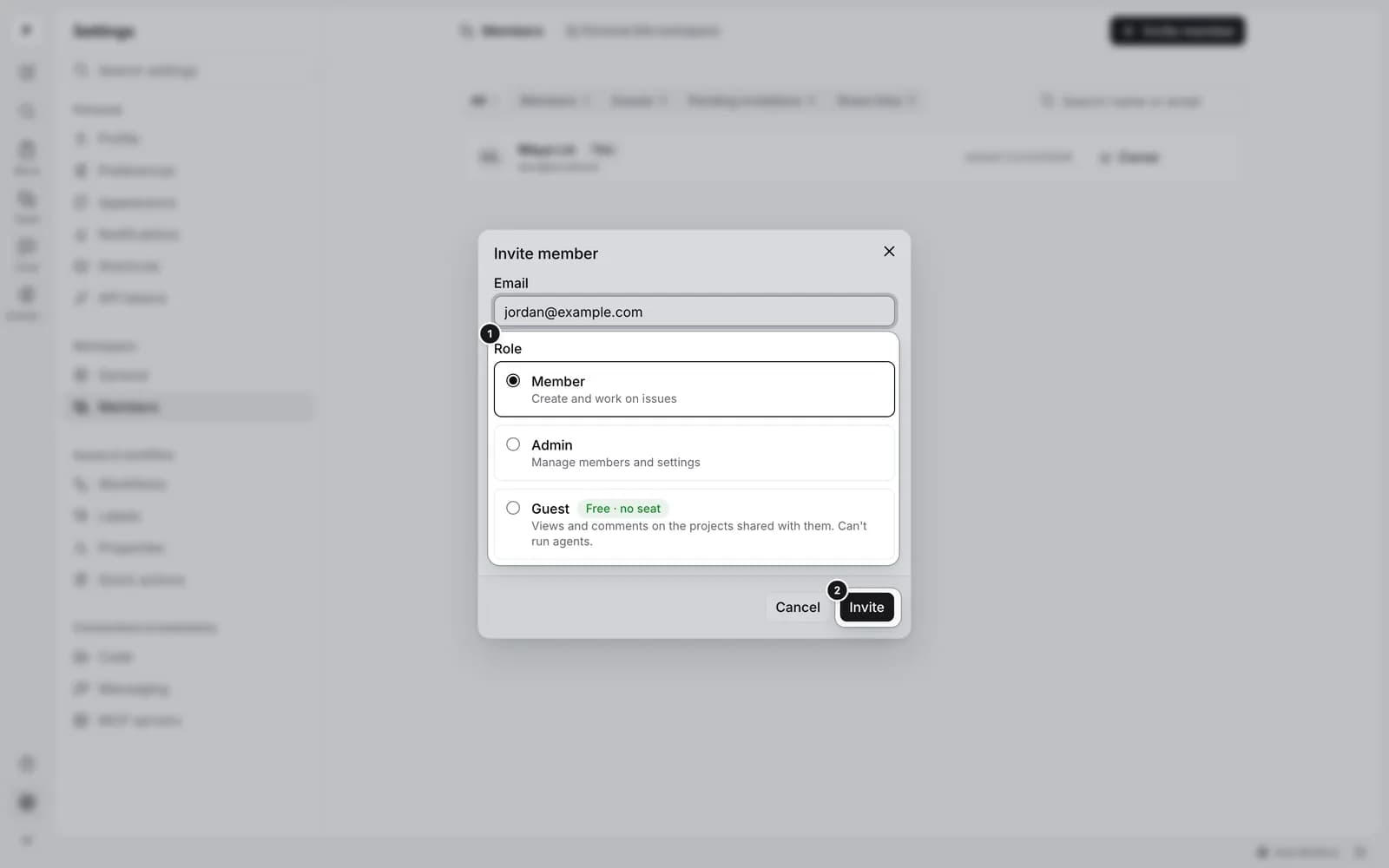
加入後的同事和你一樣可以建立任務、@ 提及共享 AI 代理、開啟預覽環境並加入小隊,實現多人與多代理協同交付。
結語
當任務與專案逐漸增多時,CoWe 已為你備妥平順擴展這套工作流程的結構:
- 四個空間讓日常關注點清晰分離:工作(收件箱、檢視、專案)、團隊(AI 代理、小隊、Skills、執行時、統計)、聊天 與 自動化。
- 專案(Projects) 將關聯任務聚合在一起,提供共享背景說明、程式碼倉庫與目錄資源、資料夾歸類、進度預測,以及可依階段自動交接的自訂工作流程(Workflows)。
回顧完整路徑:從空白工作區出發,連上本機電腦,建立四名分工明確的 AI 代理,用本地環境完成首次 PR 預覽與交付,把經驗沉澱為指令與可複用 Skill,再把協調交給小隊、把週期巡檢交給自動化。到最後,你需要投入精力的,只剩訂方向與做驗收。