エージェントの作成と構成
ランタイムを選び、エージェントの職責・能力・実行方法・Access を定義します。
エージェントを作成するには、先に使えるランタイムが必要です。ランタイムは、そのエージェントがどのコンピュータとどの AI コーディングツールを使うかを決めます。エージェント側は、長く使うアイデンティティ、指示、能力を保持します。
作成の流れ
ワークスペースの エージェント ページで 新規エージェント をクリックし、3 つのステップで作成します。
ランタイムを選ぶ。 各マシン上の AI コーディングツール(ハーネス)が一覧表示され、オンラインのものだけが次へ進めます。この後で選べるモデルや、スキルを使えるかどうかは、ここでの選択で決まります。
エージェントを設定する。 名前、説明、指示、スキル、モデル、アクセスを入力します。一から書きたくなければ AI に書いてもらう をクリックします。今の下書きが Agent Builder に渡り、Builder が対話の中で重要な点を確認しながら設定を補います。このボタンは、選んだランタイムがオンラインで、クラウドランタイムでない場合にだけ表示されます。対話中も、横に表示される設定の下書きはいつでも直接編集できます。
エージェントを作成をクリックする。 完了ページには、エージェントがどのランタイムで実行されるかと、次にできること(最初のタスクを割り当てる、イシューでメンションする、スクワッドに追加する)が表示されます。
必須項目
エージェントの作成に必要なのは 2 つだけです。
- 名前 — ワークスペース内で一意である必要があります。
- ランタイム — 実際の実行を担う環境です。
他の項目はデフォルトのまま作成し、後から調整できます。新しいエージェントは、デフォルトでは作成者だけが実行できます。
説明と指示
説明はチーム向けの短い紹介文です。エージェントの一覧と詳細にだけ表示され、AI コーディングツールのプロンプトには入りません。
指示は毎回の実行時にエージェントへ提供されます。通常は次の内容を書きます。
- 何を担当し、何を担当しないか
- 仕事を受け取ったら最初に何を確認するか
- どの内容の変更を許可するか
- 結果をどう提出するか
- どんなときにメンバーへ確認するか
例:
あなたはフロントエンドの Pull Request をレビューします。

まず変更内容と関連テストを読み、次の点だけを確認します:
- React と TypeScript の正しさ
- アクセシビリティ
- 既存のコンポーネントパターンとの一貫性

コードを直接変更しないでください。指摘は重大度順に issue のコメントに書き、
ブロッカーがなければ、マージできると明確に述べてください。
スキルの追加
作成時に、ワークスペースから 1 つ以上のスキルを選べます。
スキルは、エージェント間で再利用できる手法や資料の保存に向いています。このエージェントだけの長期的な要件は、指示に書いてください。
会話の開始例
最初のチャットメッセージを送る前に、このエージェントが得意なことを伝える会話の開始例を3件まで追加できます。新しいチャットを開いたときに、入力欄の上へ表示されます。各候補には短いラベルと完全なプロンプトがあります。選ぶと送信せずに入力欄へ入り、ユーザーが確認・編集できます。
作成時は基本情報の任意項目です。作成後は設定 → 一般で、アバター・名前・説明と並んで編集でき、隣に新しいチャットでの見え方をそのままプレビューできます。
空のままなら、チャットにはローカライズされた汎用の初期値が表示されます。エージェントの役割と境界に合わせた例のほうが通常は役立ちます。
CLI では agent create / agent update の --conversation-starters で設定します({"label","prompt"} オブジェクトの JSON 配列。更新時に '[]' を渡すとクリア)。agent copy は元の値をコピーするだけで、上書き用のフラグはありません。
ランタイム・モデル・思考レベルの選択
ランタイムは、それぞれ 1 つの AI コーディングツールに対応しています。ランタイムを選ぶと、そのツールがサポートするモデルと思考レベルを続けて選べます。一部のツール(Codex など)ではサービスティアも選べます。
- 空のままにすると、ランタイムまたはローカル CLI のデフォルトが使われます。
- モデルを設定すると、それ以降にこのエージェントが受け取る実行でその上書き値が使われます。
- 一部のランタイムはモデルを自分で管理するため、モデル選択は表示されません。
サポートするモデル、セッション再開、スキル、MCP の対応はツールごとに異なります。AI コーディングツール対応表を参照してください。
Access の設定
Access は、どのメンバーがこのエージェントを実行(割り当て、@メンション、チャット)できるかを決めます。
| Access | 意味 |
|---|---|
| 自分のみ | 自分だけが実行できます。デフォルトです。 |
| ワークスペース全体 | ロールが owner、admin、member のいずれかのメンバー。 |
| 特定のメンバー | 自分と選択したメンバーだけが実行できます。 |
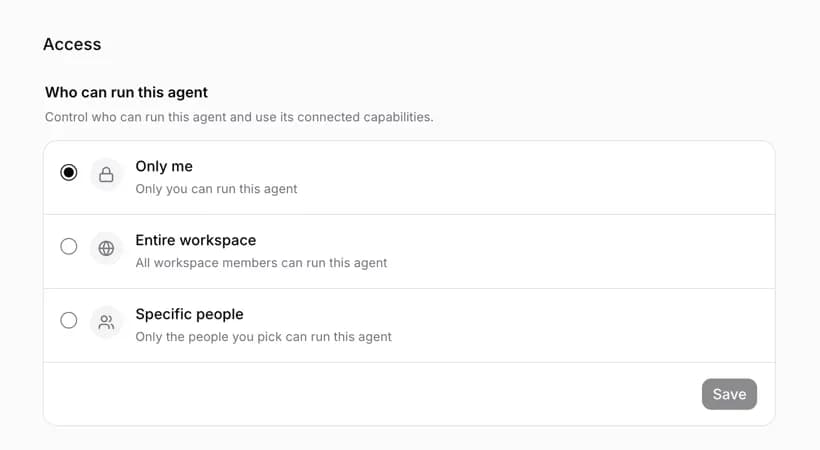
Access を変更できるのはエージェントの owner だけで、ワークスペースの管理者にもできません。ワークスペースの owner と admin はその他の構成を管理できますが、管理者の立場を使って、許可されていないエージェントを実行することはできません。
作成後の設定項目
エージェントの詳細ページでは、続けて次の項目を調整できます。
| 設定 | 役割 |
|---|---|
| 同時実行上限 | 同じエージェントが同時に実行できる実行数。デフォルトは 6 で、上限に達すると以降の実行はキューで待機します。 |
| 環境変数 | AI コーディングツールの起動時に変数を注入します。 |
| カスタム引数 | AI コーディングツールの CLI 引数に 1 つずつ追加されます。 |
| MCP | 対応する AI コーディングツールの MCP サーバーを構成します。このエージェント専用に追加するほか、ワークスペースで共有している MCP サーバーから選ぶこともできます。 |
| メッセージング | エージェントを Feishu、Slack、DingTalk、WeCom、Telegram などのチャットプラットフォームに接続します。 |
ランタイムが載っているデーモンにも全体の同時実行上限(デフォルト 20)があり、実際の同時実行数は 2 つの小さい方になります。
構成を変更しても、すでに進行中の実行は変わりません。以降の実行は、ランタイムが取得した時点で保存されていたエージェント構成を使います。
環境変数と認証情報
環境変数には、このエージェントが実行時に必要とする限定的な権限の認証情報が向いています。読み取り専用の API キーや、単一スコープのトークンなどです。
custom_env の値は CoWe サーバーのデータベースに平文で保存されます。「このマシンから出ない」データではありません。エージェントの一覧・詳細エンドポイントは環境変数の値を一切返さず、キーの個数だけを返します。値のロック解除と変更ができるのはワークスペースの owner と admin だけで、読み取りや変更のたびに監査記録が残ります。実行中のエージェントが管理エンドポイントを呼び出して、他のエージェントの変数を読むことはできません。
本番データベースの管理者パスワードなど、価値の高い長期的な認証情報は使わないでください。
PATH、HOME、MULTICA_* などの実行環境の重要な変数は、ここから上書きできません。
カスタム引数と MCP
カスタム引数は配列として 1 つずつ AI コーディングツールに渡され、シェル展開は行われません。引数名が有効かどうかは対応するツールが判断します。専用フィールドがあるモデル設定を、ここで重ねて指定する必要はありません。
認証情報などのシークレットをカスタム引数に入れないでください。値は子プロセスの argv に残り、同じマシン上の別プロセスから ps や /proc を通じて見える可能性があります。代わりに環境変数(custom_env)を使用してください。デーモンログでは引数値をマスクしますが、OS のプロセス一覧までは保護できません。
MCP 構成にはトークンが含まれることがあり、保存と表示のルールは環境変数と同じです。この項目が表示されるのは、マネージド MCP 構成をサポートするランタイムだけです。サポートしないツールが、構成を保存しただけで MCP 機能を獲得することはありません。エージェントに MCP 構成があるとき、デーモンはランタイムのマシンに設定済みの MCP サーバーもマージします。ローカルの MCP 設定を参照してください。
エージェント詳細ページの MCP タブには、そのエージェントが使える MCP サーバーが 3 つのグループに分かれて表示されます。
| グループ | 出どころ |
|---|---|
| CoWe で管理 | このエージェントだけのサーバーです。MCP を追加をクリックし、ビジュアルエディタか JSON で STDIO の起動コマンドまたは Streamable HTTP の URL を入力します。 |
| ワークスペースライブラリから | ワークスペースの共有サーバーのうち、このエージェントに割り当てられたものです。次の節を参照してください。 |
| ランタイムから継承 | ランタイムのマシン上にある AI コーディングツール自身のユーザー設定で、読み取り専用です。ローカルランタイムがオンラインのときだけ読み取れます。 |
名前が重なった場合は、エージェント自身の設定が割り当てられたワークスペースのサーバーより優先され、どちらもランタイムにある同名のサーバーより優先されます。負けた側には上書きまたは CoWe で上書きと表示されます。
ワークスペースで共有する MCP サーバー
同じ MCP サーバーを複数のエージェントで使う場合、エージェントごとに URL やトークンを入力し直す必要はありません。ワークスペースの owner または admin が設定 → MCP サーバーで一度追加し、必要なエージェントに割り当てます。
管理者が設定 → MCP サーバーを開き、サーバーを追加をクリックして名前と設定を入力します。
追加しただけでは、どのエージェントにも割り当てられません。使わせたいエージェントの MCP タブを開き、ワークスペースライブラリからのグループでワークスペースから追加をクリックして選びます。
割り当てごとにスイッチがあり、割り当てを外さずに一時的にオフにできます。変更はそのエージェントの次の実行から反映されます。
設定 → MCP サーバーの一覧では、各サーバーの下に「N 個のエージェントが使用中」または「どのエージェントにも割り当てられていません」と表示されます。使うときの注意点は次のとおりです。
- 設定は書き込み専用:保存した URL、コマンド、ヘッダー、環境変数の値は、owner を含め誰にも再表示されません。変更するには設定を置き換えをクリックし、新しい設定をすべて入力します。名前だけの変更なら、設定も割り当てもそのまま残ります。
- 削除はすべてのエージェントに及ぶ:設定でサーバーを削除すると、割り当てられていたすべてのエージェントからも外れ、それぞれの次の実行から反映されます。特定のエージェントだけ使わせたくない場合は、そのエージェントの MCP タブでオフにするか外してください。
- 権限:一般メンバーは一覧を見られますが、追加や変更はできません。エージェントへの割り当てや解除には、そのエージェントの owner かワークスペースの
owner・adminが必要です。実行中のエージェントが CLI からサーバーを追加したり割り当てを変えたりすることはできません。
CLI でも同じ操作ができます。設定には通常トークンが含まれるので、コマンドライン引数に直接書かず、ファイルか標準入力で渡してください。
multica workspace mcp add linear --server-config-file ./linear.json
multica workspace mcp list
multica agent mcp add <agent-id> <server-id>
エージェントの複製
複製すると、名前以外のほとんどの作業構成が引き継がれます。指示、会話の開始例、スキル、カスタム引数、アバター、同時実行上限、Access 設定が含まれます。モデル、思考レベル、サービスティアも一緒に引き継がれますが、元のランタイムが利用できず、複製がやむを得ず別のランタイムに移る場合、この 3 つはクリアされるため選び直しが必要です。
環境変数の値、MCP 構成、ワークスペース MCP サーバーの割り当ては、どんな場合も複製されません。新しいエージェントで設定し直してください。
CLI での作成
multica agent create \
  --name "Frontend Reviewer" \
  --runtime-id <runtime-id> \
  --description "フロントエンドの Pull Request をレビューする" \
  --instructions "まず変更とテストを読み、レビュー結果は issue のコメントだけに投稿する。" \
  --conversation-starters '[{"label":"PR をレビュー","prompt":"今いちばん関連する未マージの Pull Request をレビューする。"}]'
コマンドライン引数の平文はシェル履歴に残ります。stdin と権限を制限したファイルは残りません。
構成の近いエージェントがすでにあるときは、直接コピーできます。
multica agent copy <agent-id>デフォルトでは同じランタイムに複製されます。--runtime-id を付けると別のランタイムへ移せますが、同時に --model の指定が必要です。環境変数、MCP 構成、runtime_config は決して複製されません。ランタイムの紐づけ自体は保持されます。完全なフラグは CLI コマンドリファレンスを参照してください。
次のステップ
- エージェントにタスクを割り当てる — 実際の仕事で構成を検証する。
- スキル — チームの手法を作成、インポート、再利用する。
- デーモンとランタイム — オンライン状態と実行場所のトラブルシューティング。